


Чтобы отредактировать подписанный PDF, откройте его в редакторе PDF, например в инструменте редактирования MobiPDF , удалите свою подпись (можно удалить только ту подпись, которую вы поставили сами), внесите изменения, а затем снова подпишите документ, если он должен оставаться верифицированным. Важно помнить: редактирование подписанного PDF аннулирует цифровую подпись, как только вы изменяете содержимое. Поэтому правильный порядок действий всегда такой: удалите подпись, отредактируйте документ, затем подпишите его снова.
В этом руководстве объясняется, что можно и что нельзя изменить без нарушения подписи, как пошагово отредактировать документ в MobiPDF и как сохранить его действительным после внесения изменений.
Эта статья была обновлена 16 июля 2026 года
Что такое PDF-документ с цифровой подписью?
Цифровые подписи — один из самых популярных методов защиты файлов, и не без оснований, ведь их, как известно, крайне сложно подделать. Именно поэтому их юридическая сила давно признана правительствами и юридическими фирмами по всему миру. Цифровые подписи невероятно полезны по двум основным причинам: они подтверждают личность подписавшего документ и служат своего рода страховкой на случай, если кто-то попытается изменить содержимое PDF-файла.
На практике это означает, что если бы вы прямо сейчас открыли PDF-файл с цифровой подписью, вы бы обнаружили, что все функции редактирования в выбранной вами программе-редакторе стали бы недоступны, например:

Даже если вам удастся обойти защиту программы и отредактировать подписанный PDF, вы безвозвратно аннулируете подпись, и другие пользователи увидят, что файл был изменён, а содержащаяся в нём информация больше не заслуживает доверия.
Так что же можно сделать, если вам передали документ с цифровой подписью?
Что можно и нельзя делать с подписанным PDF
Не каждое действие нарушает цифровую подпись. Вот что безопасно, а что её аннулирует.
Если вам нужно только прочитать документ, добавить аннотации или комментарии, вы, как правило, можете сделать это, не затрагивая подпись. Однако если нужно изменить сам документ, подпись станет недействительной. В разделах ниже описан правильный способ внесения правок с сохранением достоверности документа.
Что происходит при редактировании подписанного PDF
При редактировании подписанного PDF изменения сохраняются, но файл сразу теряет статус проверенного. Далее происходит три вещи:
Подпись становится недействительной. Программы для просмотра PDF отображают предупреждения, например: «Подпись недействительна» или «Документ был изменён после подписания».
Получатели видят то же предупреждение. Любой, кто откроет изменённый файл, получит такое же уведомление — даже если правки были обоснованными. Без пояснений документ может выглядеть как подделанный.
Многие системы управления документами фиксируют изменение. В корпоративных средах редактирование подписанного PDF может нарушить процессы согласования, инициировать проверку соответствия требованиям или отправить документ на ручную проверку.
Цель — не обходить подпись при редактировании. Вместо этого намеренно удалите подпись, внесите необходимые изменения, а затем подпишите документ снова, чтобы получатели могли уверенно проверить обновлённую версию.
Нужно одно приложение для редактирования, подписания и повторного подписания PDF без загрузки файлов?
Просмотр и печать работают без ограничений
Само собой разумеется, но поиск по документу работает так же легко, как в обычном PDF. Все режимы чтения также доступны в полном объёме — единственное, чего не хватает, это возможности добавлять страницы PDF в закладки для последующего обращения. Если нужно отредактировать текст напрямую, всегда можно распечатать PDF и воспользоваться проверенным методом — ручкой и бумагой. Получившийся черновик можно обсудить на следующей встрече с командой.
Можно добавлять собственные цифровые подписи
В некоторых случаях файл должен быть подписан цифровой подписью несколькими сторонами — например, при утверждении документа со стандартными рабочими процедурами. Если вы входите в список таких лиц, не беспокойтесь: в MobiPDF можно подписать документ цифровой подписью, даже не имея прав на его редактирование.
Итак, как подписать PDF, который уже подписан? Достаточно выполнить три простых шага:
1. Перейдите в Защита → Цифровая подпись.
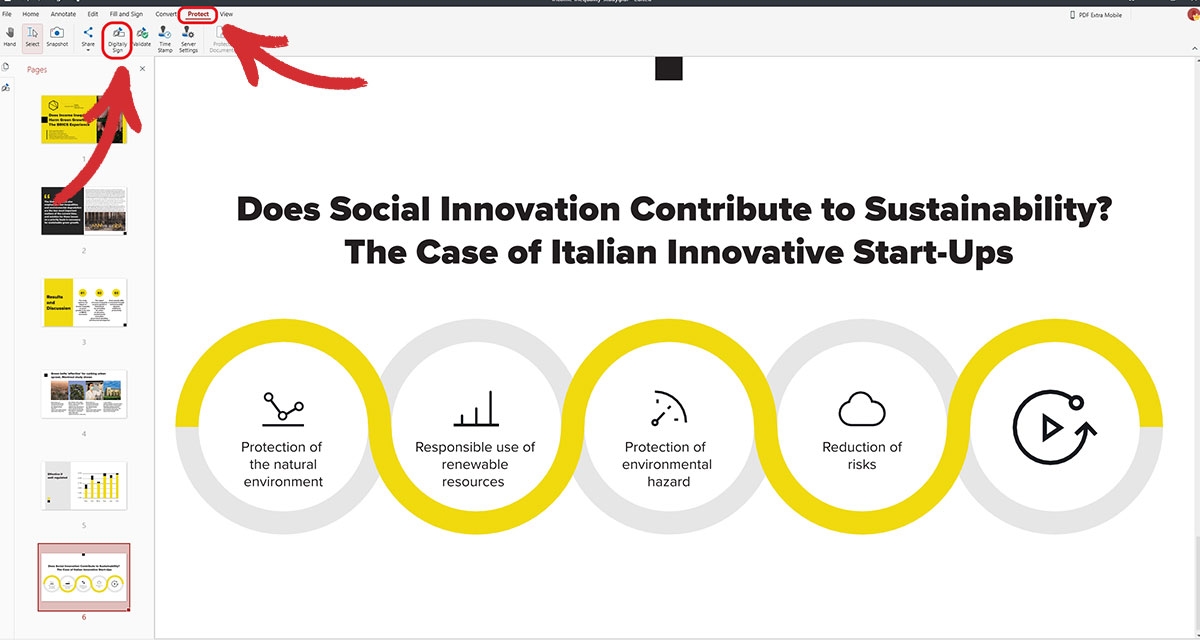
2. Добавьте поле для подписи в PDF-файл в том месте, где вы хотите разместить свою цифровую подпись, как показано ниже.

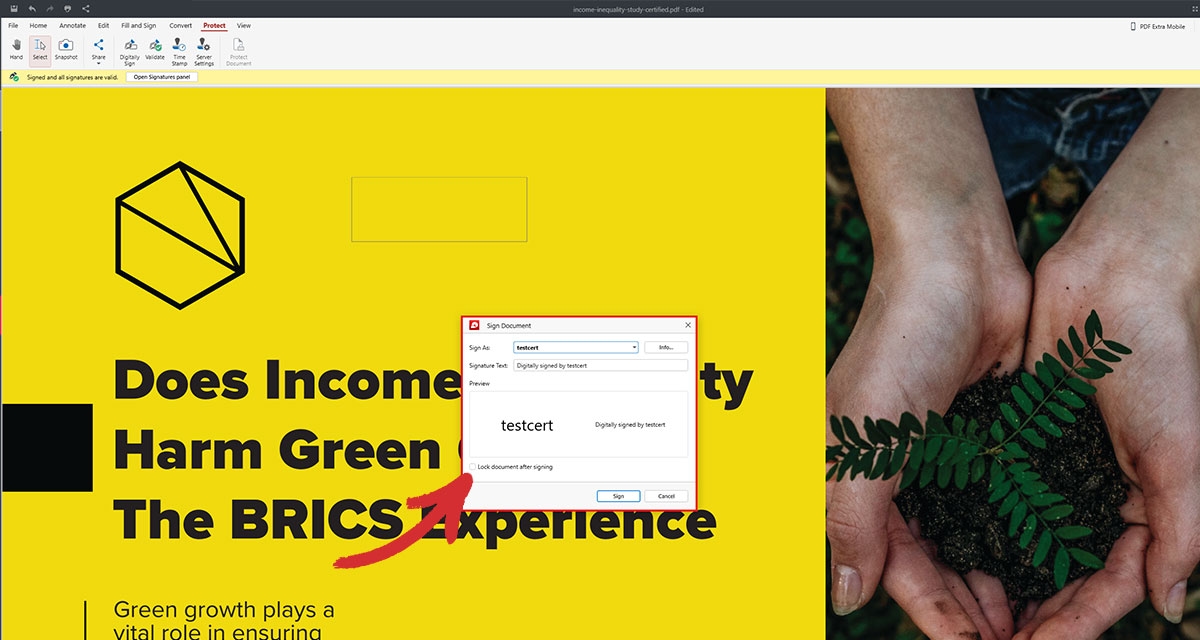
3. Выберите свою подпись из раскрывающегося меню и нажмите Подпись .
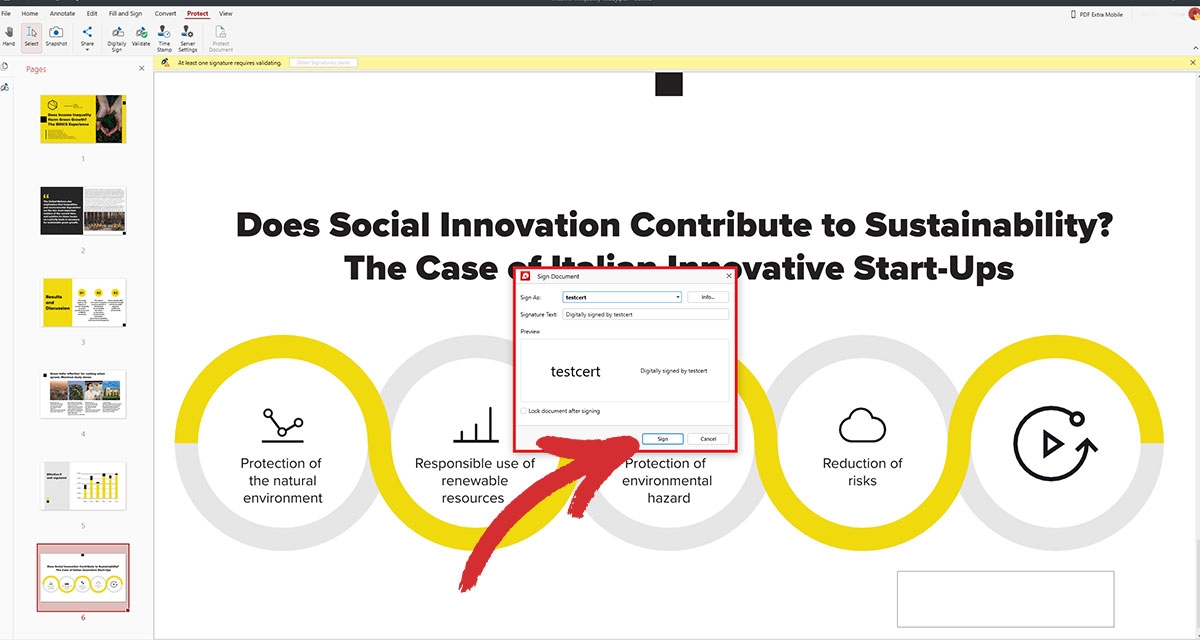
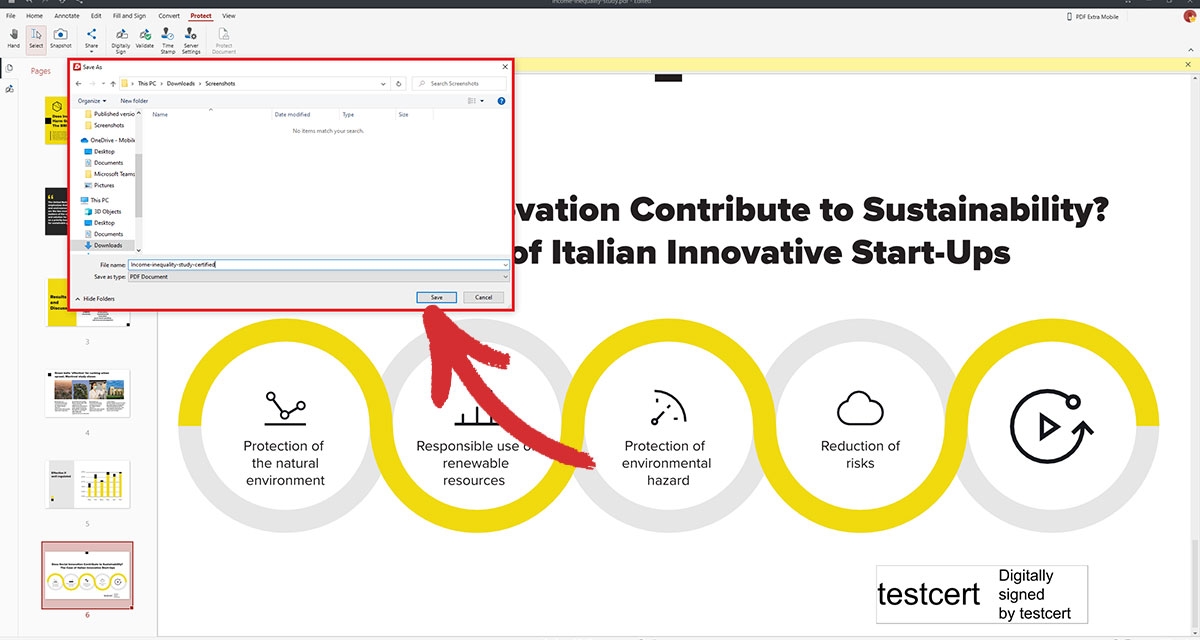
Вам будет предложено сохранить PDF-файл как новый. Это сделано для предотвращения случайной перезаписи, но, поскольку вы — лишь одна из многих сторон, подписывающих этот документ, вы можете перезаписать оригинал.
Совместная работа по-прежнему остаётся жизнеспособным вариантом
То, что функции редактирования недоступны в документах с цифровой подписью, не означает, что вы не можете свободно сотрудничать с коллегами над проектом. Например, с MobiPDF вы по-прежнему можете оставлять комментарии , выделять текст пользовательскими цветами, делать снимки экрана, вставлять текстовые поля, добавлять прямоугольники и другие геометрические фигуры и даже включать готовые штампы, такие как Недействительно , Одобрено или Для публичного выпуска .
Наконец, вы также можете прикреплять файлы к PDF-файлу . Это включает в себя различные изображения или даже другие PDF-файлы, если вы хотите отправить соответствующие вспомогательные материалы или уточнить что-то, не создавая при этом комментарий размером с небольшой роман.
Вы можете конвертировать в другие форматы файлов
Если по какой-то причине вам нужно преобразовать PDF-файл с цифровой подписью в любой другой популярный формат, например, Word или JPEG, MobiPDF поможет вам. После открытия файла просто перейдите на вкладку «Конвертировать» , где вам будут представлены варианты экспорта PDF в Word, Excel, Epub или как изображение (поддерживаются JPEG и PNG). После завершения конвертации вы увидите, что всё именно так, как вы помните, — стильно и идеально отформатировано.
Как редактировать PDF-документ с цифровой подписью, будучи владельцем?
Иногда вам может потребоваться вернуться к ранее подписанному PDF-файлу и внести быстрые изменения. Однако это возможно только в том случае, если цифровая подпись полностью удалена из файла. К счастью, поскольку вы являетесь владельцем подписи, у вас также есть разрешение удалить её и разблокировать все возможности редактирования MobiPDF.
1. Откройте документ, который вы хотите изменить.
2. Перейдите в раздел Вид → Цифровые подписи .

Кроме того, вы можете нажать кнопку Открыть панель подписей рядом со всплывающим сообщением Подписано, и все подписи действительны , которое появится при открытии документа.

3. Слева вы теперь должны увидеть список всех цифровых подписей, содержащихся в вашем документе.
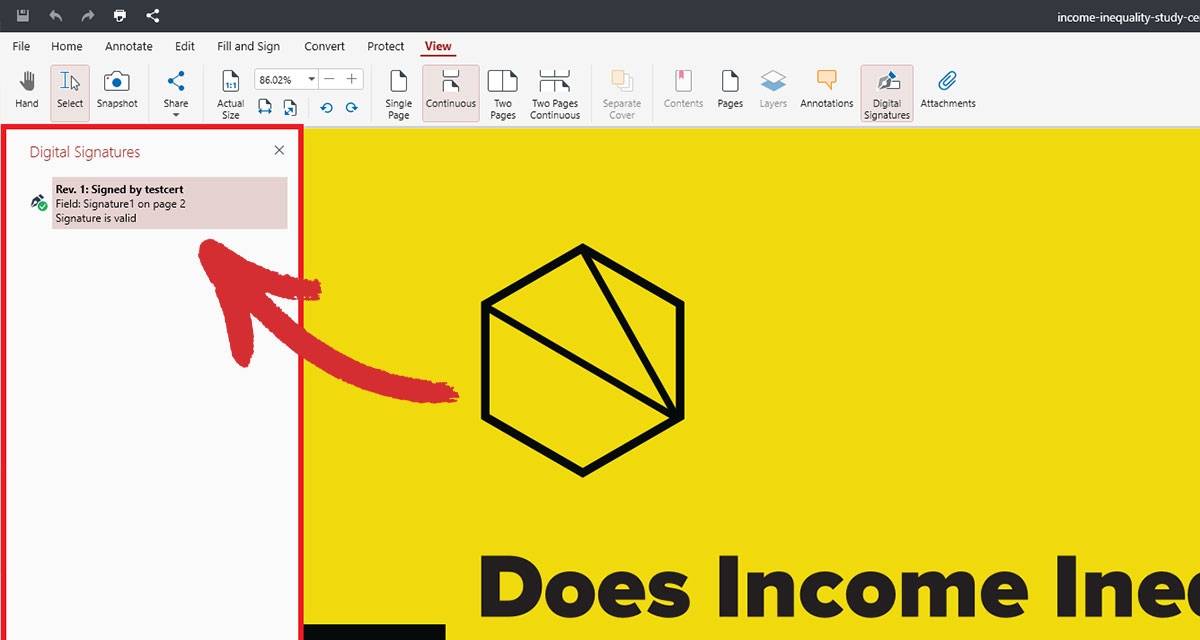
4. Щелкните правой кнопкой мыши свою подпись и выберите Очистить подпись .
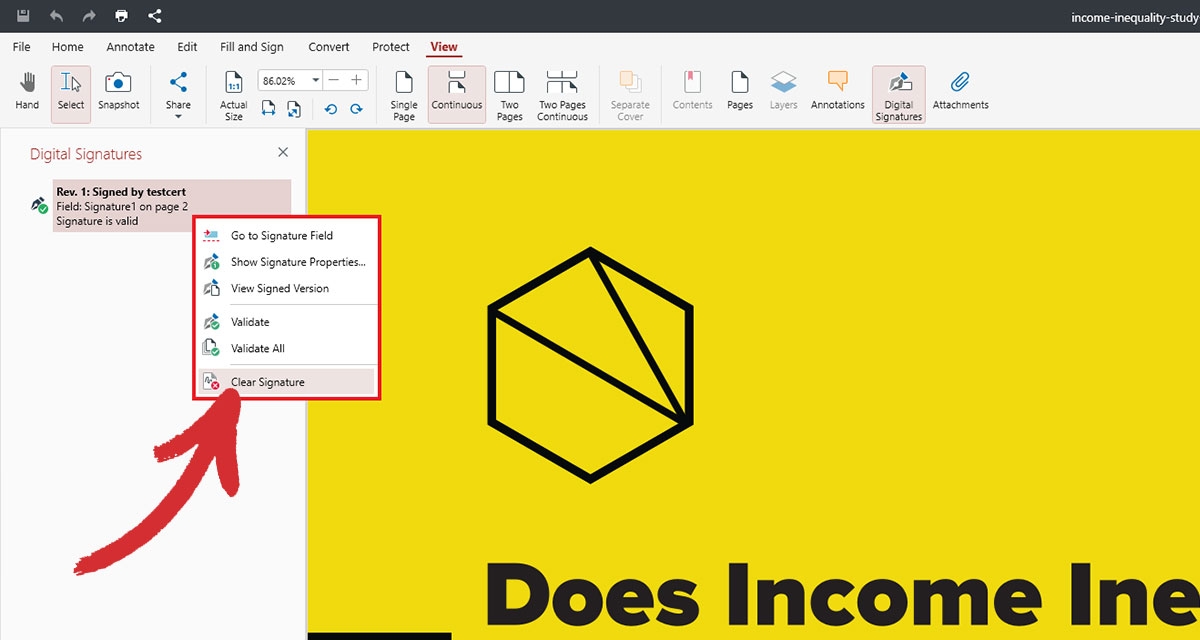
Всё готово — теперь вы можете вносить любые изменения в документ, как будто он изначально не был подписан!
Дополнительные рекомендации и советы
Есть ещё несколько моментов, которые следует учитывать при работе с PDF-файлами с цифровой подписью.
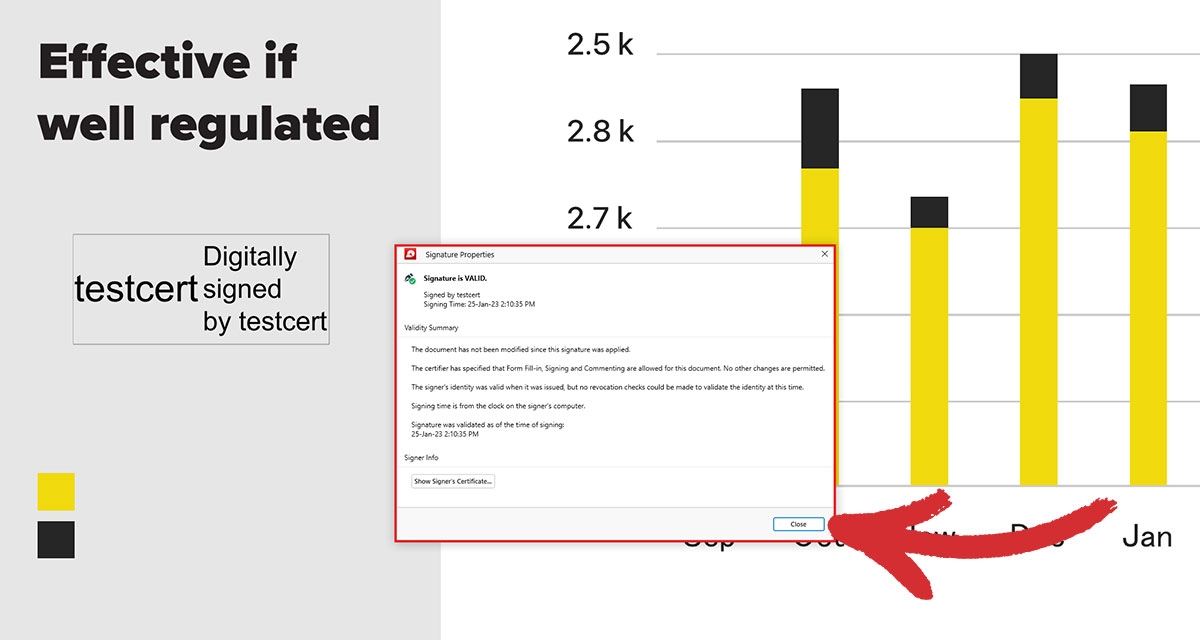
Цифровые подписи обычно содержат имя подписавшего документ. Однако, вы можете получить доступ к дополнительной информации о подписи и её владельце, дважды щёлкнув по прямоугольнику вокруг текста . Откроется отдельное окно с именем подписчика, адресом электронной почты, временем подписания PDF-документа, правами других пользователей на просмотр этого документа, а также текущим состоянием цифровой подписи: ДЕЙСТВИТЕЛЬНА или НЕДЕЙСТВИТЕЛЬНА.
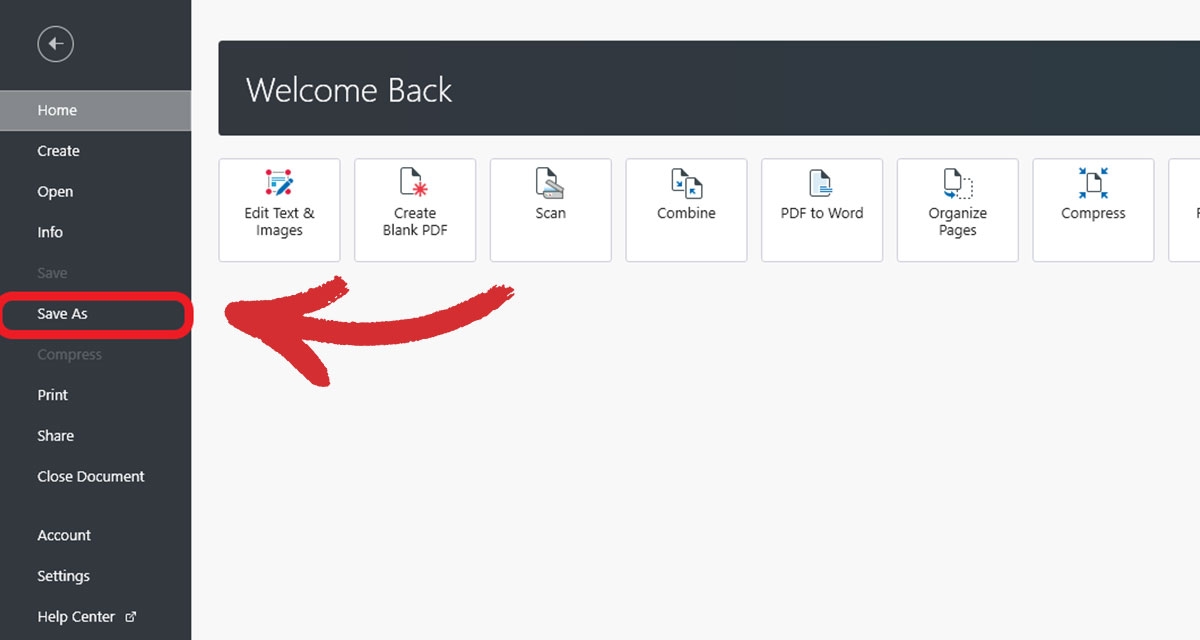
Если вы подписываете документ самостоятельно, рекомендуется всегда сохранять заверенный PDF-файл как новый файл под немного другим именем через меню Сохранить как . Это предотвратит случайную перезапись исходного файла заверенной версией и потерю прав на редактирование PDF-файла. Вам также не придётся удалять свою подпись каждый раз, когда вы захотите внести изменения в документ.
Если вы хотите, чтобы другие имели разрешение только на просмотр вашего PDF-файла, вы можете включить опцию Блокировать документ после подписания перед добавлением цифровой подписи. В этом случае создание копии документа является обязательным, поскольку включение этой функции сделает ваш документ доступным только для чтения для всех, включая вас .
Если вы хотите внести значительные изменения в файл, подписанный кем-то другим, или добавить примечания, подписать или преобразовать заблокированный (доступный только для чтения) файл, наилучшим способом редактирования PDF-файла с цифровой подписью будет связаться с подписавшим его лицом и попросить удалить подпись, получить неподписанную копию файла или попросить его отправить вам сертификат, содержащий фактическую цифровую подпись, которую вы затем сможете использовать для получения полных прав.
Оптимизируйте свой рабочий процесс с PDF-файлами уже сегодня: загрузите настольное приложение сегодня и опробуйте все его функции с помощью нашей 14-дневной пробной версии или протестируйте все возможности с помощью нашего бесплатного и эффективного веб-конвертера.
Как удалить или очистить подпись в MobiPDF
Очистить можно только свою цифровую подпись — ту, цифровой сертификат которой установлен на вашем устройстве. Удалить чужую подпись без её сертификата не получится. Чтобы очистить свою подпись:
Откройте документ и перейдите в Вид → Цифровые подписи (или откройте панель «Подписи»).
Найдите свою подпись на панели слева.
Щёлкните по ней правой кнопкой мыши и выберите «Очистить подпись».
Сохраните файл — желательно под новым именем.
Теперь документ полностью доступен для редактирования. Если файл подписан другим пользователем и получить его сертификат невозможно, воспользуйтесь копией без подписи: откройте подписанный PDF, сохраните его как новый файл и работайте с этой копией, оставив подписанный оригинал нетронутым.
Часто задаваемые вопросы
Подписанный PDF не обязательно заблокирован, как PDF с паролем. Именно цифровая подпись фиксирует изменения. Удалите свою подпись (Вид → Цифровые подписи → правая кнопка мыши → Очистить подпись), отредактируйте документ, а затем подпишите его снова, если нужно сохранить верификацию.
Да, но редактирование сразу аннулирует подпись. Файл останется доступным для изменений, однако получатели увидят, что он был изменён после подписания. Если правки необходимы, отредактируйте документ и подпишите его снова.
Цифровая подпись создаёт защитную метку, которая нарушается при изменении содержимого документа, поэтому многие редакторы PDF отключают или блокируют инструменты редактирования. Эти ограничения защищают контракты, соглашения и официальные документы от несанкционированных изменений после подписания.
В MobiPDF откройте панель Подписи (Вид → Цифровые подписи), щёлкните подпись правой кнопкой мыши и выберите Очистить подпись.
Можно удалять только собственные подписи — те, для которых сертификат подписи доступен на вашем устройстве.
Не само содержимое документа. Некоторые подписанные PDF-файлы позволяют заполнять специальные поля формы или добавлять комментарии без аннулирования подписи, однако любое изменение текста, изображений, макета или страниц всегда приведёт к её аннулированию.
Заключение
Редактировать подписанный PDF — не значит обходить подпись. Это значит следовать правильному порядку действий: удалить свою подпись, внести изменения, а затем подписать документ снова, чтобы получатели могли проверить обновлённую версию.
С MobiPDF вы можете редактировать PDF, удалять свою цифровую подпись и подписывать документы повторно — всё это локально на вашем устройстве, так что конфиденциальные файлы остаются у вас.
Хотите редактировать, подписывать и управлять PDF в одном месте?





