
Вы можете добавить подпись в Word, вставив изображение, нарисовав её вручную, используя строку подписи или применив цифровую подпись. Лучший способ зависит от того, нужна ли вам визуальная подпись, юридически значимая подпись или быстрый знак согласования. С инструментами, такими как MobiDocs и MobiPDF, вы можете безопасно подписывать документы и при этом полностью контролировать свои файлы.
В этом руководстве показано, как легко добавить подпись в Word, избежать типичных ошибок и выбрать подходящий способ для работы, учёбы или личных задач.
Как добавить подпись в Word
Вы можете добавить подпись в Word, используя один из таких встроенных вариантов:
вставить изображение вашей подписи,
нарисовать свою signature с помощью мыши или стилуса,
добавить строку подписи, или
применить цифровой сертификат.
Эти инструменты позволяют подписывать документы, не изменяя их макет и не снижая уровень безопасности.
Разные способы добавить подпись в Word
Word предлагает несколько способов вставить подпись — в зависимости от того, нужно ли вам рукописное оформление, заполнитель или надёжный способ проверки подлинности.
Вставить рукописную подпись как изображение
Вы можете добавить рукописную подпись, вставив в документ отсканированное или сфотографированное изображение. Напишите подпись на бумаге, отсканируйте или сфотографируйте её и сохраните как файл PNG или JPG. В Word выберите Вставка, затем Рисунки и поместите изображение в нужное место.
Использовать строку подписи в Word
Строка подписи добавляет формальный заполнитель для подписи в печатных или электронных документах. Перейдите во вкладку Вставка, выберите Строка подписи и введите имя и должность подписывающего.
Добавить цифровую или электронную подпись
Для этого способа вам нужен действующий цифровой сертификат. Word применяет подпись и блокирует документ от несанкционированных изменений.
Как добавить рукописную подпись в Word
Отсканируйте или сфотографируйте свою подпись и сохраните её в высоком разрешении. Вставьте её в Word, аккуратно измените размер и разместите в нужном месте.
Как добавить строку подписи в Word
Вы можете добавить строку подписи в Word, чтобы указать, где именно человек должен подписать документ.
Как добавить строку подписи без X
Вы можете убрать X, изменив параметры строки подписи перед её вставкой. Снимите флажки с параметров, которые показывают инструкции по подписанию.
Как добавить подпись в Word на разных устройствах
Вы можете добавить подпись в Word на компьютере, мобильных устройствах и в онлайн‑версии, хотя возможности могут отличаться. Зная ограничения устройства, проще выбрать подходящий способ.
Как добавить подпись в Word на Mac
На Mac вы можете вставлять изображения подписи, рисовать её с помощью трекпада или использовать цифровые сертификаты. Большинство функций доступно в настольной версии. Используйте вкладку Вставка для изображений и Рисование для рукописных подписей.
Как добавить подпись в Word на iPhone и iPad
На iPhone и iPad вы можете рисовать подписи с помощью сенсорного ввода или вставлять сохранённые изображения. Откройте документ, используйте инструмент «Рисование» и подпишите его прямо на экране.
Как добавить подпись в Word онлайн
Word Online позволяет вставлять изображения и простые рисунки, но не поддерживает расширенные цифровые сертификаты. Он лучше всего подходит для простых подписей.
Распространённые проблемы при добавлении подписи в Word
Проблемы с подписью в Word обычно связаны с низким качеством изображения, изменением размеров или формата. Это может повлиять на внешний вид и надёжность подписи.
Почему подпись становится размытой или искажённой
Размытые подписи часто возникают из‑за изображений с низким разрешением или слишком сильного масштабирования. Растягивание маленьких изображений снижает чёткость.
Почему подпись пропадает после редактирования
Подпись может исчезнуть, если она неправильно закреплена или связана с элементами, которые были удалены.
Безопасно подписывайте документы Word с помощью MobiDocs и MobiPDF
Вы можете безопасно подписывать документы Word, подготовив их в MobiDocs, конвертировав в PDF и применив цифровую подпись в MobiPDF.
MobiDocs полностью совместим с Microsoft Office и всеми распространёнными форматами документов, поэтому вы легко работаете с DOCX, DOC и другими файлами.
Создайте или отредактируйте документ в MobiDocs
Откройте файл Word в MobiDocs и внесите все необходимые правки. Поскольку MobiDocs поддерживает Microsoft Office и стандартные форматы файлов, вы можете работать с существующими документами без проблем с конвертацией.
Преобразуйте файл Word в PDF
Экспортируйте или сохраните документ как PDF из MobiDocs: откройте меню Файл, нажмите Сохранить как и выберите PDF.
Откройте PDF в MobiPDF
Запустите MobiPDF и откройте ваш преобразованный файл. Убедитесь, что документ отображается правильно, прежде чем добавлять подпись.
Примените цифровую подпись
Используйте инструменты подписи или цифровой подписи в MobiPDF, чтобы безопасно подписать документ.
Вот как это сделать:
Выберите Защита в верхнем меню и нажмите Подписать цифровой подписью.

Выберите тип сертификата.
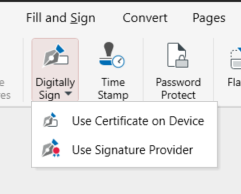
Щёлкните в любом месте, где нужно разместить цифровую подпись.
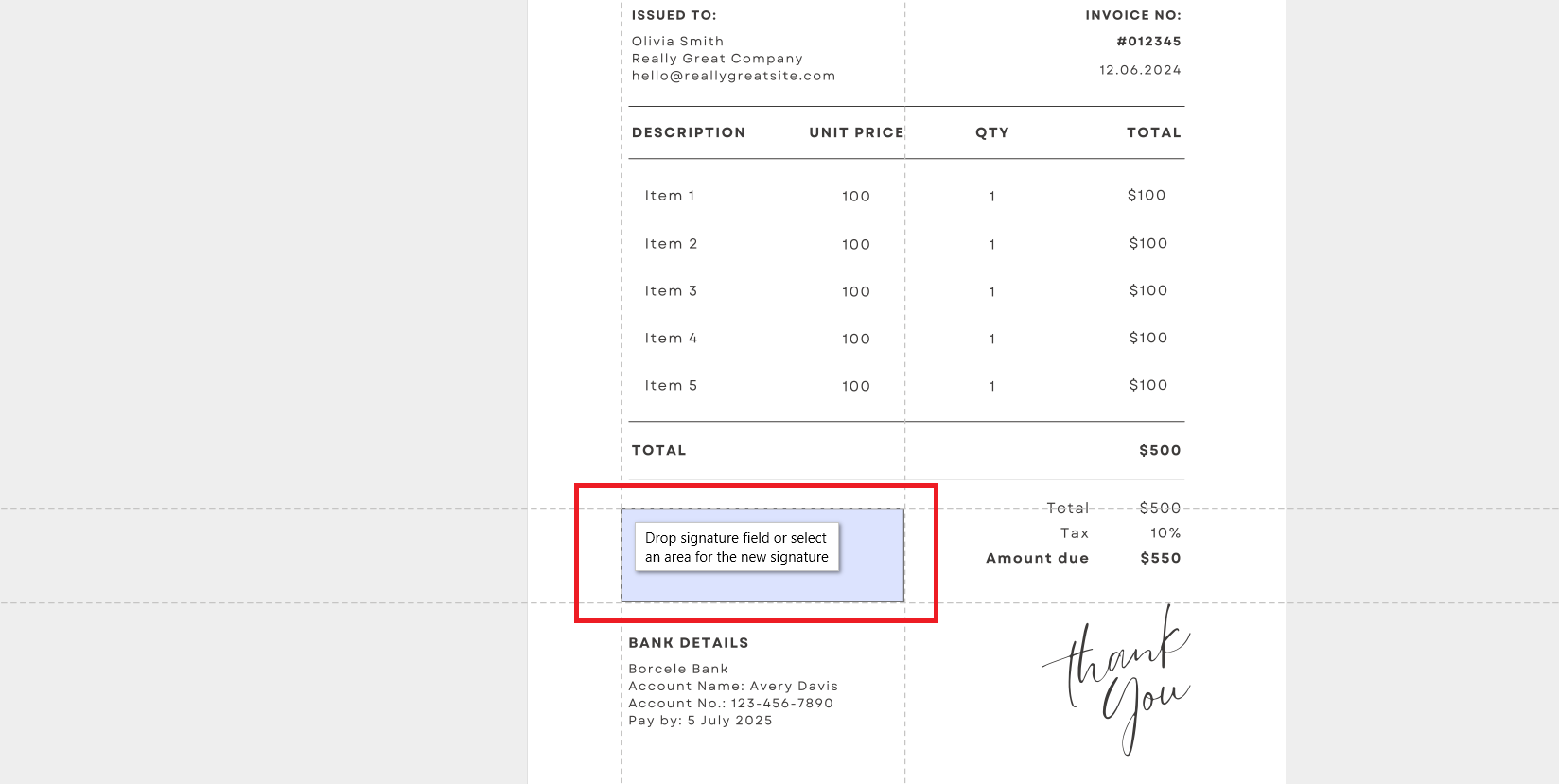
Теперь ваш документ с цифровой подписью защищён от подделки и может быть синхронизирован с MobiDrive для безопасного обмена или резервного копирования на любом устройстве.
Вы также можете использовать собственную подпись, выбрав Быстрая подпись на ленте.
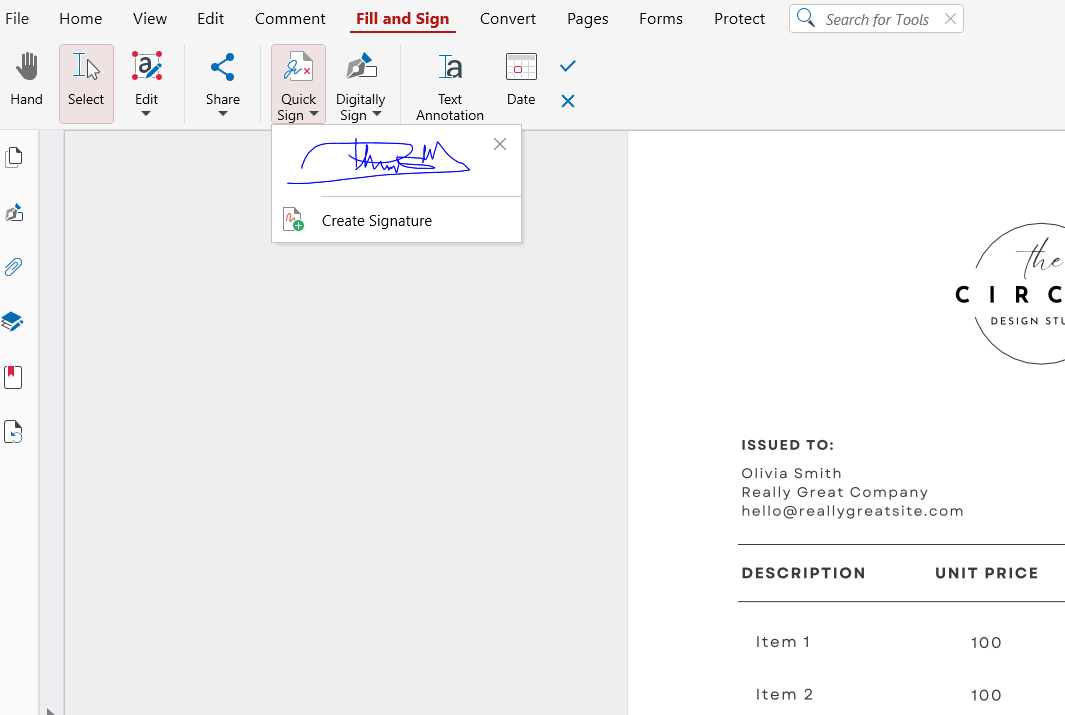
После этого просто щёлкните в любом месте, чтобы разместить подпись.
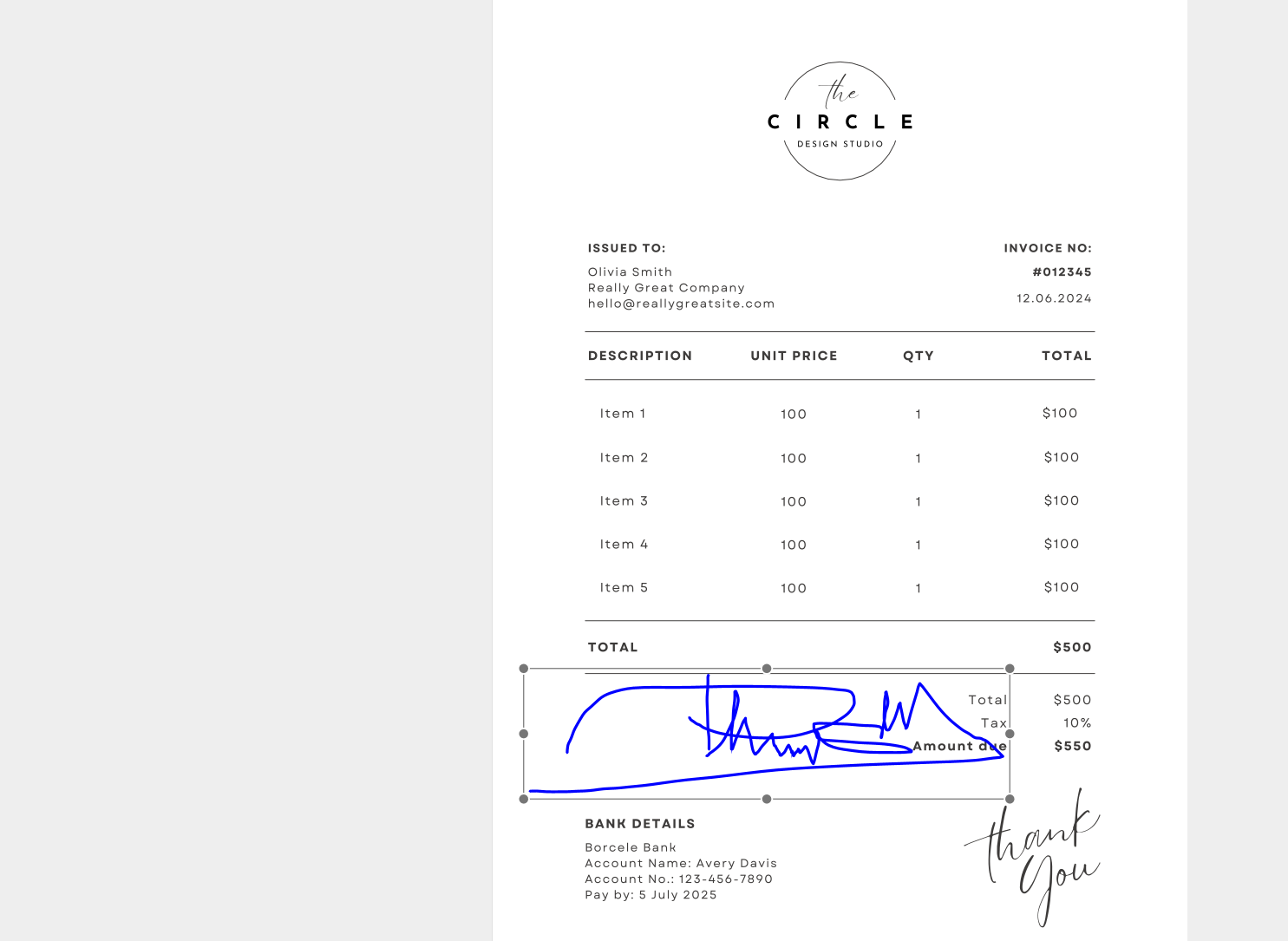
Комбинируя MobiDocs для редактирования и MobiPDF для подписания, вы сохраняете полный контроль над документом — от создания до утверждения. Такой пошаговый подход особенно рекомендуется для договоров, официальных форм и конфиденциальных документов.
Часто задаваемые вопросы
Как добавить рукописную подпись в Word?
Вы можете вставить изображение своей рукописной подписи или нарисовать её с помощью инструментов рисования Word.
Могу ли я добавить цифровую подпись в Word?
Да, Word поддерживает цифровые подписи с помощью действительных сертификатов. Этот способ подтверждает личность и предотвращает несанкционированные изменения. Он рекомендован для официальных документов.
Как добавить строку подписи в Word без значка X?
Отключите инструкции по подписи перед тем, как вставить строку подписи. Вы также можете отформатировать строку вручную после добавления.
Как добавить подпись в Word на iPhone или iPad?
Откройте документ в Word и используйте инструмент «Рисование», чтобы подписать его пальцем или стилусом. Вы также можете вставить сохранённое изображение подписи.
Почему моя подпись выглядит размытой или искажённой в Word?
Обычно это происходит из-за изображений низкого разрешения или неправильного изменения размера. Всегда используйте файлы высокого качества и сохраняйте пропорции.
Безопасно подписывайте документы Word с помощью MobiDocs и MobiPDF
Вы можете создать и подготовить документ в MobiDocs, затем конвертировать его в PDF и применить надёжную цифровую подпись в MobiPDF. Такой процесс особенно удобен, когда вам нужно более надёжное подтверждение личности, защита от подделки или долгосрочная целостность документа.
Комбинируя MobiDocs для редактирования и MobiPDF для подписания, вы получаете полный контроль над документами от создания до утверждения. Такой подход рекомендуется для договоров, официальных форм и конфиденциальных файлов.