
Чтобы заполнить PDF-форму в Windows, откройте её в PDF-редакторе: если в форме есть заполняемые поля, щёлкните каждое поле и введите текст; если это плоский скан, добавьте текст и галочки поверх линий с помощью инструментов вкладки «Заполнить и подписать». Затем сохраните или сведите форму, чтобы ваши ответы нельзя было изменить.
Сначала определите тип формы
Прежде чем выбирать способ, щёлкните место, где должен быть ваш первый ответ. Если появляется курсор или поле становится активным, перед вами интерактивная форма с настоящими заполняемыми полями. В неё можно вводить данные напрямую.
Если при щелчке по линии или ячейке ничего не происходит, скорее всего, это плоская форма. Так часто бывает со сканированными формами, бумажными формами, сохранёнными в PDF, или документами, экспортированными без интерактивных полей. Она может выглядеть заполняемой, но линии и ячейки — лишь часть изображения страницы. Заполнить её всё равно можно: достаточно разместить текст, даты и отметки в нужных местах.
Плоская форма подходит для разового ответа, но интерактивная версия удобнее, если документ будут заполнять многократно. Если оригинальный документ в вашем распоряжении, создайте заполняемый PDF самостоятельно — тогда другие смогут вводить ответы прямо в поля, которые можно использовать повторно.
Какой способ выбрать?
Подбирайте способ под форму, а не наоборот. Заполняемые поля требуют щелчков и ввода с клавиатуры. В плоскую форму текст нужно размещать поверх вручную. А если вы работаете на компьютере без установленного PDF-редактора — в библиотеке или на общем устройстве, — для разовой задачи подойдёт онлайн-инструмент для заполнения форм, но у него есть свои ограничения, о которых стоит знать.
Заполнение PDF-формы с заполняемыми полями
Если в PDF есть активные поля, его можно заполнить: щёлкните каждое поле, введите нужные данные и сохраните копию. В MobiPDF для Windows это делается так:
Откройте форму. Запустите MobiPDF, выберите Открыть и укажите PDF-файл на устройстве. Файл также можно открыть из Проводника, если MobiPDF выбрано приложением для PDF.
Щёлкните поле. В активное текстовое поле или текстовый блок можно поместить курсор. Введите ответ так же, как в любом другом документе.
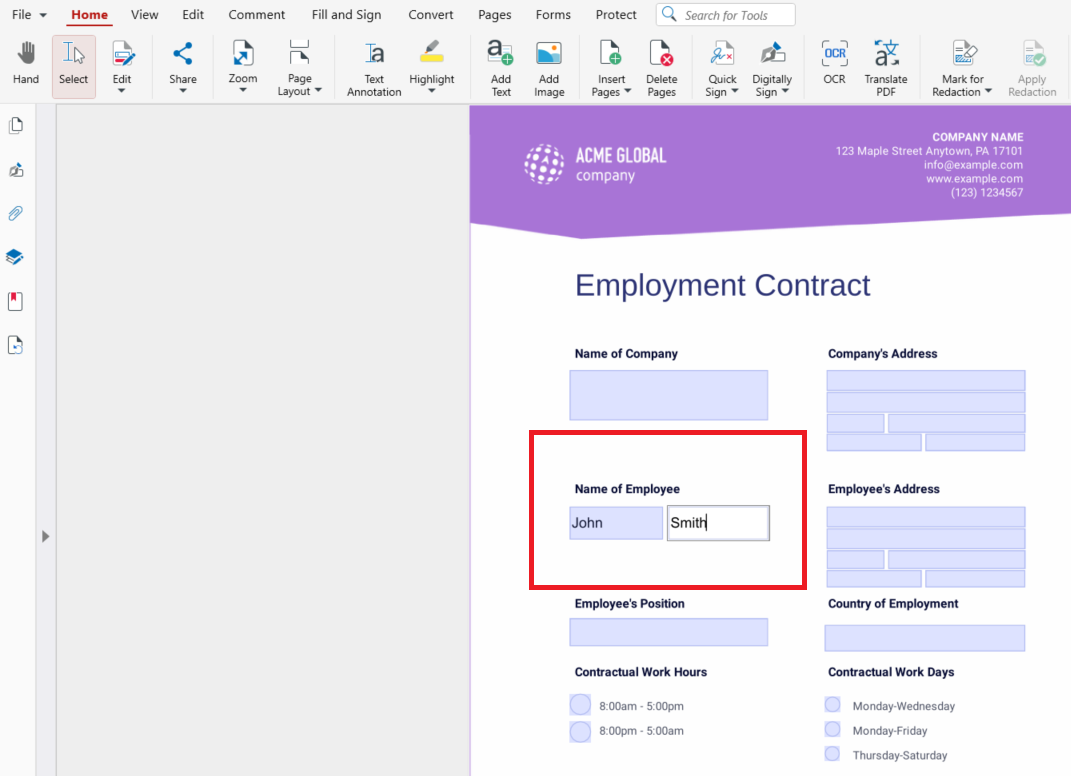
Заполните поля других типов. Устанавливайте флажки для вопросов, где можно выбрать несколько вариантов. Используйте переключатели, когда форма предполагает один вариант из группы. В списках и раскрывающихся списках можно выбрать один из вариантов, заданных создателем формы. Кнопка может сбросить форму, отправить её или выполнить другое действие — в зависимости от того, как создана форма. Поле для подписи оставьте до момента, когда будете готовы подписать документ.
Перемещайтесь по форме. Нажмите Tab для перехода к следующему полю или щёлкните следующее место, которое нужно заполнить. Перед сохранением проверьте каждую страницу, особенно необязательные разделы и ячейки, которые легко пропустить.
Сохраните заполненную копию. Выберите «Файл» → «Сохранить как», если хотите сохранить пустой оригинал. Укажите понятное имя файла и снова откройте сохранённый PDF, чтобы убедиться, что ответы на месте. MobiPDF Free сохраняет значения, введённые в стандартные интерактивные поля, без водяного знака, однако при печати из бесплатной версии он добавляется. Поэтому, если нужна чистая копия, отправляйте сам сохранённый PDF, а не распечатку.
Заполнение плоской формы (без заполняемых полей)
В плоской форме нет полей, которые можно щёлкнуть, поэтому вместо ввода текста прямо в неё вы размещаете ответы поверх — как при письме на распечатанной странице, только в цифровом виде и с точным выравниванием.
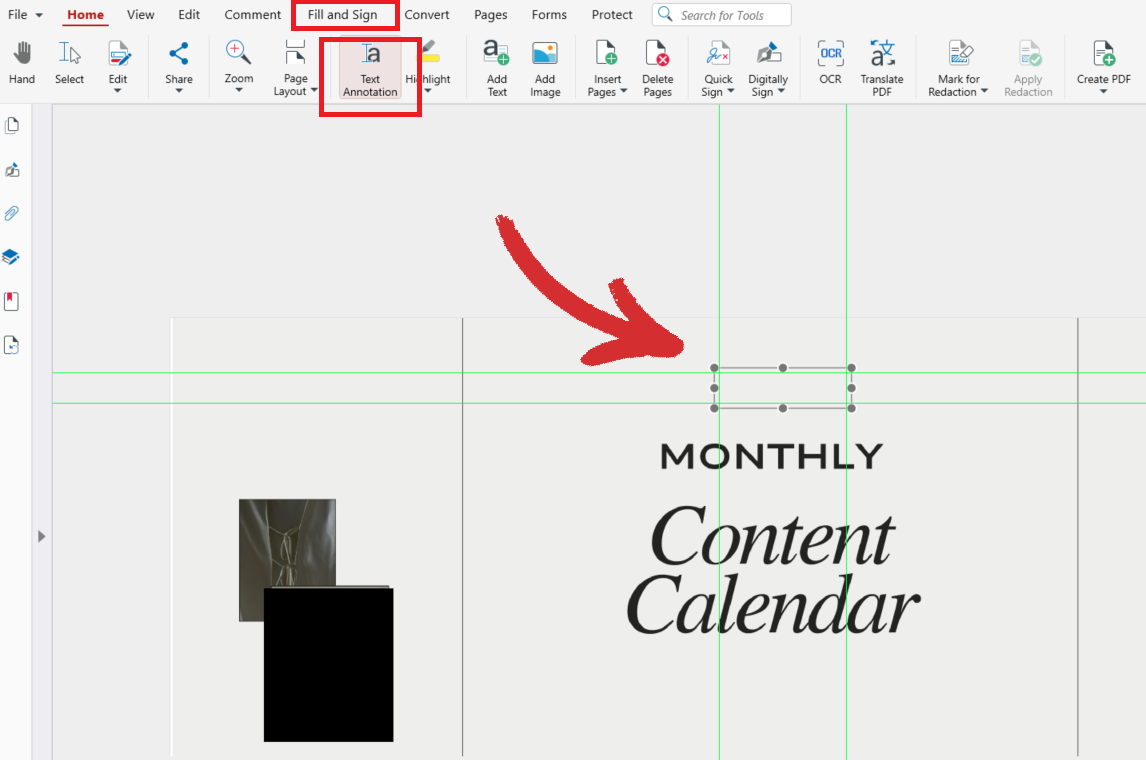
Откройте плоский PDF и перейдите на вкладку Заполнить и подписать.
Выберите Текстовая аннотация, щёлкните место, где нужно разместить текст, и введите его. Текст останется именно там, где вы его поместили, а если он слегка сместится относительно линии, его можно передвинуть.
Для полей с датой точно так же используйте инструмент Дата — щёлкните нужное место, и дата появится в этой позиции.
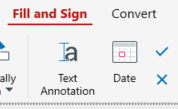
Для флажков или небольших ячеек в распечатанной форме используйте инструмент галочки или крестика, чтобы поставить отметку внутри ячейки, а не вводить символ.
Заполняйте форму по разделам, а не по отдельным полям: так проще выравнивать аннотации, ведь вы смотрите только на одну часть макета за раз.
Увеличьте масштаб, прежде чем ставить отметки в тесных местах, чтобы галочка не вышла наполовину за пределы ячейки.
Когда все линии и ячейки заполнены, сохраните файл. Как и в интерактивной форме, эти аннотации остаются редактируемыми, если форму потом не свести.
Заполнение PDF-формы в браузере
Если вы работаете на компьютере, где ничего нельзя установить, — на чужом ноутбуке или общедоступном терминале, — онлайн-инструмент для заполнения PDF в браузере поможет заполнить одну форму, не оставляя следов на устройстве. Большинство таких сервисов работают одинаково: вы загружаете файл, размещаете поверх текст или отметки и скачиваете готовую копию.
Прежде чем воспользоваться таким инструментом, оцените компромисс: форму обычно приходится загружать на сайт, который вы не контролируете, а в формах часто есть личные данные — имена, адреса, а иногда и больше. Для конфиденциальных документов или форм, которые вы заполняете регулярно, лучше подойдёт редактор, установленный на вашем компьютере: данные остаются на устройстве и не проходят через чужой сервер.
Подписание и блокировка готовой формы
Когда все поля или аннотации на месте, форму обычно нужно подписать и защитить от последующих изменений.
Для подписи вкладка Заполнить и подписать — подробнее о ней на странице функции заполнение и подписание в MobiPDF — предлагает два варианта. Быстрая подпись размещает изображение вашей подписи: нарисованной, напечатанной или загруженной из изображения. Цифровая подпись применяет подпись на основе сертификата, которая связывает документ с подтверждённой личностью. Это более надёжное доказательство, и руководство о том, как поставить цифровую подпись в PDF, описывает его шаг за шагом.
Чтобы ваши ответы нельзя было изменить после отправки формы, используйте функцию «Свести» на вкладке «Защита». Она объединяет поля формы и комментарии с самой страницей, и ваши ответы перестают быть редактируемыми полями. Добавьте быструю подпись до сведения; если форме нужна цифровая подпись, сначала сведите форму, а «Цифровую подпись» используйте в последнюю очередь: любое изменение после цифровой подписи делает её недействительной. Функция «Свести» сохраняет новый файл с именем <file>_flattened.pdf и не изменяет оригинал. Отправьте сведённую копию, а оригинал сохраните для себя. Когда такой компромисс оправдан, подробнее рассказывает статья когда и зачем сводить PDF.
Проблемы с PDF-формами и способы их решения
Не получается ввести текст в PDF.
Почти наверняка форма плоская, а не интерактивная: щелчок ничего не делает, потому что в ней нет полей. Используйте инструменты вкладки «Заполнить и подписать», как описано выше в способе для плоских форм.
Форма требует Adobe.
Это не обязательно должен быть именно Adobe. Заполняемые поля — часть самого стандарта PDF, а не собственная технология одной компании: любой PDF-редактор, соответствующий стандарту, может читать и заполнять те же поля.
Флажок не ставится или при установке одного снимается другой.
Обычно это группа переключателей, а не набор независимых флажков: переключатели устроены так, что в группе можно выбрать только один вариант. Если вы пытаетесь выбрать несколько, проверьте, не предполагает ли форма в этом поле только один ответ.
Альтернатива: MobiPDF
Все описанные выше способы показаны в MobiPDF для Windows, и все шаги от начала до конца выполняются в одном приложении: откройте форму, заполните её — щелчком в интерактивных полях или инструментами вкладки «Заполнить и подписать» в плоской форме, — подпишите с помощью быстрой подписи, сведите и в конце добавьте цифровую подпись, если она нужна. Не нужно переключаться между инструментами и загружать форму с личными данными на сайт.
Заполнение и сохранение собственных форм входят в бесплатную версию, поэтому покупать ничего не нужно, чтобы попробовать. А если вы предпочитаете следовать инструкции шаг за шагом, руководство пользователя «Заполнение форм: пошаговая инструкция» описывает ту же последовательность, что показана выше.
Часто задаваемые вопросы
Да, инструменты Заполнить и подписать доступны и в приложениях MobiPDF для Android и iOS, поэтому вы можете добавлять текстовые аннотации, даты и галочки в плоскую форму так же, как в Windows. Для полного набора функций заполнения и подписания форм на мобильных устройствах нужна платная лицензия MobiPDF.
Да, сохраняйте файл в любой момент во время заполнения: когда вы снова откроете его, введённые данные будут на месте и останутся редактируемыми. Ничто в форме не окончательно, пока вы не сведёте её или не отправите как есть.
Да, заполнение интерактивных полей входит в бесплатное приложение MobiPDF — переходить на платный тариф не нужно. Если требуется заполнить только одну форму один раз, подойдёт и бесплатный онлайн-инструмент в браузере, но тогда придётся загрузить файл на сайт, который вы не контролируете.
Сведите её. Функция «Свести» на вкладке «Защита» объединяет поля формы и комментарии со страницей, и ваши ответы перестают быть редактируемыми полями. Отправьте сведённую копию, а оригинал сохраните. Если форме нужна цифровая подпись, добавьте её после сведения.
Используйте «Быструю подпись», чтобы разместить изображение подписи — нарисованной, напечатанной или загруженной из изображения, — если нужен быстрый неформальный вариант, или «Цифровую подпись», если форма требует подписи на основе сертификата, связанной с подтверждённой личностью.
Заключение
Большинство PDF-форм, в которые «не получается ввести текст», не повреждены — они просто плоские. Когда вы знаете, какая перед вами форма, заполнение любой из них занимает всего несколько щелчков. Сначала проверьте, появляется ли курсор, выберите подходящий инструмент и сведите результат перед отправкой.