Чтобы вставить PDF в PowerPoint, выберите Вставка > Объект, затем Создать из файла, укажите PDF-файл и нажмите ОК. PDF станет частью презентации и будет открываться двойным щелчком. Если нужно четко показать страницу на слайде, вставьте ее как рисунок или преобразуйте PDF в слайды.
Как вставить PDF в PowerPoint как объект
Команда Вставка > Объект позволяет внедрить PDF в PowerPoint, чтобы весь файл хранился вместе с презентацией. Этот способ работает в классическом приложении Microsoft PowerPoint.
Закройте PDF-файл, если он открыт на компьютере.
В PowerPoint выберите слайд, на который нужно поместить PDF.
Нажмите Вставка > Объект.
В окне Вставка объекта выберите Создать из файла.
Введите расположение файла или нажмите Обзор и выберите PDF.
Нажмите ОК.
Теперь PDF входит в файл презентации, поэтому ее можно отправить без отдельного вложения. Если флажок В виде значка снят, на слайде PDF отображается как рисунок. Установите флажок В виде значка в окне «Вставка объекта», если хотите показать небольшой значок, по которому можно щелкнуть.
Учтите два момента. Рисунок на слайде — это предварительный просмотр PDF в более низком качестве, поэтому мелкий текст может выглядеть размытым. Чтобы прочитать весь файл, дважды щелкните рисунок в обычном режиме.
Если после нажатия ОК появляется ошибка, убедитесь, что PDF-файл закрыт, и попробуйте снова. Если файл нужен и в документе, шаги, чтобы вставить PDF в Word, почти такие же.
Вам нужны редактируемые слайды, а не предварительный просмотр? MobiPDF может преобразовать PDF в файл PowerPoint.
Какой способ выбрать?
Подходящий способ зависит от того, что должна увидеть аудитория. Вставка > Объект сохраняет весь PDF в презентации. Вырезка экрана и изображения страниц делают содержимое удобным для чтения на слайде. Преобразование дает слайды, которые можно изменять.
Как вставить одну страницу PDF или ее часть как рисунок
Чтобы вставить PDF как изображение, захватите нужную часть с помощью вырезки экрана. Это самый быстрый способ поместить на слайд одну диаграмму или таблицу.
Откройте PDF и настройте масштаб так, чтобы нужное содержимое помещалось на экране.
Перейдите в PowerPoint и выберите слайд.
Нажмите Вставка > Снимок. Ваш PDF должен быть первой миниатюрой в разделе Доступные окна.
Нажмите Вырезка экрана. PowerPoint свернется и покажет PDF.
Когда указатель примет вид крестика, обведите содержимое рамкой. Чтобы отменить, нажмите Esc.
Вырезка появится на слайде как рисунок, который можно перемещать, масштабировать или обрезать.
Вырезка будет настолько четкой, насколько позволяет ваш экран. Чтобы целая страница оставалась четкой на большом экране, сначала экспортируйте ее из PDF в формате PNG или JPG. Затем добавьте ее через Вставка > Рисунки. Как выполнить экспорт, рассказано в нашем руководстве о том, как преобразовать PDF в изображение.
Как вставить все страницы PDF
Чтобы показать все страницы многостраничного PDF, экспортируйте страницы как изображения и вставьте их по одной на слайд. Вставка > Объект не разбивает PDF на отдельные слайды, поэтому вы получите только один рисунок для всего файла.
Экспортируйте все страницы PDF как изображения. Каждая страница станет отдельным файлом изображения.
В PowerPoint добавьте пустой слайд для каждой страницы.
На каждом слайде нажмите Вставка > Рисунки и выберите изображение соответствующей страницы.
Измените размер каждого рисунка, чтобы он заполнил слайд.
Допустим, вам нужно добавить 12-страничный отчет в презентацию для квартального обзора. Если страницы экспортированы как изображения, каждая из них хорошо читается во время показа слайдов — без двойных щелчков и переключения между окнами.
Если нужно изменить текст, макет или применить свой шаблон, лучше преобразуйте PDF. Когда вы преобразуете PDF в PowerPoint, каждая страница становится редактируемым слайдом, который можно скопировать в свою презентацию.
Как открыть PDF во время демонстрации слайдов
Чтобы открыть встроенный PDF во время презентации, назначьте действие его изображению или значку. Иначе щелчок по PDF в режиме показа слайдов ничего не произойдёт.
В обычном режиме выберите изображение или значок PDF.
Нажмите Вставка > Ссылки > Действие.
В окне Настройка действия откройте вкладку По щелчку мыши, чтобы PDF открывался при щелчке, или По наведении указателя мыши, чтобы он открывался при наведении.
Выберите Действие объекта, затем в списке выберите Открыть.
Нажмите ОК.
Во время показа слайдов PDF откроется одним щелчком или при наведении указателя на изображение. Закройте его, чтобы вернуться к слайдам.
PDF не вставляется или выглядит неправильно? Решения
Большинство проблем связано с версией PowerPoint или с самим способом вставки объекта. Вот как решить самые частые из них.
Команда «Объект» недоступна. Скорее всего, вы работаете в PowerPoint для Интернета, который не поддерживает вставку содержимого PDF. Откройте презентацию в классическом приложении PowerPoint и повторите шаги.
При вставке PDF появляется ошибка. Вероятно, PDF-файл еще открыт. Закройте его в программе для просмотра PDF и вставьте снова.
Страница выглядит размытой. При вставке объекта качество предварительного просмотра снижается. Удалите объект и вставьте вместо него экспортированное изображение страницы — оно остается четким в полном размере.
При щелчке во время показа слайдов ничего не происходит. PDF нужно назначить действие. Выделите его в обычном режиме, перейдите в Вставка > Ссылки > Действие и задайте для параметра Действие объекта значение Открыть.
Презентация стала слишком большой. Теперь весь PDF хранится внутри файла. Если нужна только часть, сохраните одну страницу PDF как отдельный файл и вставьте его.
Мелкий текст трудно читать. На целой странице часто слишком много деталей для одного слайда. Используйте вырезку экрана, чтобы показать только тот фрагмент, о котором вы говорите.
Альтернатива: MobiPDF
MobiPDF создает из вашего PDF изображения страниц или редактируемые слайды, и вы сами выбираете, как содержимое попадет в презентацию. Это доступная альтернатива Adobe Acrobat для Windows, Android и iOS.
Изображения страниц лучше подходят, если каждый слайд должен сохранить вид страницы PDF. Редактируемые слайды удобны для презентации, которую вы планируете переделать в своем шаблоне.
Как вставить страницы PDF как изображения с помощью MobiPDF
Откройте PDF в MobiPDF для Windows.
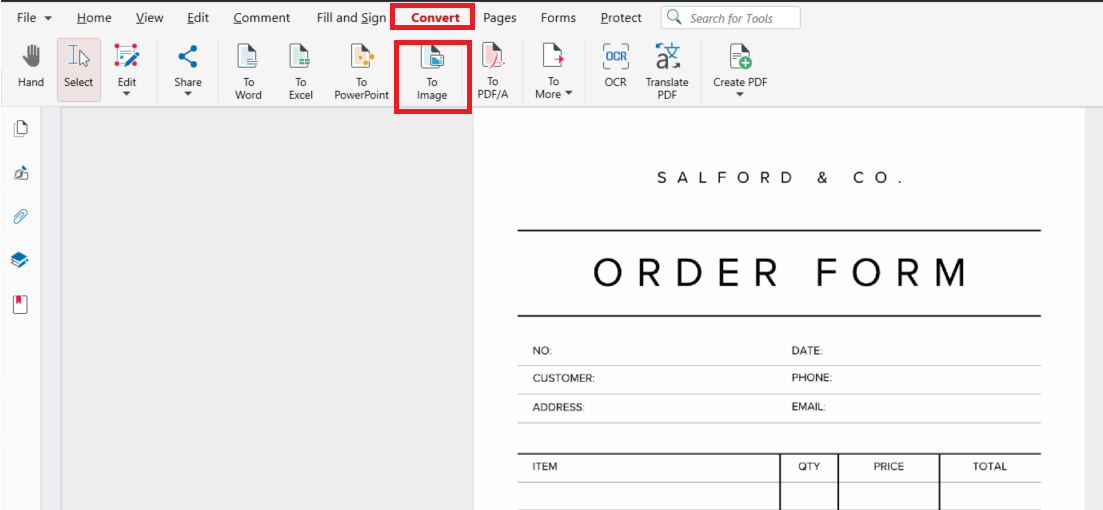
Перейдите на вкладку Конвертировать и нажмите К изображению.
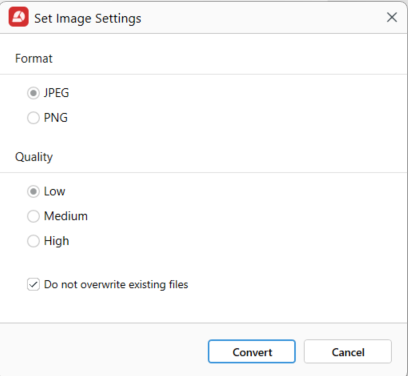
В окне Установить настройки изображения выберите JPEG или PNG и качество (низкое, среднее или высокое), затем нажмите Конвертировать.
Выберите, где сохранить изображения. Когда появится сообщение Успешно, нажмите Открыть содержащую папку, чтобы найти их.
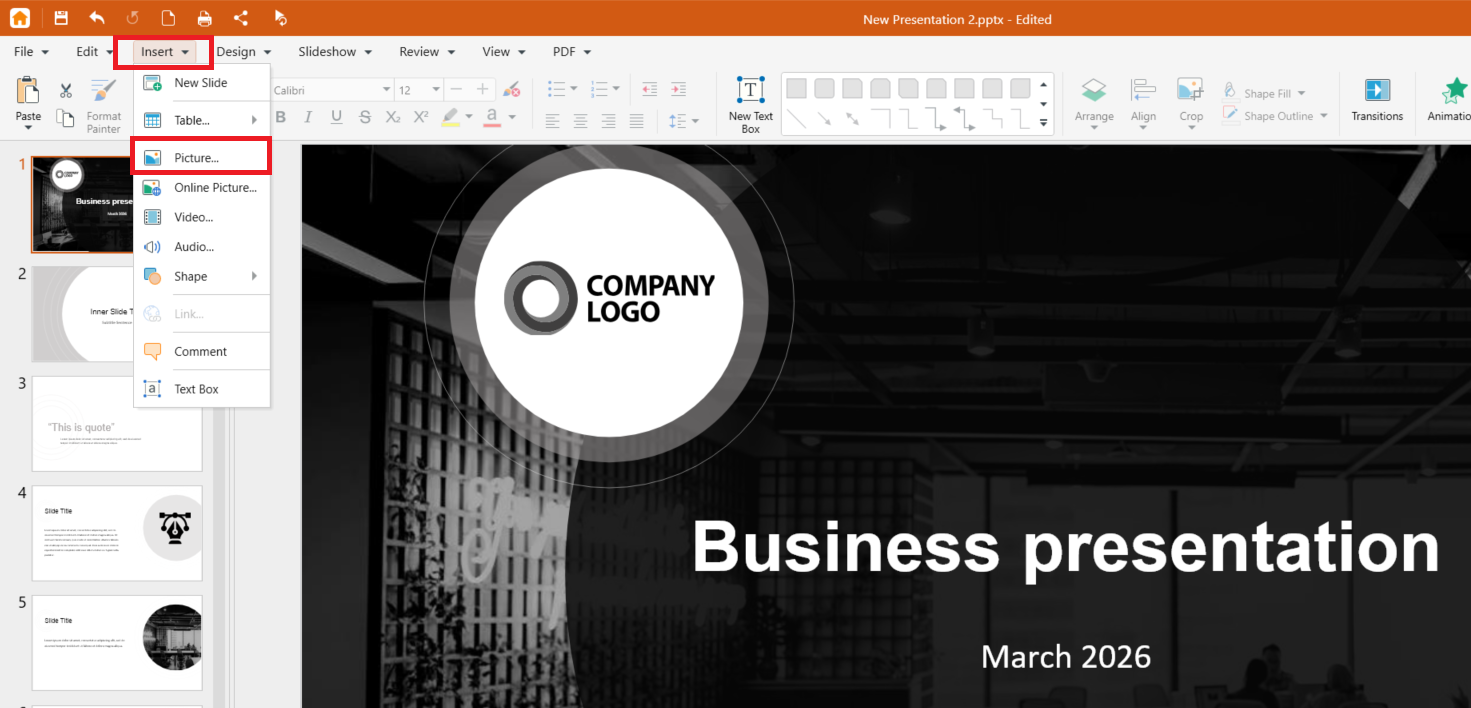
В PowerPoint нажмите Вставка > Рисунки и выберите изображение страницы. В MobiSlides нажмите Вставка > Рисунок.
Как преобразовать PDF в редактируемые слайды с помощью MobiPDF
Откройте PDF в MobiPDF для Windows.
Перейдите на вкладку Конвертировать и нажмите В PowerPoint.
Выберите, где сохранить презентацию, и нажмите Сохранить. Когда появится сообщение Успешно, нажмите «Открыть содержащую папку», чтобы найти файл.
Откройте файл в PowerPoint или MobiSlides и скопируйте нужные слайды в свою презентацию.
Оба вида преобразования входят в MobiPDF Pro. MobiPDF Lifetime преобразует PDF только в Word и Excel, поэтому выбирайте Pro, если вам нужны слайды и изображения. Возможности конвертера описаны на странице PDF в PowerPoint.
Хотите получить обе возможности в одном приложении? Скачайте MobiPDF и начните со следующей презентации.
Часто задаваемые вопросы
Закройте PDF, выберите слайд и нажмите Вставка > Объект. Выберите «Создать из файла», укажите PDF и нажмите ОК. PDF станет частью презентации и будет отображаться как рисунок или значок. Чтобы открыть весь файл, дважды щелкните его в обычном режиме.
Не в виде отдельных слайдов через Вставка > Объект. Этот способ внедряет весь файл как один объект на одном слайде. Чтобы показать все страницы, экспортируйте их как изображения и вставьте по одному на слайд или преобразуйте PDF в PowerPoint, чтобы получить по одному редактируемому слайду на каждую страницу.
Да. Используйте Вставка > Снимок > Вырезка экрана, чтобы захватить часть страницы, пока PDF открыт. Для более четкого результата сначала экспортируйте страницу как изображение PNG или JPG, а затем добавьте его на слайд через Вставка > Рисунки.
В обычном режиме выделите рисунок или значок PDF и нажмите Вставка > Ссылки > Действие. На вкладке «По щелчку мыши» или «По наведении указателя мыши» выберите «Действие объекта», а затем «Открыть». Во время показа слайдов весь PDF откроется по щелчку или при наведении указателя.
PowerPoint для Интернета не поддерживает вставку содержимого PDF, поэтому команды «Объект» там нет. Откройте презентацию в классическом приложении PowerPoint, вставьте PDF и сохраните файл. То же касается вырезки экрана.
Преобразуйте PDF в файл PowerPoint с помощью конвертера PDF, например MobiPDF. Каждая страница станет редактируемым слайдом, и вы сможете изменить текст, макет или оформление, прежде чем скопировать слайды в свою презентацию.
Итоги
Теперь вы знаете четыре способа добавить PDF в PowerPoint. Внедрите его через Вставка > Объект, если весь файл должен храниться вместе с презентацией. Используйте вырезку экрана для одной диаграммы или таблицы, а изображения страниц — если аудитории нужно прочитать несколько страниц. Преобразуйте PDF, если хотите редактировать содержимое. Какой бы способ вы ни выбрали, добавьте действие объекта, если планируете открывать PDF во время показа слайдов.
Если вам нужны изображения страниц и редактируемые слайды в одном приложении, MobiPDF справится и с тем, и с другим.