Вы можете сохранить только одну страницу PDF-файла, если откроете раздел «Страницы» → «Экспорт страниц» и выберете нужную страницу, экспортировав её как новый файл. Это можно сделать с помощью надёжного инструмента для работы с PDF, например MobiPDF, не изменяя исходный документ.
Иногда вам не нужен весь PDF. Возможно, вы хотите поделиться одной страницей с коллегой, распечатать один раздел отчёта, уменьшить размер файла или отправить только определённую информацию. В таких случаях умение сохранить только одну страницу PDF помогает экономить время, место на устройстве и избегать лишней переписки.
В этом руководстве вы узнаете несколько практичных способов извлечь и сохранить одну страницу из PDF, так что читайте дальше, чтобы узнать все детали.
Как сохранить только одну страницу PDF
Один из самых распространённых способов сохранить одну страницу — вручную выбрать её и экспортировать как новый файл. Большинство современных инструментов и просмотрщиков PDF поддерживают эту возможность.
Выбор страницы, которую нужно сохранить
Перед сохранением нужно определить страницу, которую вы хотите извлечь.
Вот как сделать это в MobiPDF:
Откройте PDF-файл.
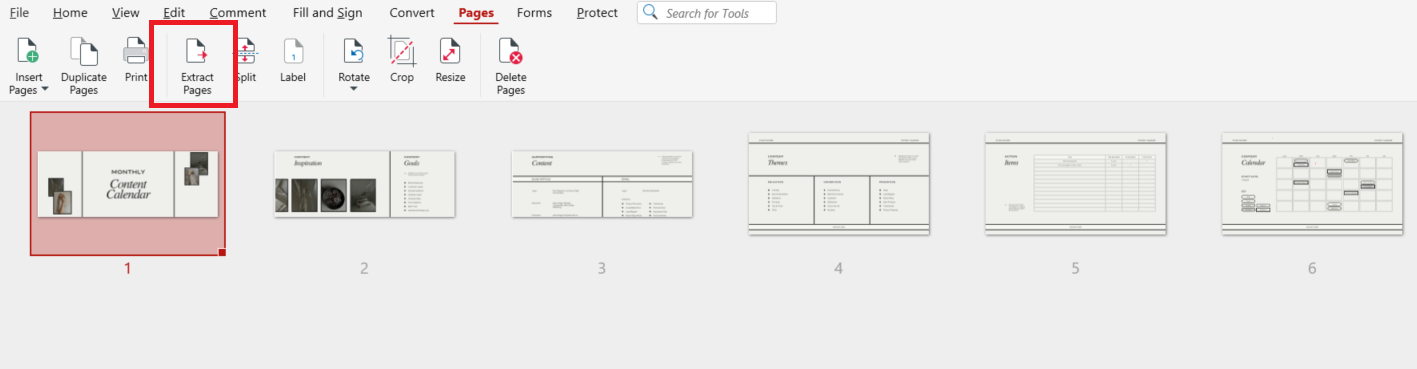
Перейдите на вкладку Страницы в главной ленте.
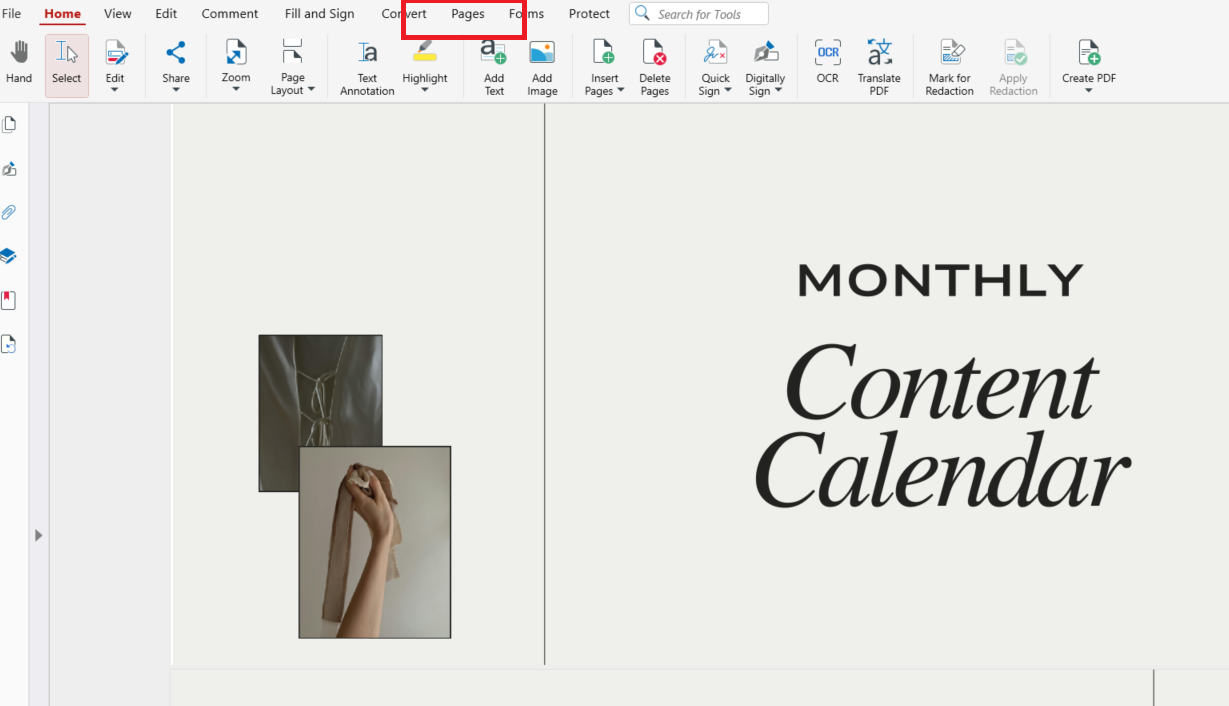
Вы увидите миниатюры всех страниц документа. Нажмите Извлечь страницы.
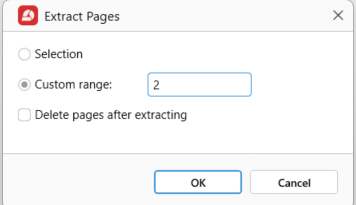
В появившемся окне введите номер страницы, которую нужно сохранить (например, 1, 2, 3 или другой), затем нажмите ОК, чтобы создать новый PDF.
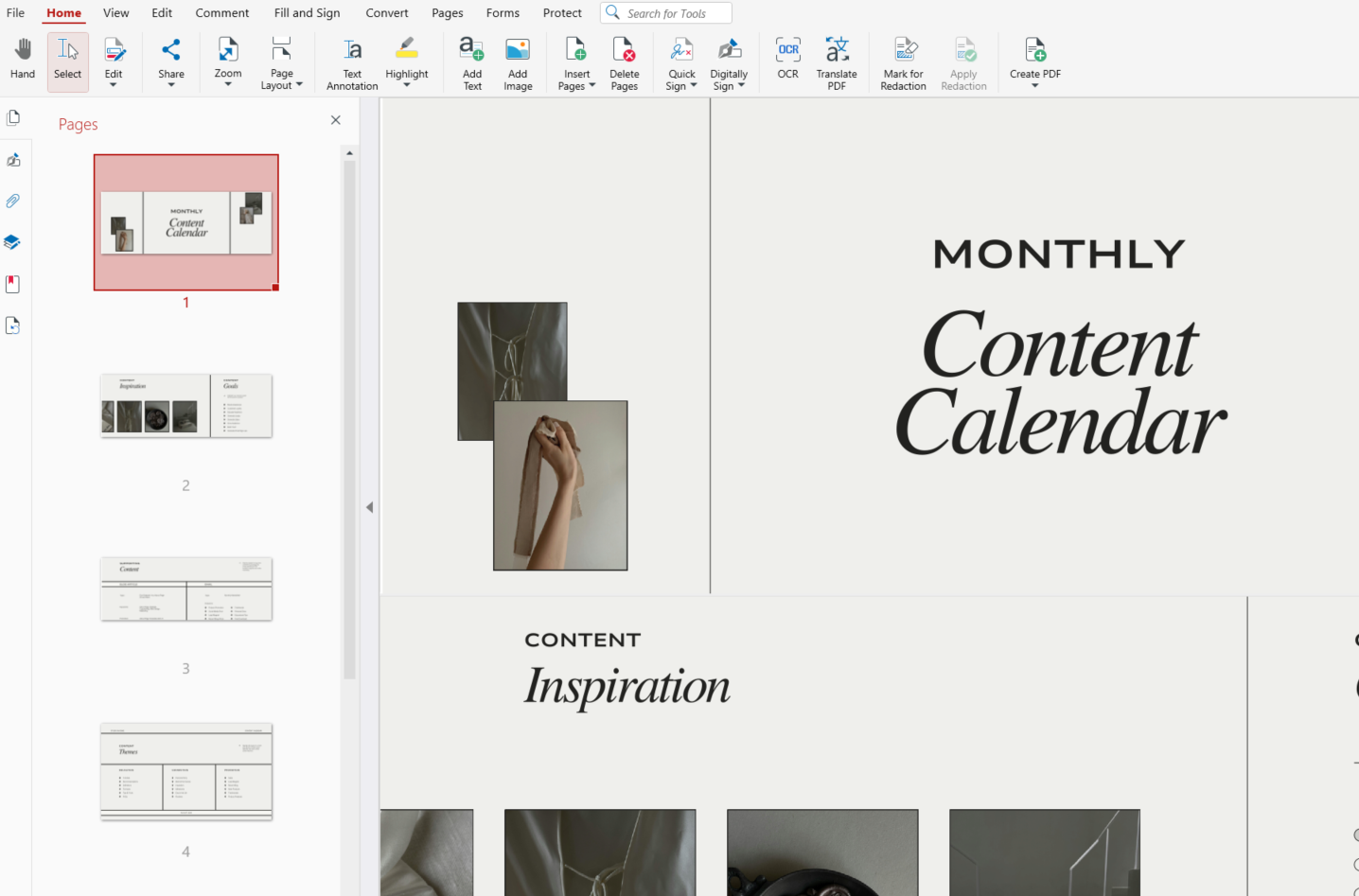
Страница вашего PDF откроется автоматически.
Экспорт страницы как нового PDF
Есть ещё один способ экспортировать одну страницу в MobiPDF.
Вот шаги:
Откройте PDF в MobiPDF.
Откройте боковую панель, чтобы отобразить миниатюры всех страниц.
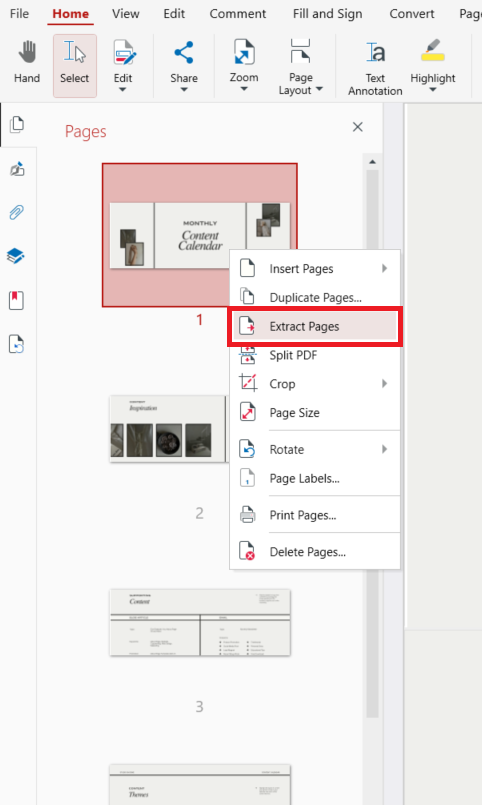
Щёлкните правой кнопкой мыши по любой миниатюре страницы в списке, затем выберите Извлечь страницы в меню.
В диалоговом окне введите номер страницы, которую нужно извлечь.
Нажмите ОК.
Будет создан отдельный PDF, содержащий только выбранную страницу, при этом исходный документ останется без изменений.
Если вы часто работаете с PDF, такие инструменты, как MobiPDF, делают этот процесс быстрым и удобным.
Как сохранить отдельную страницу PDF с помощью извлечения страниц
Мы уже объяснили, как сохранить одну страницу из вашего PDF с помощью извлечения страниц. Такой подход удобен, когда вам нужен больший контроль над тем, как разделяются страницы.
Что такое инструмент извлечения страниц PDF
Инструмент извлечения страниц PDF — это функция или средство, которое позволяет удалить одну или несколько страниц из документа и сохранить их как отдельные файлы.
С помощью инструмента извлечения страниц вы можете:
Извлечь одну страницу
Извлечь несколько страниц
Создать отдельные файлы для каждого выбранного фрагмента
Сохранить форматирование и макет
Инструменты извлечения страниц доступны в настольных программах, мобильных приложениях и онлайн-сервисах.
Когда извлечение — лучший вариант
Извлечение страниц особенно полезно, когда:
Вы работаете с крупными документами
Вам нужны несколько файлов по одной странице
Вы хотите перераспределить содержание
Вы готовите файлы для разных получателей
Например, если вы работаете с подписанными или защищёнными документами, вам может понадобиться проверить, как изменения на них влияют. Извлечение даёт гибкость, не изменяя остальной файл.
Как сохранить отдельные страницы PDF
В MobiPDF вы можете сохранить нужные страницы, выбрав Страницы → Извлечь страницы на главной ленте или извлекая страницы прямо из боковой панели с миниатюрами страниц. Так вы легко выберете именно те страницы, которые нужны, и сохраните их как новый PDF, не затрагивая исходный файл.
Сохранение одной страницы и нескольких выбранных страниц
В зависимости от задачи вы можете извлечь одну страницу или несколько страниц из PDF. В таблице ниже показано, когда какой вариант удобнее использовать.
Этот подход помогает делиться только важной информацией, не отправляя весь документ и не создавая лишние файлы.
Если вы работаете с PDF ради удобства и продуктивности, может быть полезно также сделать PDF плоским. Это тоже делается очень просто.
Является ли сохранение одной страницы тем же самым, что и разделение страниц PDF
Хотя эти термины часто используют как взаимозаменяемые, на самом деле это не одно и то же.
Сохранение одной страницы и разделение страниц PDF
Давайте уточним разницу:
Сохранение одной страницы означает:
Вы выбираете конкретную страницу.
Вы экспортируете её как новый файл.
Исходный PDF остаётся без изменений.
Разделение страниц PDF означает:
Весь документ разделяется.
Каждая страница (или группа страниц) становится отдельным файлом.
В итоге у вас получается несколько новых PDF.
Если вам нужна только одна страница, сохранение или извлечение обычно лучше, чем разделение, так как это помогает избежать создания лишних файлов.
Другие способы сохранить только одну страницу PDF
В зависимости от устройства, есть и другие варианты:
Использование печати в PDF
Многие инструменты позволяют «распечатать» одну страницу в PDF:
Откройте PDF.
Перейдите в «Страницы» и выберите «Печать».
Выберите «Сохранить как PDF» в качестве принтера.
Введите нужный номер страницы.
Сохраните файл.
Сохранение из электронного письма или документа
Если ваш PDF пришёл из электронного письма или другого документа, вы можете сначала сохранить письмо как PDF. Когда файл будет готов, вы сможете извлечь нужную страницу одним из способов выше.
Часто задаваемые вопросы
Как извлечь только одну страницу из PDF?
Откройте PDF, выберите страницу на панели миниатюр и используйте команду «Извлечь страницы», чтобы сохранить нужную страницу как новый файл.
Как сохранить одну страницу отдельно из многостраничного PDF?
Выберите нужную страницу, нажмите «Сохранить как» или «Извлечь страницы» и экспортируйте её как новый PDF.
Могу ли я отделить только определённые страницы из файла PDF?
Да. Большинство PDF‑инструментов позволяют выбрать отдельные страницы или диапазоны и сохранить их вместе в новом файле.
Как сохранить только одну страницу PDF, не разделяя весь документ?
Используйте функцию «Извлечь страницы» вместо инструментов разделения, чтобы остальная часть файла осталась нетронутой.
Какой самый простой способ сохранить одну страницу PDF как новый файл?
Откройте PDF, перейдите в раздел «Страницы» и выберите «Извлечь страницы». Инструменты вроде MobiPDF делают этот процесс быстрым и простым.
Заключение
Навык сохранять только одну страницу PDF прост, но он может заметно улучшить ваш рабочий процесс. Когда вы делитесь информацией, уменьшаете размер файла или наводите порядок в документах, извлечение одной страницы помогает сохранить всё чётким и эффективным.
Попробуйте MobiPDF уже сегодня и управляйте страницами своих PDF без усилий.