

Прошли те времена, когда для реальной работы требовался Mac или ПК. Теперь достаточно просто оглянуться вокруг, чтобы увидеть людей, работающих со своих телефонов в метро или в своих любимых местных кофейнях.
Поэтому имеет смысл иметь решение для работы с PDF, которое можно использовать практически где угодно. Если вы придерживаетесь мобильного образа жизни, то вам повезло, ведь в этом выпуске MobiPDF, посвященном улучшению жизни, мы рассмотрим такие важные темы, как:
Что такое оптическое распознавание символов (OCR)?
Можно ли использовать телефон в качестве портативного сканера?
Лучше ли использовать специальный сканер?
Преимущества сканирования бумажных документов.
Как сканировать документ с помощью iPhone.
3 причины использовать MobiPDF на нескольких ОС.
Хорошо, нам предстоит многое разобрать, так что давайте начнем!
Что такое оптическое распознавание символов (OCR)?
OCR — это технология, которая помогает вашему устройству понимать и читать текст с изображений или отсканированных документов так же, как это делает настоящий человек. Оптическое распознавание символов превращает отсканированные PDF-файлы в редактируемый текст, что делает эту технологию удобной для таких задач, как оцифровка старых бумажных документов или создание отсканированных текстов с возможностью поиска.
Примеры оптического распознавания символов:
Оцифровка бумажных документов : OCR обычно используется для преобразования печатных или рукописных документов, таких как книги, статьи или исторические записи, в цифровой текст. Это упрощает хранение, поиск и обмен информацией в электронном виде.
Сканирование квитанций : при сканировании бумажного квитанции о расходах OCR может извлечь текст и импортировать его в бухгалтерское программное обеспечение.
Оцифровка печатного текста: с помощью OCR можно преобразовывать печатные материалы, такие как журналы, газеты или брошюры, в редактируемый цифровой текст.
PDF-файлы с возможностью поиска : с помощью OCR можно преобразовывать отсканированные документы в PDF-файлы с возможностью поиска, что позволяет находить определенные слова или фразы без необходимости читать текст целиком.
Распознавание рукописного ввода : некоторые приложения для создания заметок и планшетные устройства используют OCR для преобразования рукописных заметок в цифровой текст, что упрощает поиск и организацию рукописного содержимого.
Проблемы доступности : OCR имеет решающее значение для того, чтобы печатные материалы были доступны для людей с нарушениями зрения, поскольку программное обеспечение для преобразования текста в речь в значительной степени полагается на эту технологию для озвучивания печатного текста.
Каковы преимущества сканирования документов?
Сканирование содержимого ящиков вашего шкафа имеет множество преимуществ. Для начала, вы можете заменить их чем-то более полезным, например, принтером или современной кофемашиной. Однако обычно вам нужно приложение для сканирования документов, чтобы:
Архивировать вашу работу . Давайте посмотрим правде в глаза — переход на цифровой формат — гораздо более безопасный способ сохранить ваши данные для потомков, поскольку, в отличие от бумаги, они не испортятся со временем, и вы можете сделать неограниченное количество копий. При сканировании документа на iPhone вы также не сможете пролить на него кофе, если только не остудите весь свой портативный сканер документов под горячим душем.
Сделайте свою базу данных доступной для поиска . Никто не будет тратить время на кропотливый поиск по толстым папкам только в поисках страницы, о которой вас просил начальник. Используя волшебство распознавания текста PDF, вы теперь можете найти нужное слово или фразу одним нажатием кнопки.
Вносите изменения в исходный документ . Сканирование позволяет вам редактировать PDF-файл , чтобы он лучше соответствовал вашему текущему проекту, максимально сохраняя исходное форматирование.
Не ограничивайтесь только сканированием — получите профессиональный набор инструментов для работы с PDF-файлами, который превратит любую задачу в лёгкую прогулку. Начните 14-дневную пробную версию уже сегодня.
Можно ли использовать телефон в качестве сканера документов?
Не только можно, но и нужно. В отличие от обычного сканера, который занимает довольно много места и требует предварительной настройки для корректной работы, с MobiPDF для iOS вы получаете профессиональный сканер прямо у себя в кармане. Всё, что вам нужно сделать, это навести на документ, сделать снимок встроенной камерой устройства и сохранить его в формате PDF.
Что лучше: сканировать документы телефоном или сканером?
Всё зависит от вашего варианта использования, но в девяти случаях из десяти телефон подойдёт отлично. Использование специального фотосканера имеет смысл только для сканирования с высоким разрешением поскольку у него улучшенные встроенные технологии (лучшее освещение, системы контроля устойчивости и т. д.), что не требуется, если вам нужно сканировать только офисные документы или несколько рукописных заметок.
Кстати, оба метода гораздо предпочтительнее различных онлайн-решений для распознавания текста OCR, которые в лучшем случае некачественные, а в худшем — ненадёжные.
Как сканировать PDF на iOS
Что касается сканирования, у MobiPDF для iOS есть немало преимуществ. С помощью приложения вы можете:
Сканировать документы
Сканировать удостоверений личности и пароли
Извлекать текст из изображений
Извлекать рукописный текст
Сканировать QR-коды
Не хотите скачивать приложение для работы с PDF-файлами? Попробуйте наш бесплатный веб-конвертер.
Сканер документов
Если у вас есть бумажный счёт или договор, который нужно как можно скорее оцифровать, эта функция сканера PDF на iPhone — именно то, что вам нужно. Вот как это сделать.
1. Откройте приложение MobiPDF на iPhone.
2. Нажмите Сканировать → Документ .
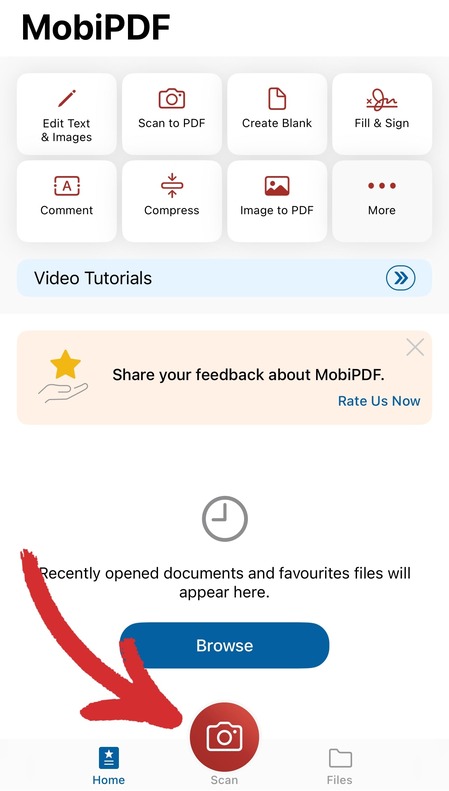
3. Направьте камеру на документ. Функция автосъёмки включена по умолчанию и автоматически сделает снимок.
4. Выполните оптическое распознавание текста (OCR) документа, нажав Сделать доступным для поиска .
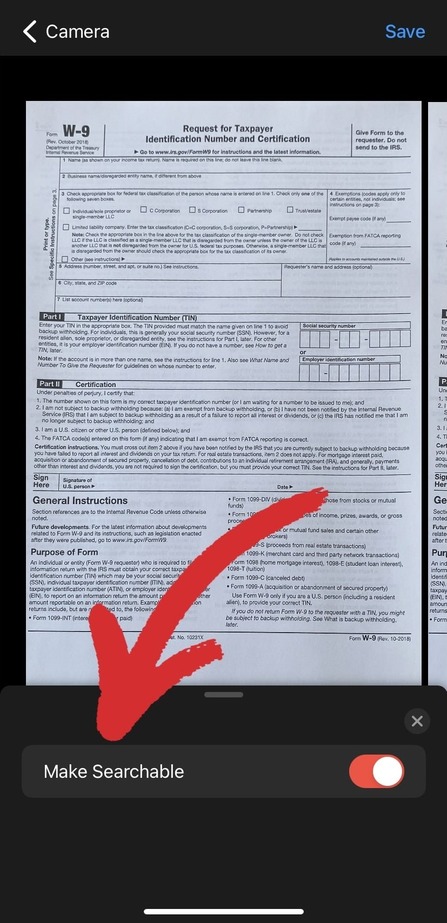
5. Сохраните новый вывод как .pdf.
Вот и все — теперь вы можете найти все, что вам нужно, в любой момент!
Сканер удостоверений личности и паспортов
Процесс такой же простой, как и сканирование обычного документа. Вот что вам нужно сделать:
Нажмите Сканировать → Документ или Сканировать → Удостоверение личности в зависимости от вашего варианта использования.
Разместите свое удостоверение личности или паспорт в хорошо освещенном месте, убедившись, что на него не падают блики.
Разместите документ в пределах зеленых границ.
Ваш документ будет автоматически сохранен в формате PDF.
QR-сканер
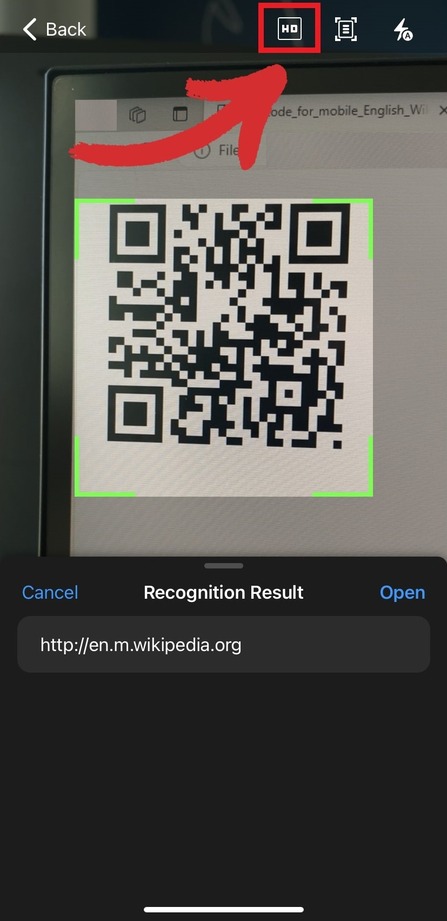
Иногда хочется заглянуть в ресторанное меню, не садясь и не подвергая себя риску разочарования. К счастью, во многих заведениях теперь можно отсканировать меню как QR-код, избавляя вас от неловкой необходимости уходить как раз в тот момент, когда официант подходит принять ваш заказ. Чтобы запустить QR-сканер:
Нажмите Сканировать → QR-код .
Направьте камеру на QR-код, убедившись, что он находится в пределах зеленой границы.
Теперь вы сможете читать меню, не раздражая никого.
СОВЕТ: Нажмите значок HD на сканере документов iPhone, чтобы выбрать качество изображения: низкое (1920x1440), среднее (2592x1944), высокое (3264x2448) или HD (4032x3024). Обратите внимание, что это справедливо для всех режимов сканирования, а не только для QR-кодов.
Извлечение текста из изображений
Наше приложение для сканирования PDF-файлов позволяет легко извлекать встроенный текст из содержимого изображений и редактировать его по своему усмотрению. Вот пошаговая инструкция:
Перейдите в Сканировать → В текст .
Наведите указатель мыши на изображение, которое нужно отсканировать.
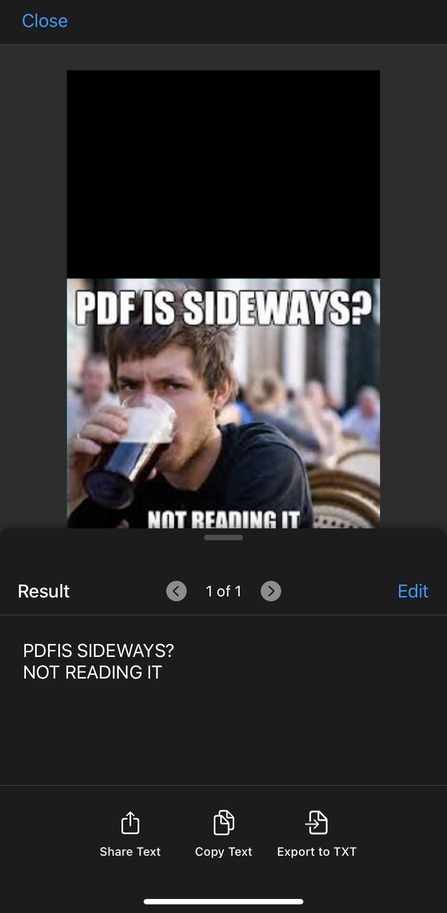
Нажмите на кнопку Распознать , чтобы извлечь текст из изображения.
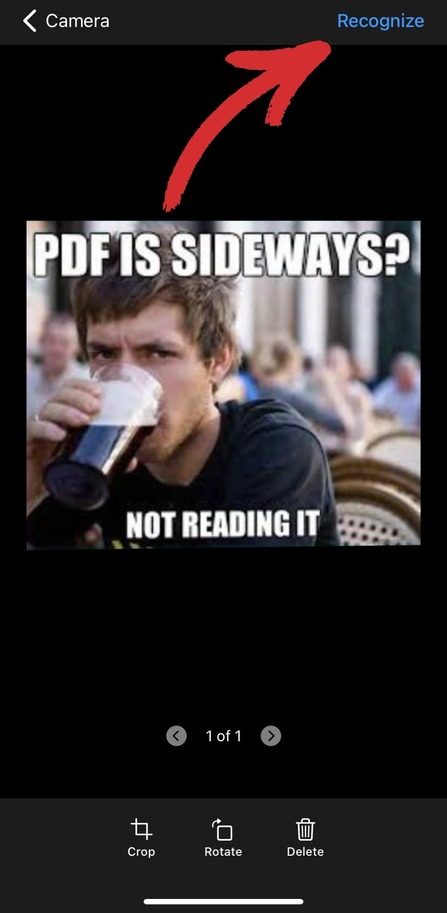
4. Ваш текст будет сгенерирован в текстовом поле под изображением. Нажмите «Изменить» , чтобы изменить его при необходимости, а затем поделитесь им с другими, скопируйте или экспортируйте как TXT-файл для дальнейшего использования.
Извлечение рукописных заметок
Иногда просто записать список покупок недостаточно, поэтому полезно иметь резервную копию на случай, если вы неизбежно потеряете эту маленькую записку-стикер по дороге в магазин. Чтобы оцифровать список:
Нажмите Сканировать → Заметка .
Направьте камеру на рукописные заметки.
Сделав снимок, нажмите Распознать , чтобы сгенерировать текст, как при извлечении текста из изображений.
Ваши заметки будут сохранены в формате PDF.
Это всё хорошо, скажете вы, но…
Как сканировать с телефона на компьютер?
Отличный вопрос! Помните, мы в начале упоминали о необходимости гибкого программного обеспечения для работы с PDF ? Что ж, один из явных признаков хорошего сканера документов — его доступность в других операционных системах поскольку не всё удобно делать с телефона.
Итак, как, например, перенести отсканированный документ с телефона на ПК с Windows? Обычно для этого требуется громоздкое облачное решение. К счастью для вас, это приложение для сканирования документов имеет встроенную функцию передачи по Wi-Fi , которая позволяет вам легко обмениваться документами с другими устройствами iOS, macOS, Windows или даже Android.
Разобравшись с этим, давайте рассмотрим четыре варианта использования, когда вам может понадобиться распознавать тексты документов на большом экране.
1. Лучший опыт чтения
На этот счет нет двух мнений — читать фрагменты текста гораздо приятнее для глаз на большом экране, чем на телефоне. Более того, в MobiPDF есть специальный режим чтения , который блокирует все отвлекающие факторы, позволяя вам сосредоточиться на том, что важно.
Чтобы включить режим чтения, просто:
1. Откройте документ, затем нажмите Режим чтения .
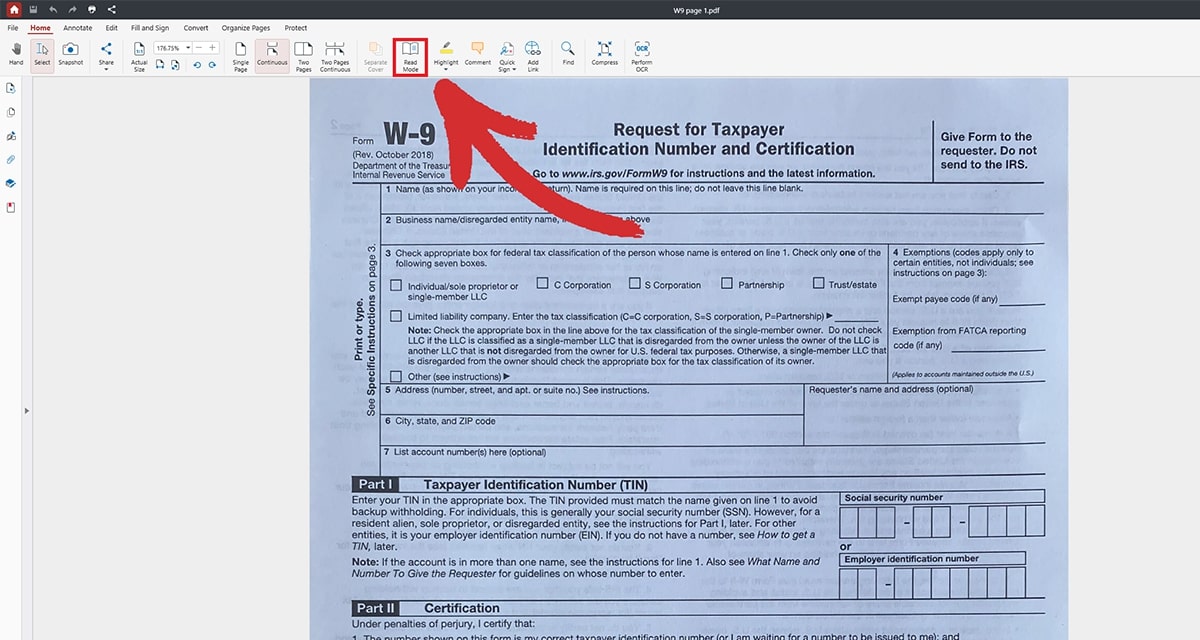
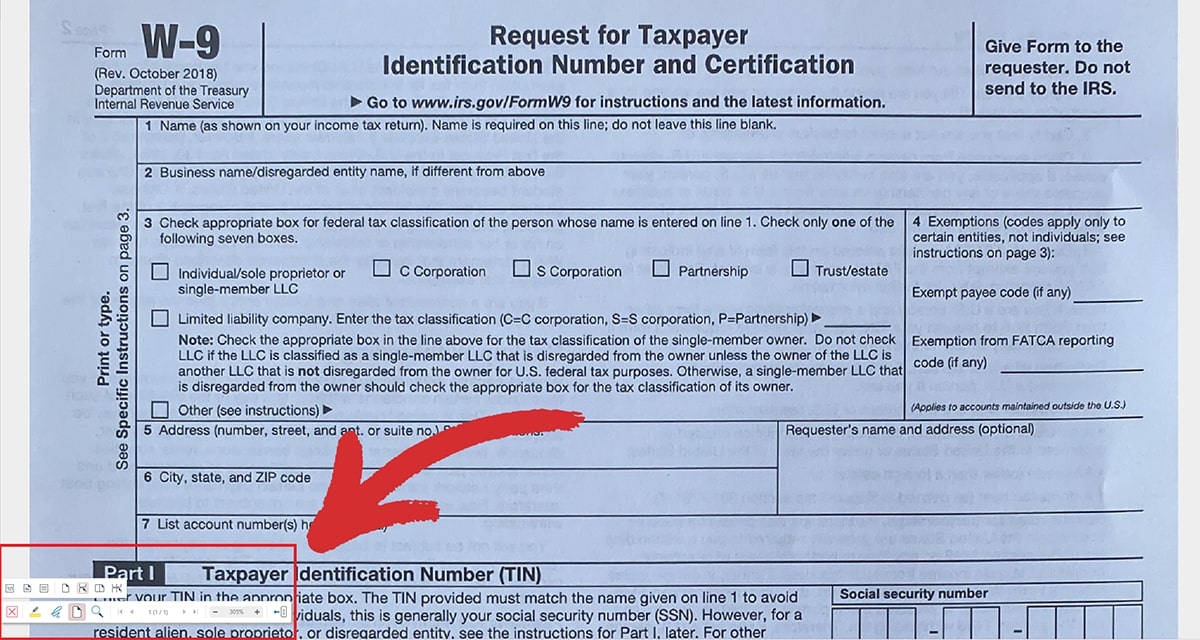
2. Вы перейдете в полноэкранный режим, где удобная панель инструментов предоставит вам доступ ко всем необходимым основным функциям, таким как добавление комментариев или поиск определенных слов и фраз.
2. Улучшенный опыт ссылок
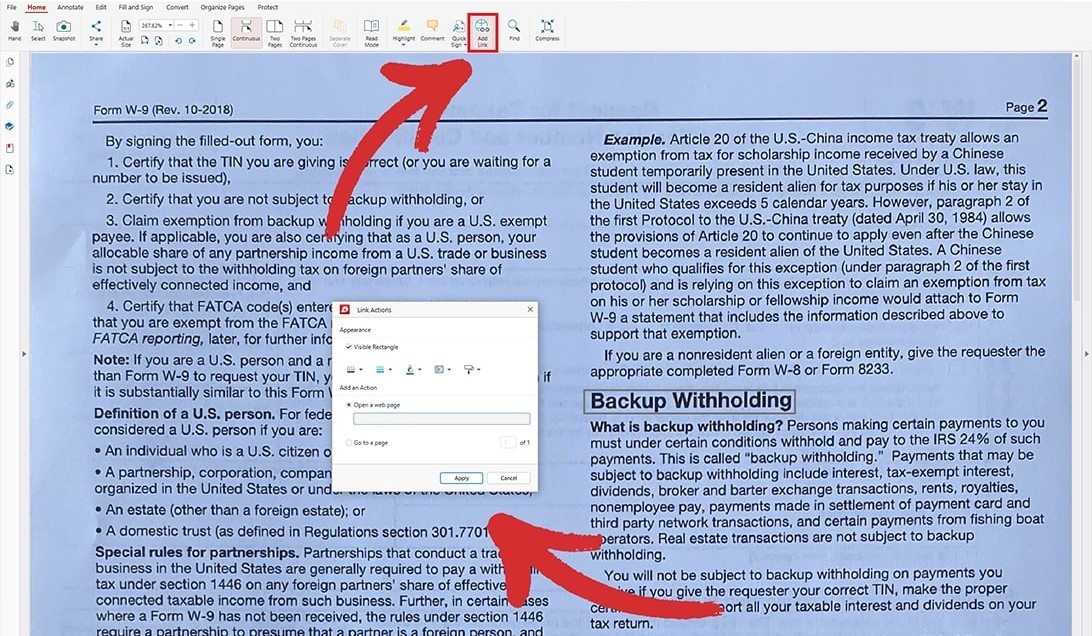
Если вы когда-либо пробовали добавлять ссылки на PDF-файлы в дороге, то знаете, что это не очень-то удобно, особенно если речь идёт о десятках ссылок. С MobiPDF для Windows вы можете точнее управлять выбранными текстами, а добавление внутренней или внешней ссылки — проще простого — попробуйте сами!
Упростите себе работу — отсканируйте свой первый PDF-документ с лёгкостью.
3. Лучший опыт организации
Никогда не знаешь, когда потребуется изменить порядок документа или добавить страницу или десять, чтобы заполнить пробелы. И хотя технически это возможно в iOS, ничто не сравнится с хорошим старым интерфейсом перетаскивания и бросания. Вот как можно получить доступ ко всей мощи нашего организатора PDF:
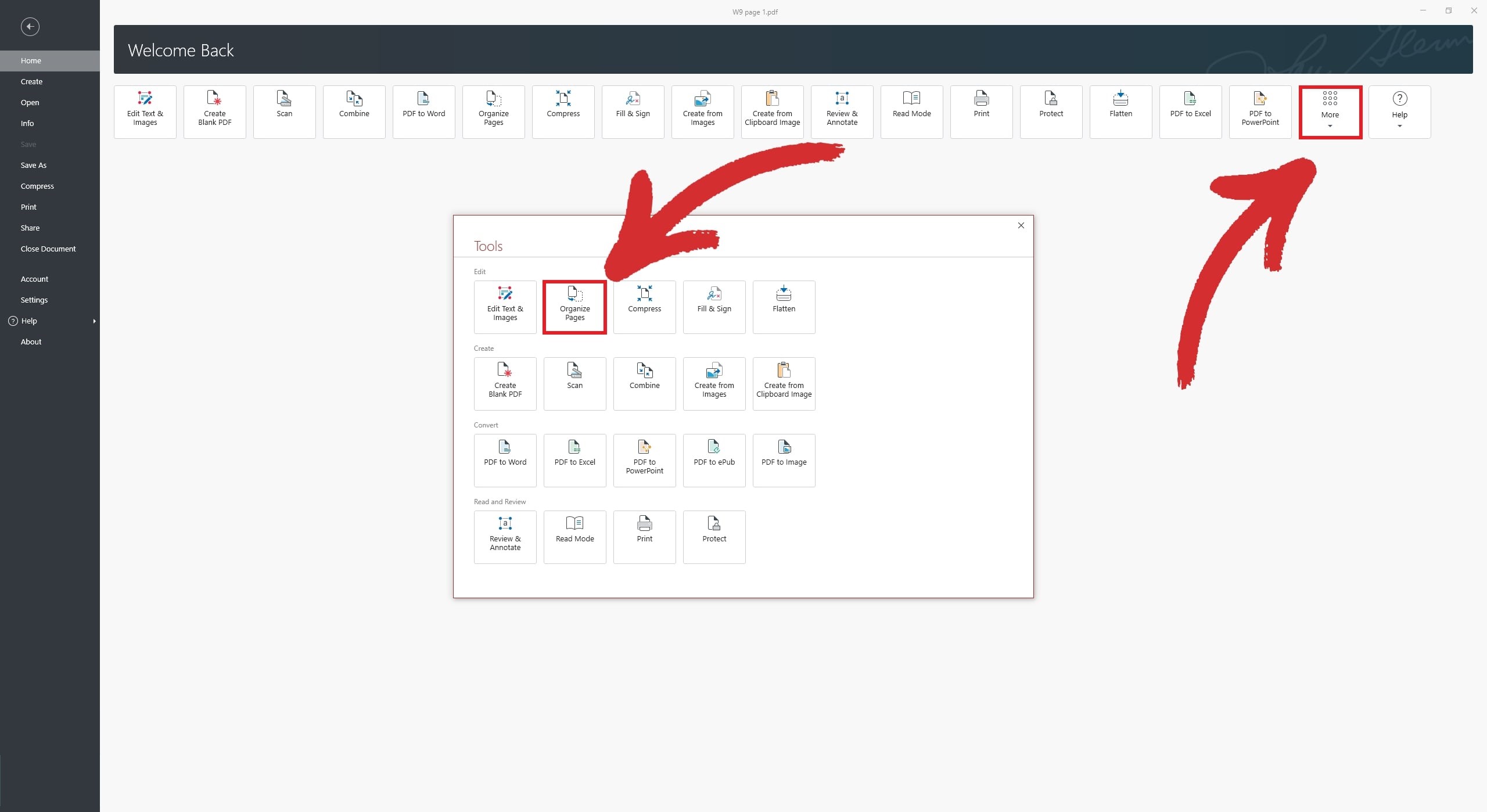
1. С главного экрана перейдите в Ещё → Организовать страницы.
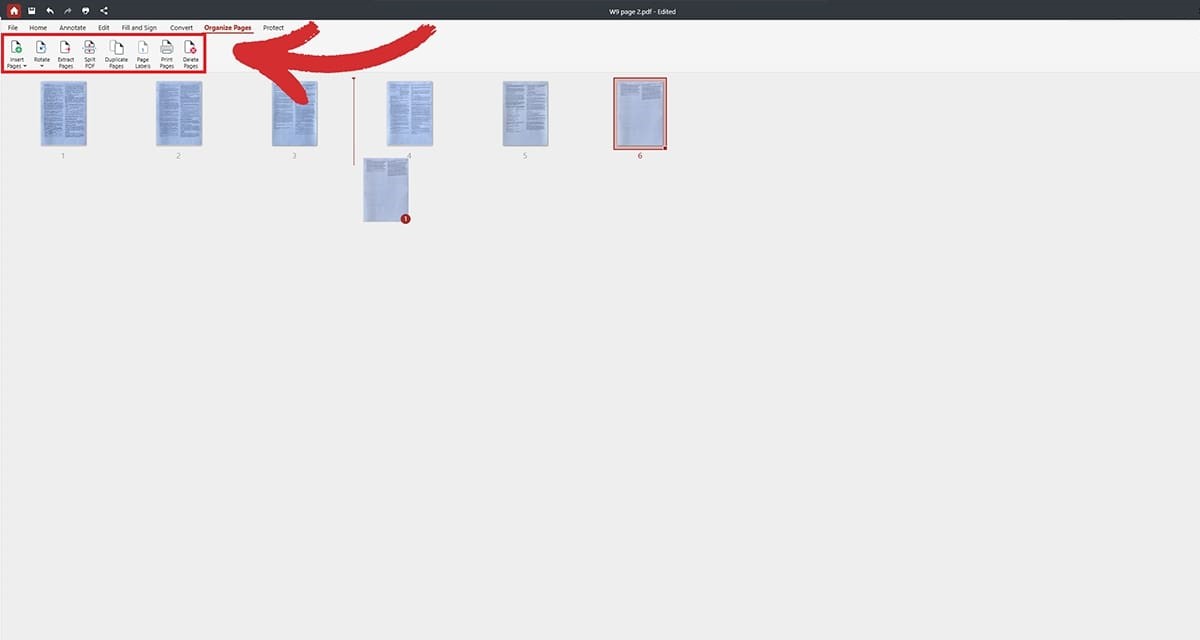
2. Перетаскивайте страницы по месту, пока их порядок вас не устроит. В модуле организации вы также можете вставлять или удалять страницы, Копировать страницы, извлекать или разделять страницы, а также добавлять пользовательские ярлыки страниц.
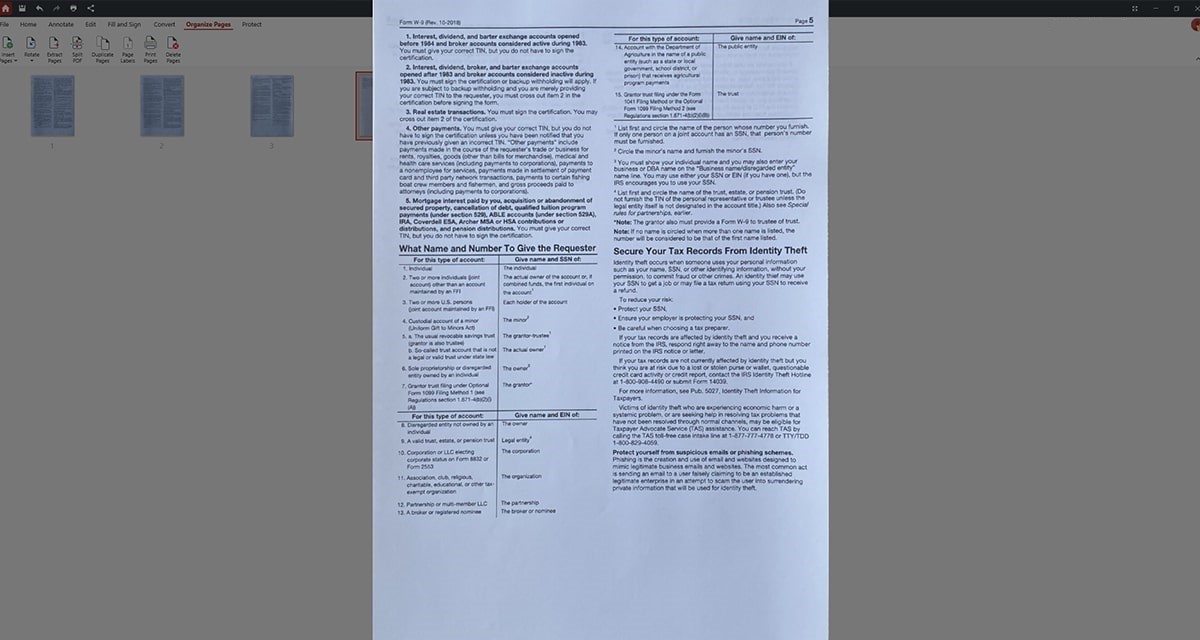
3. Сохраните документ, чтобы применить новые изменения.
СОВЕТ: Если вам нужно сослаться на содержимое определенной страницы, просто нажмите на значок увеличительного стекла рядом с ней, чтобы прочитать ее содержимое.
4. Улучшенный процесс конвертации
Мы добрались до вершины OCR — конвертации PDF. С помощью MobiPDF вы можете преобразовывать PDF-файлы в ряд популярных форматов, включая DOCX. Более того, при конвертации отсканированного PDF-файла в Word или Excel вы получите текст, полностью доступный для поиска , с более или менее сохраненным исходным форматированием.
При этом, пожалуйста, имейте в виду, что функция конвертации OCR доступна только пользователям MobiPDF Ultimate. Ознакомьтесь с нашими тарифными планами для быстрого сравнения.
Вот как работает преобразование в MobiPDF:
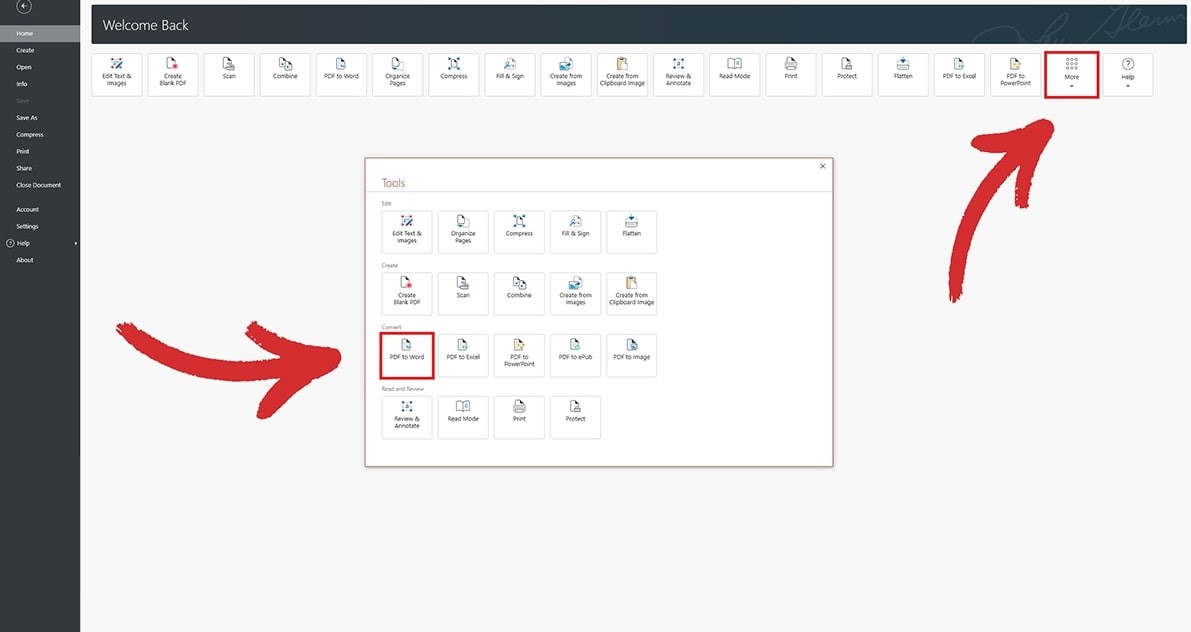
1. На главном экране перейдите в Ещё → PDF в Word .
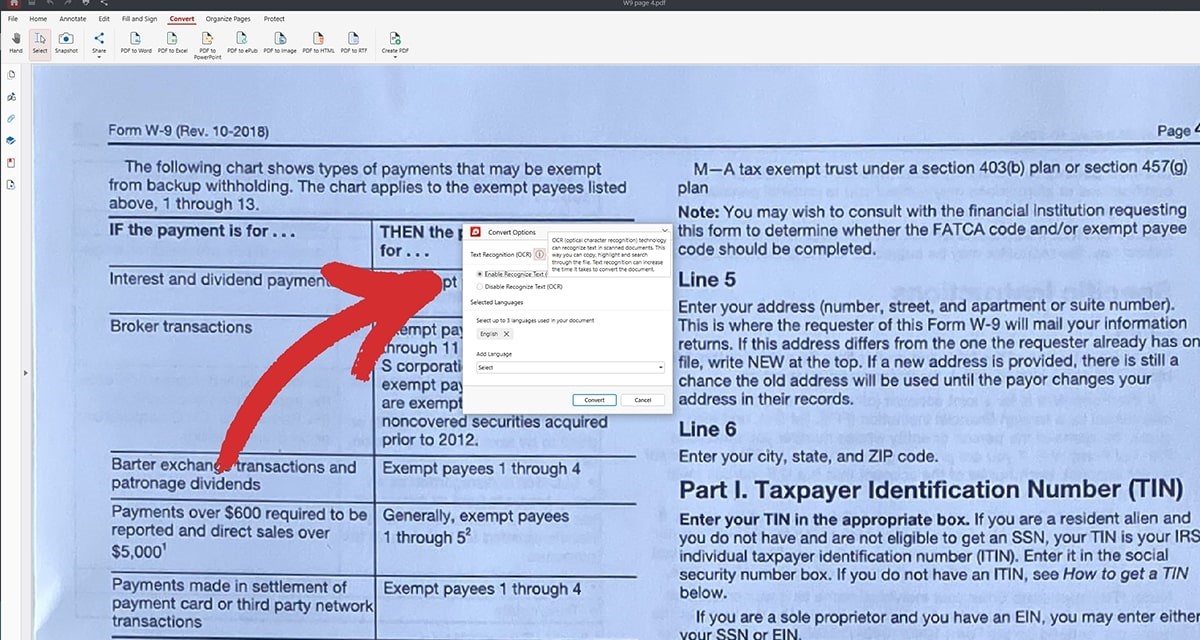
2. Вам будет предложено выбрать, следует ли выполнять преобразование с включенным или выключенным распознаванием текста. Установите флажок Включить распознавание текста , а затем Преобразовать .
3. Наслаждайтесь документом с возможностью поиска!
Заключение
Поскольку мир становится всё более взаимосвязанным и ориентированным на мобильные устройства, наличие универсального программного решения, такого как MobiPDF для iOS, становится всё более необходимым. Хотя специализированные сканеры по-прежнему используются для задач с высоким разрешением, мобильное сканирование часто становится практичным выбором для повседневной офисной работы: от сканирования документов и удостоверений личности до распознавания QR-кодов, извлечения текста из изображений и даже оцифровки рукописных заметок. Возможность легко переносить отсканированные данные на другие устройства, такие как ПК с Windows, ещё больше улучшит ваш рабочий процесс и обеспечит превосходное чтение, связывание, организацию и конвертацию.
Итак, находитесь ли вы в пути или за чашечкой кофе в ближайшем кафе, вы можете рассчитывать на MobiPDF, который поможет вам работать быстро, где угодно и с любого устройства.
Начните свой бесплатный 14-дневный пробный период уже сегодня!





