Вы в разгаре напряжённого рабочего дня, спешите закончить проект, и вдруг вам срочно нужна подписанная копия важного договора.
Офисный сканер не работает, а времени совсем нет. Что делать?
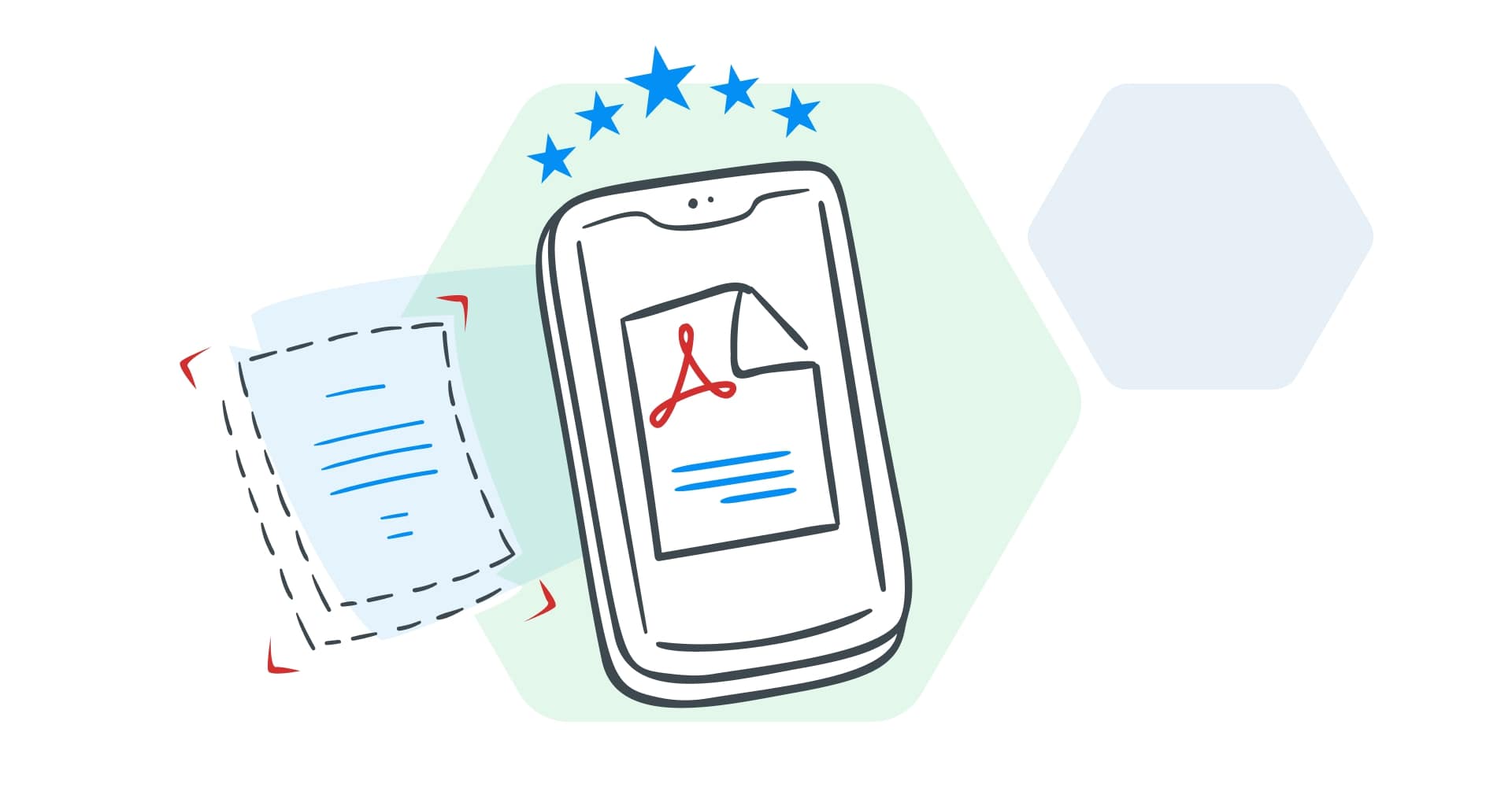
Здесь на помощь приходят мобильные приложения для сканирования: ваш смартфон превращается в мощный карманный сканер и выручает всего за несколько касаний.
Мобильные приложения для сканирования кардинально изменили работу с важными документами.
Будь вы офисный сотрудник, который работает с контрактами, студент, который фотографирует конспекты, или просто человек, который любит порядок, такие приложения позволяют без усилий сканировать, сохранять и отправлять документы где угодно.
Во многих из них есть встроенное программное обеспечение Optical Character Recognition (OCR) — простыми словами, оно превращает отсканированный текст в редактируемый, доступный для поиска цифровой формат.
Представьте, что вы конвертируете печатные заметки в документ Microsoft Word или делаете визитку доступной для поиска по имени в телефоне. Такие приложения серьёзно повышают удобство работы, особенно если вы сидите в кафе, на встрече или в поездке и не можете воспользоваться обычным сканером.
От наведения порядка в файлах до полного отказа от бумаги — мобильные сканеры превращают смартфон в мощный инструмент в вашем кармане.
Читайте дальше, чтобы узнать, как выбрать лучшее приложение‑сканер и какие решения сейчас лидируют.
Как выбрать мобильное приложение для сканирования?
Не все приложения для сканирования одинаковы, и лучшее решение зависит от ваших задач.
От базового создания PDF до продвинутых интеграций — вот на что стоит обратить внимание при выборе мобильного приложения‑сканера.
Сканирует ли оно и PDF, и JPEG?
Проверьте, может ли приложение сканировать и экспортировать документы в нескольких форматах, например в PDF и JPEG.
Будь то оцифровка налоговых форм, сохранение семейных рецептов или съёмка иллюстраций, приложение должно создавать высококачественные (Adobe PDF) сканы с яркой цветопередачей и чётким текстом. Хорошее приложение также позволит легко переключаться между форматами PDF и JPG, чтобы вы могли выбирать формат под конкретную задачу. Обратите внимание на такие возможности:
Сканирование в высоком разрешении с сохранением мелких деталей.
Гибкие варианты именования файлов, чтобы поддерживать порядок в документах.
Поддержка редактируемого текста, чтобы вы могли править PDF‑файлы после сканирования.
Приложения с расширенными инструментами редактирования для изменения размера, обрезки и настройки цветов после сканирования помогут сделать каждый документ максимально аккуратным.
Поддерживаемые платформы
Отличное приложение‑сканер должно без проблем работать на всех ваших устройствах — будь то Android, iOS, Windows или macOS.
Проверьте, есть ли бесшовная интеграция с облачными сервисами, такими как Google Drive, Dropbox или OneDrive, чтобы вы могли получить доступ к сканам в любое время и из любого места. Важные функции:
Синхронизация между устройствами через учётные записи Google или Microsoft.
Совместимость с облачным хранилищем, чтобы можно было легко сохранять и отправлять сканы прямо по email или через сервисы хранения.
Возможность экспорта в популярные приложения для работы, такие как Word, PowerPoint и Excel, что особенно удобно пользователям Microsoft Office.
Если вы работаете в определённой экосистеме (например, Google Workspace или Microsoft Office), выбирайте приложения, которые изначально созданы для интеграции с этими платформами.
Интерфейс
Чистый и интуитивный интерфейс может сыграть ключевую роль, особенно для тех, кто только начинает пользоваться приложениями‑сканерами.
Запуск сканирования, навигация по меню и доступ к возможностям вроде обрезки или OCR не должны вызывать затруднений. Обратите внимание на:
Автоматическое определение границ документа под разные форматы для максимально простого процесса.
Поддержку многостраничных документов с объединением всех страниц в один файл без лишних действий.
Небольшой размер и лёгкость приложения, чтобы оно не тормозило устройство.
Сначала попробуйте бесплатную версию, чтобы понять, подходит ли вам интерфейс. Хорошее приложение должно упрощать вашу работу, а не усложнять её.
Интеграция с PDF‑редакторами
Лучшие приложения‑сканеры не ограничиваются только сканированием. Они предлагают функции, которые легко интегрируются с PDF‑редакторами, такими как MobiPDF , и другими инструментами для работы. Обратите внимание на такие возможности:
Функция OCR для преобразования отсканированного текста в редактируемые и доступные для поиска документы.
Расширенные варианты экспорта, чтобы редактировать документы напрямую в PDF‑редакторах или сохранять файлы в других форматах, например Word или Excel.
Пакетное сканирование для ускорения оцифровки многостраничных документов или объёмных юридических бумаг.
Обратите внимание на мобильные приложения, которые улучшают качество сканов за счёт коррекции искажений страницы — это особенно полезно при сканировании книг или изогнутых документов.
Поддерживается ли OCR?
Optical Character Recognition (OCR) может звучать как сложный технический термин, но это одна из самых полезных функций, которые может дать хорошее приложение‑сканер.
OCR — это не просто приятное дополнение, а ключевая возможность, если вы планируете не только хранить сканы.
Как уже говорилось, технология оптического распознавания символов позволяет приложениям распознавать печатный или рукописный текст в отсканированных документах и превращать его в редактируемый цифровой текст.
Исправляете опечатки, обновляете юридические документы или выписываете цитаты из книги для отчёта — OCR превращает статичные сканы в динамичные, редактируемые файлы.
Почему OCR так важно:
Редактирование: сканируйте документы и редактируйте текст так, будто вы набрали его прямо на компьютере. Идеально для обновления резюме, корректировки коммерческих предложений или правки форм.
Поиск: OCR делает ваши сканы доступными для поиска по ключевым словам, чтобы вы быстро находили нужную информацию — без бесконечной прокрутки файлов.
Многоязычность: многие мобильные приложения уже поддерживают OCR на нескольких языках — это удобно для международных пользователей и всех, кто работает с иностранными текстами.
Распознавание рукописного текста: продвинутые инструменты OCR могут оцифровывать даже рукописные заметки, превращая мозговые штурмы или конспекты совещаний в доступный для поиска и редактирования контент.
Расширенные возможности: обратите внимание на функции вроде озвучивания распознанного текста, пакетного OCR для одновременной обработки нескольких сканов, интеграции с инструментами для работы (например, документами Word или таблицами Excel) и сохранения исходного форматирования отсканированных документов.
Какое приложение для сканирования документов лучше?
Если вам нужно оцифровать документы и навести порядок, вы по адресу. Мы собрали топ‑10 приложений‑сканеров PDF, которые упростят вам жизнь.
1. MobiScan
Поддерживайте порядок, повышайте продуктивность и экономьте время где угодно с MobiScan — новым, интуитивным и многофункциональным приложением‑сканером, созданным, чтобы упростить вам жизнь.
MobiScan превращает ваше устройство на iOS в портативный сканер — идеально для сканирования контрактов, чеков, визиток, удостоверений личности, паспортов и даже книг в любой момент.
Плюсы:
Поддерживает универсальное сканирование разных типов материалов, включая рукописные заметки, визитки и книги.
Оснащен передовой технологией OCR для извлечения, редактирования и поиска текста на изображениях.
Встроенные инструменты редактирования позволяют обрезать, поворачивать и оптимизировать сканы с помощью фильтров и настраиваемых размеров страниц.
Пример использования: Занятой специалист может использовать MobiScan для оцифровки клиентских контрактов на ходу, быстро добавлять свою электронную подпись и делиться готовым документом по электронной почте или через облачные сервисы.
Минусы:
Доступно только для пользователей iOS (на данный момент).
Но сканирование — это только начало. Мощный PDF-конвертер от MobiPDF выводит управление документами на новый уровень, обеспечивая бесперебойное преобразование PDF-файлов в редактируемые форматы, такие как Word, Excel и другие.
2. Adobe Scan
Adobe Scan — одно из самых проработанных и многофункциональных приложений для сканирования. Разработанный создателями формата PDF , он оправдывает свое обещание качества и надежности.
Преимущества:
Автоматически обнаруживает и захватывает сканы с улучшенным обнаружением краев.
Обеспечивает полную интеграцию с облачным хранилищем, обеспечивая доступ с любого устройства.
Включает в себя надежные инструменты для очистки отсканированных изображений, легко удаляя пятна и тени.
Пример использования: Если вы оцифровываете целый отчет, Adobe Scan может обрабатывать и организовывать многостраничные документы, обеспечивая единообразное выравнивание и чёткость. Эта функция экономит время, особенно для специалистов, работающих с большими объёмами документов.
Минусы:
Требует переключения на отдельные приложения для некоторых функций, таких как объединение сканов или сжатие PDF-файлов , что может нарушить рабочий процесс.
3. CamScanner
CamScanner — популярный выбор для пользователей, которым нужны расширенные функции и гибкость. Возможности оптического распознавания символов (OCR) и интеллектуальные инструменты обрезки делают его очень эффективным.
Плюсы:
Позволяет легко экспортировать сканы в Word с минимальными проблемами форматирования.
Предоставляет образовательную версию для студентов без рекламы и водяных знаков.
Включает защиту паролем для дополнительной безопасности документов.
Пример использования: Владелец малого бизнеса может использовать CamScanner для сканирования счетов-фактур, помечать их тегами для удобства поиска и безопасно делиться ими с клиентами по электронной почте или через облачные сервисы.
Минусы:
Иногда возникают проблемы с автоматической регулировкой угла, требуется ручная коррекция перекошенных сканов.
4. SwiftScan
Преимущество SwiftScan заключается в его способности без труда создавать высококачественные сканы. Благодаря передовым функциям искусственного интеллекта это отличный выбор для создания четких и профессиональных документов.
Преимущества:
Автоматическое определение и улучшение краев для безупречного сканирования.
Интегрируется с различными облачными платформами, такими как Google Drive, Dropbox и Evernote.
Предоставляет расширенные возможности обрезки и цветовой фильтрации для расширенной настройки.
Пример использования: Дизайнер-фрилансер может сканировать эскизы, улучшать их с помощью цветовых фильтров SwiftScan и отправлять их напрямую клиентам или коллегам по электронной почте или на облачные платформы.
Минусы:
OCR плохо распознает рукописный текст и теряет форматирование в сложных документах.
5. Genius Scan
Genius Scan идеально подходит для пользователей, которые ценят простоту и безопасность. Его понятный интерфейс и интеллектуальные алгоритмы делают сканирование быстрым и надежным.
Плюсы:
Обеспечивает удаление искажений, теней и фона для чистого сканирования.
Шифрует файлы doc для безопасного резервного копирования в облако Google Drive или Dropbox.
Удобный интерфейс, подходящий для пользователей с любым опытом.
Пример использования: Юрист может использовать Genius Scan для оцифровки клиентских документов, шифрования их для обеспечения конфиденциальности и организации по делам для удобства доступа.
Минусы:
Расширенные функции, такие как OCR и защита паролем , доступны только в платной версии.
6. Microsoft Office Lens
Microsoft Office Lens — это универсальное бесплатное приложение, которое легко интегрируется с экосистемой Microsoft. Это отличный выбор для пользователей, которые часто работают с форматами Office.
Преимущества:
Экспортирует отсканированные изображения напрямую в Word, PowerPoint или Excel.
Предоставляет точные инструменты обрезки для чистых и точных сканов.
Бесплатный доступ к экспорту в PDF без подписки.
Пример использования: Студент может использовать Office Lens для захвата заметок на доске во время лекции, конвертировать их в Word для редактирования и делиться ими с одногруппниками.
Минусы:
Проблемы с сохранением форматирования в отсканированных формах, особенно для сложных макетов.
7. Simple Scanner
Simple Scanner оправдывает свое название, предоставляя простое и понятное решение для повседневных задач сканирования. Он идеально подходит для пользователей, которым нужна базовая функциональность без сложностей.
Плюсы:
Экспортирует сканы в файлы PDF или JPEG даже в бесплатной версии.
Включает облачную интеграцию с Google Drive и Dropbox.
Легкий и не замедляет работу устройства.
Пример использования: Студент, работающий над групповым проектом, может использовать Simple Scanner для оцифровки рукописных заметок и загрузки их непосредственно в общую папку Google Drive для доступа всей команды.
Минусы:
Требуется ручная обрезка чаще, чем в других приложениях, из-за нестабильного определения краев.
8. TapScanner
TapScanner — универсальное приложение, идеально подходящее для пользователей, которым нужна гибкость и простота использования. Оно отлично подходит для оцифровки самых разных документов, от квитанций до заданий, в разных форматах.
Преимущества:
Автоматически распознает текст на более чем 20 языках, что делает его чрезвычайно универсальным.
Встроенные фильтры повышают четкость, удаляя тени и пятна.
Позволяет сохранять файлы в форматах PDF, JPEG или текста для различных вариантов использования.
Пример использования: Путешественник может использовать TapScanner для оцифровки важных документов, таких как билеты, паспорта или квитанции, обеспечивая легкий доступ во время поездки без риска потери физических копий.
Минусы:
OCR иногда допускает небольшие ошибки при преобразовании печатного текста.
9. Clear Scan
Clear Scan — это легкое и простое в использовании приложение, что делает его идеальным для пользователей, которым нужно быстрое сканирование без всей связанной с этим сложности. Это надежный вариант как для отсканированных документов, так и для изображений.
Преимущества:
Экспортирует отсканированные изображения в формате PDF или JPEG для гибкого обмена.
Интегрируется с облачными платформами хранения данных, такими как Google Drive и Dropbox.
Его интуитивно понятный интерфейс делает его доступным для пользователей всех уровней.
Пример использования: Владелец малого бизнеса может использовать Clear Scan для оцифровки квитанций о расходах, редактировать их для ясности с помощью встроенного редактора фотографий и загружать их в Dropbox для удобного ведения бухгалтерского учета.
Минусы:
Ограниченные расширенные функции по сравнению с другими приложениями.
10. Tiny Scanner
Tiny Scanner популярен благодаря своей простоте и эффективности, предлагая простое решение для сканирования. Он особенно привлекателен для пользователей, которые хотят начать работу без каких-либо хлопот с настройкой.
Плюсы:
Позволяет сканировать без необходимости входа в систему или предоставления личной информации.
Поддерживает экспорт в облачные сервисы, такие как Google Drive и Dropbox.
Надежная функция OCR для преобразования текста и экспорта в различные форматы.
Пример использования: Фрилансер может быстро оцифровывать подписанные контракты и отправлять их клиентам, не сталкиваясь с трудностями входа в систему, экономя время во время загруженных проектов.
Минусы:
Функция обнаружения краев в приложении может плохо работать с тенями, требуя ручной настройки.
Часто задаваемые вопросы
Есть ли что-то, с чем не справляются мобильные приложения для сканирования?
Мобильные приложения для сканирования невероятно универсальны, но они могут испытывать трудности с обработкой очень больших документов, таких как негабаритные чертежи или высокодетализированные изображения, требующие сверхвысокого разрешения. Для таких задач специализированные аппаратные сканеры могут быть лучшим вариантом.
Можно ли использовать мой телефон как сканер PDF-файлов?
Да, ваш телефон может работать как мощный сканер PDF-файлов с правильным приложением.
Мобильные приложения для сканирования используют камеру вашего телефона для захвата документов, применяют такие улучшения, как обнаружение краев, и преобразуют их в цифровые файлы, такие как PDF или JPEG.
Какое бесплатное приложение для сканирования лучше всего подходит для пользователей Android?
Adobe Scan часто считается популярным выбором благодаря интуитивно понятному интерфейсу, расширенным возможностям OCR и бесшовной интеграции с облачным хранилищем. Он позволяет пользователям легко сканировать, сохранять и делиться документами, не оформляя подписку на его основные функции.
Другие отличные варианты включают Microsoft Office Lens для совместимости с экосистемой Microsoft и Clear Scan для легкого, высококачественного сканирования.
Однако MobiScan выделяется как лучший выбор, предлагая расширенные возможности OCR, сканирование с высокой четкостью и встроенные инструменты редактирования для обрезки, поворота и другой организации документов . В сочетании с бесшовной интеграцией в пакет MobiPDF для преобразования и управления PDF-файлами, это самое надежное и многофункциональное приложение для сканирования, доступное эксклюзивно для пользователей iOS.
Заключительные мысли
Когда дело доходит до оцифровки документов, мобильные приложения и приложения для сканирования PDF предлагают универсальное и эффективное решение для любых потребностей. Независимо от того, управляете ли вы контрактами, сохраняете квитанции или оцифровываете рукописные заметки, эти приложения упрощают процесс благодаря таким функциям, как сканирование с высоким разрешением, технология OCR и бесшовная интеграция с облачными сервисами.
Среди множества вариантов — от бесплатных инструментов до платных приложений с расширенными возможностями — каждый пользователь найдёт идеальный вариант. Однако, если вы ищете универсальный инструмент «всё в одном», MobiScan — идеальное решение. Благодаря сканированию высокого разрешения, передовым функциям оптического распознавания символов (OCR) и удобным инструментам редактирования, он мгновенно превратит ваше устройство iOS в портативный сканер для любых задач по работе с документами.
Упростите свой рабочий процесс и сохраняйте продуктивность — приобретите MobiScan уже сегодня!