Отправить PDF на Kindle можно тремя способами: через приложение или сайт Send to Kindle, по электронной почте на адрес вашего Kindle или напрямую через USB-кабель. Каждый способ занимает всего несколько минут и подходит для учебников, научных статей, рабочих документов и руководств.
В этом руководстве описан каждый из способов, даны советы по выбору подходящего варианта, а также решения для самых распространённых проблем — задержек доставки и нечитаемого форматирования.
Способы отправки PDF на Kindle
Онлайн или через приложение Amazon Kindle
Чтобы загрузить PDF на Kindle онлайн, выполните следующие шаги:
Перейдите на amazon.com/sendtokindle и войдите в аккаунт Amazon.
Нажмите Select files from device и выберите PDF-файл.
Если у вас несколько устройств Kindle, выберите, на какое из них отправить файл. Если устройство одно, параметр Add to your library включается автоматически.
Нажмите Send и дождитесь появления файла в библиотеке.
Если вы используете приложение Send to Kindle (для компьютера или мобильного устройства), выполните следующие шаги:
Скачайте приложение для своего устройства (Windows, Mac, iOS или Android).
Нажмите правой кнопкой мыши на PDF-файл и выберите Send to Kindle (или воспользуйтесь меню «Поделиться» на мобильном устройстве).
Выберите Kindle и подтвердите отправку.
Этот способ удобен при подключении к Wi-Fi, когда нужно открыть PDF на нескольких устройствах. Файл хранится в аккаунте Amazon до тех пор, пока вы его не удалите.
Отправка PDF на Kindle по электронной почте
Чтобы отправить PDF на Kindle по электронной почте, выполните следующие шаги:
Войдите в аккаунт Amazon.
Перейдите в раздел Help & Settings > Your Account.
Выберите Content and Devices в разделе Digital Content and Devices.
В разделе Preferencesнайдите адрес электронной почты вашего Kindle и адрес одобренного отправителя.
В почтовом клиенте создайте новое письмо с адреса одобренного отправителя.
Введите адрес электронной почты Kindle в поле To , затем прикрепите PDF-файл (до 50 МБ).
Отправьте письмо.
Этот способ удобен, когда вы получаете PDF по электронной почте и хотите переслать их прямо на Kindle, не скачивая предварительно. Он также подходит для отправки файлов с компьютеров, на которых нельзя устанавливать приложения.
Передача PDF на Kindle через USB
Чтобы передать PDF на Kindle через USB-кабель, выполните следующие шаги:
Подключите Kindle к компьютеру с помощью USB-кабеля. Kindle отобразится как съёмный диск в Проводнике (Windows) или Finder (Mac).
Откройте папку documents на Kindle.
Перетащите PDF-файлы в эту папку.
Отключите Kindle от компьютера.
Файлы, переданные через USB, доступны только на конкретном устройстве и не синхронизируются с телефоном или другими Kindle. Этот способ лучше всего подходит для больших файлов, при нестабильном интернете или если нужно хранить документы полностью в офлайне.
Какой способ выбрать?
Распространённые проблемы (и как их решить)
Три самые частые проблемы: PDF не отправляется или доставляется очень долго, файл не открывается на Kindle, документ выглядит нечитаемым из-за плохого форматирования. Вот как решить каждую из них.
PDF не отправляется (или доставка занимает слишком много времени)
Файлы размером более 50 МБ не отправляются по электронной почте, неодобренные адреса отправителей отклоняются без уведомления, а задержки при синхронизации по Wi-Fi не позволяют файлам появиться сразу. Вот как решить каждую из этих проблем.
Проблемы с размером файла:
Сожмите PDF перед отправкой. Сжатый файл отправляется быстрее и занимает меньше места на Kindle.
Проблемы с одобренным отправителем:
Добавьте свой адрес электронной почты в список одобренных отправителей в аккаунте Amazon. Для этого войдите в аккаунт Amazon. Перейдите в Справка и настройки > Ваш аккаунт, затем выберите Контент и устройства в разделе «Цифровой контент и устройства». На вкладке Настройки перейдите в раздел Список одобренных адресов электронной почты для Personal документов и добавьте свой адрес. Подождите несколько минут, чтобы изменения вступили в силу, затем попробуйте снова.
Задержки при синхронизации по Wi-Fi:
Откройте настройки на Kindle, нажмите Синхронизировать и дождитесь завершения процесса. Убедитесь, что устройство подключено к рабочей сети Wi-Fi.
PDF не открывается на Kindle
Повреждённые файлы и PDF с защитой паролем вызывают ошибки при открытии на Kindle. Сначала проверьте файл на компьютере, убедитесь, что он работает, и снимите защиту паролем перед отправкой.
Повреждённые файлы:
Сначала откройте PDF на компьютере, чтобы убедиться, что он работает. Если файл открывается там без проблем, попробуйте отправить его снова. Если он не открывается нигде, возможно, потребуется скачать его заново или запросить новую копию.
Защита паролем:
Снимите защиту паролем перед отправкой. Большинство инструментов для работы с PDF позволяют разблокировать файл, если вы знаете пароль. Сохраните разблокированную версию и отправьте её.
PDF плохо отображается на Kindle
Вот несколько способов исправить проблему с отображением PDF на Kindle:
Переключите PDF в альбомный режим, если это делает текст крупнее.
Обрежьте белые поля, чтобы дать тексту больше места на экране.
Используйте жест щипка для масштабирования на Kindle (хотя это требует постоянной прокрутки).
Читайте в приложении Kindle на устройстве с большим экраном.
Сканированные PDF:
По возможности запросите версию на основе текста вместо скана или используйте программу для редактирования PDF, чтобы обрезать и улучшить качество скана перед отправкой. Ещё один вариант — читать PDF на устройстве с большим экраном.
Как MobiPDF поможет подготовить PDF для Kindle
MobiPDF сжимает большие файлы для быстрой отправки, оптимизирует форматирование для удобного чтения, структурирует длинные документы на удобные разделы и вносит правки перед отправкой. Эти настройки устраняют типичные проблемы при чтении на Kindle и занимают всего несколько минут.
Сожмите PDF для быстрой отправки и надёжной синхронизации
MobiPDF уменьшает размер файлов , сжимая изображения и удаляя лишние данные. Чтобы сжать PDF, выполните следующие шаги:
Откройте PDF в MobiPDF.
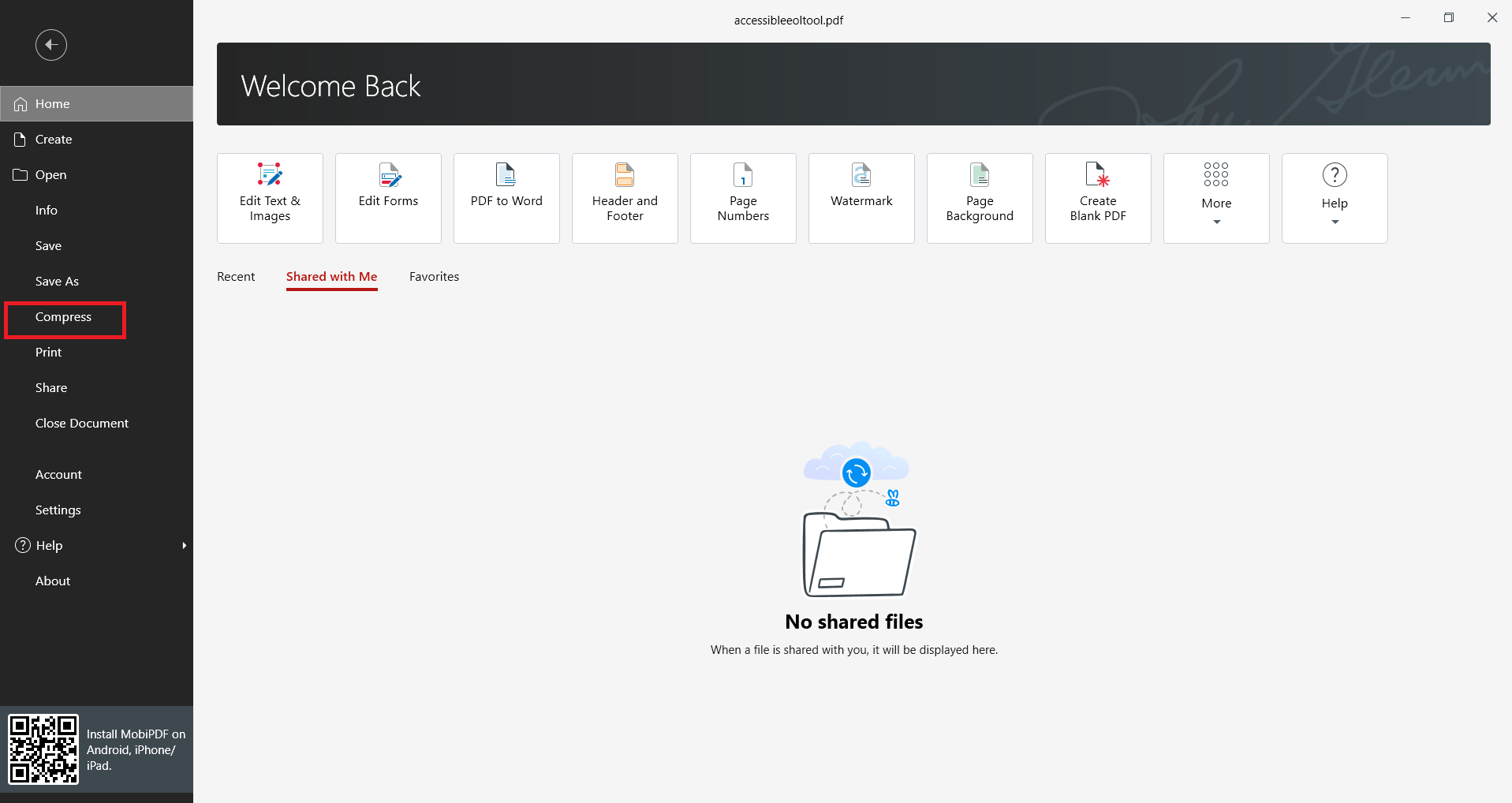
Перейдите в Файл > Сжать.
В диалоговом окне перетащите ползунки в разделе Сжатие изображений в сторону минимального размера.
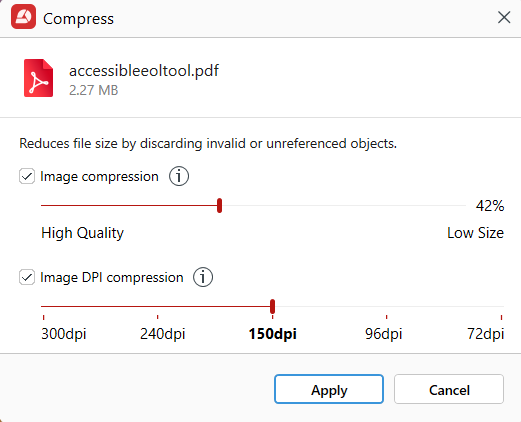
Нажмите Применить.
Оптимизируйте читаемость для комфортного чтения
В MobiPDF вы можете упорядочить PDF : обрезать белые поля для максимального использования экрана, повернуть страницы в альбомную ориентацию для увеличения текста и настроить контрастность для улучшения качества отсканированных документов. Просмотрите, как PDF выглядит на небольшом экране, и внесите правки перед отправкой.
Организуйте длинные PDF
Разбивайте большие PDF на небольшие разделы, объединяйте несколько файлов в один документ, меняйте порядок страниц для расстановки приоритетов и добавляйте закладки для навигации в MobiPDF. Вы можете извлечь нужные разделы и отправить их как отдельный файл.
Быстрые правки перед отправкой
MobiPDF поможет вам отредактировать PDF, добавить заметки и выделения, удалить пустые страницы и заполнить формы перед сохранением.
Подготовьте документы для Kindle быстро и легко.
Часто задаваемые вопросы
Приложение Send to Kindle — обычно самый простой способ. Установите его один раз, затем щёлкните правой кнопкой мыши по любому PDF и выберите Send. Файл автоматически синхронизируется на всех ваших устройствах. Если установить приложение не получается, можно воспользоваться электронной почтой — это почти так же просто, если добавить свой адрес в список разрешённых отправителей.
Чаще всего причина — задержка синхронизации по Wi-Fi или неодобренный адрес отправителя. Убедитесь, что Kindle подключён к Wi-Fi, затем откройте «Настройки» и нажмите «Синхронизировать». Если вы отправляли файл по электронной почте, проверьте, есть ли ваш адрес в списке одобренных отправителей.
Нет, Kindle не открывает PDF-файлы с паролем. Сначала снимите защиту с помощью PDF-редактора на компьютере, а затем отправьте файл. Такие инструменты, как MobiPDF, позволяют разблокировать файл, если вы знаете исходный пароль.
При отправке по электронной почте действует ограничение в 50 МБ. Приложение «Отправить на Kindle» и передача данных по USB позволяют работать с файлами большего размера, однако открытие и просмотр очень объёмных документов на устройстве может занимать много времени. Сжатие PDF-файлов перед отправкой повышает производительность и экономит место на устройстве.
PDF-файлы, предназначенные для бумаги стандартного формата, плохо масштабируются на небольших экранах Kindle. Вся страница уменьшается, из-за чего текст становится крошечным. Среди возможных решений — обрезать белые поля перед отправкой, повернуть документ в альбомную ориентацию или читать на устройстве с большим экраном, например на планшете.
MobiPDF подготавливает PDF-файлы для Kindle: сжимает большие файлы для быстрой отправки, обрезает поля и поворачивает страницы для удобного чтения, разбивает длинные документы на удобные разделы, а также позволяет быстро удалить пустые страницы или добавить навигационные закладки.