Удалить дубликаты в Excel можно пятью способами: встроенной кнопкой Удалить дубликаты, функцией УНИК, условным форматированием, сочетанием клавиш Alt+A+M или с помощью Power Query для больших файлов. Для большинства пользователей самый быстрый вариант — встроенная кнопка Удалить дубликаты на вкладке «Данные»: достаточно пары щелчков.
Эта статья обновлена 22 октября 2026 г.
В этом руководстве каждый способ описан пошагово: как оставить одну строку, как найти дубликаты, не удаляя их, и как решить частые проблемы, если после очистки дубликаты всё ещё остаются.
Если вы регулярно работаете с электронными таблицами, стоит научиться правильно удалять дубликаты в Excel. Повторяющиеся значения могут исказить отчёты, списки клиентов, учёт запасов и финансовые данные, и результатам становится сложнее доверять. Работаете ли вы в Microsoft Excel из Microsoft 365 или в другом табличном редакторе, например в MobiSheets, эта статья поможет быстро и точно навести порядок в данных.
Что такое «повторяющиеся данные» в Excel?
Повторяющиеся данные в Excel — это значения, записи или строки, которые встречаются на листе больше одного раза. Это может быть адрес электронной почты, дважды попавший в список контактов, повторяющаяся запись о клиенте или целая строка с теми же данными, что и другая строка.
Excel находит дубликаты как в одном столбце, так и в нескольких. Например, две строки с одинаковым именем клиента и одинаковым адресом электронной почты считаются дубликатами, даже если они находятся в разных местах таблицы.
В этом примере третья строка является дублем первой. Функция Удалить дубликаты в Excel сохранит первое вхождение и удалит второе.
Прежде чем начать очистку данных, важно понять, что считается дублем — особенно при работе со списками клиентов, отчётами, записями об инвентаре или выгрузками продаж.
Зачем удалять дубликаты в Excel?
Удаление дубликатов в Excel помогает сохранить точность данных и упрощает их анализ.
Например, если один и тот же клиент встречается в выгрузке продаж несколько раз, вы можете переоценить размер клиентской базы. Дублирующиеся транзакции также влияют на вычисления, фильтры и диаграммы, что приводит к искажённым результатам.
Удаление дубликатов — важный шаг очистки данных перед созданием отчётов или анализом тенденций. Если вы планируете создать сводную таблицу, дублирующиеся записи могут исказить счётчики, средние значения и другие итоговые вычисления. Аналогично, если вы работаете с существующим отчётом, может потребоваться удалить сводную таблицу, очистить исходные данные, а затем заново построить анализ на основе точных записей.
Краткое сравнение: какой метод выбрать?
Выбор метода зависит от размера набора данных, необходимости сохранить исходные данные и частоты повторения процесса.
Если нужно разово очистить таблицу, встроенный инструмент Удалить дубликаты обычно является самым быстрым вариантом. Если данные регулярно обновляются, функция UNIQUE позволяет создать динамический список с автоматическим обновлением. Для очень больших наборов данных или повторяющихся рабочих процессов Power Query предлагает наибольшую гибкость.
Для большинства пользователей лучше всего начать с кнопки Удалить дубликаты на вкладке Данные . Это быстро, не требует формул и отлично работает и для небольших списков контактов, и для больших рабочих таблиц. Остальные способы пригодятся, когда нужен более точный контроль над тем, как дубликаты определяются, отображаются или удаляются.
Как удалить дубликаты в Excel (пошаговая инструкция)
Самый быстрый способ удалить дубликаты в Excel — использовать кнопку Удалить дубликаты на вкладке Данные . Этот способ удаляет повторяющиеся значения или строки прямо из выбранного диапазона, поэтому перед началом лучше сохранить резервную копию файла.
Откройте таблицу в Microsoft Excel.
Выделите ячейки, столбцы или всю таблицу, где нужно удалить дубликаты.
Перейдите на вкладку Данные .
Нажмите Удалить дубликаты.
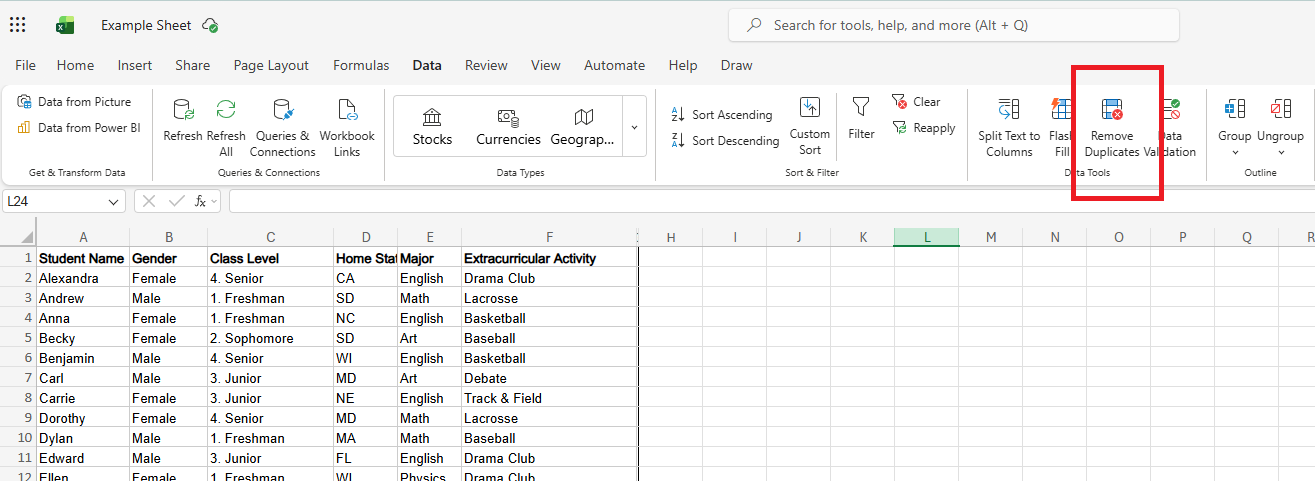
В открывшемся окне отметьте столбцы, в которых Excel должен искать повторяющиеся значения.
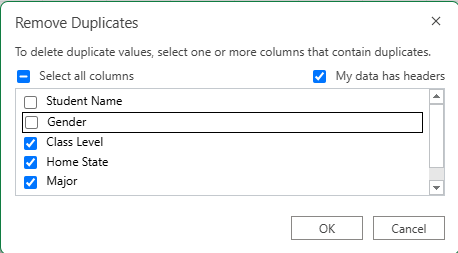
Если в таблице есть заголовки, убедитесь, что включен параметр Мои данные содержат заголовки .
Нажмите ОК.
Excel удалит повторяющиеся записи и покажет сообщение с количеством удалённых дубликатов и количеством оставшихся уникальных значений.
Для простого списка, например адресов электронной почты, выберите только один столбец. Для полного списка клиентов или заказов выберите все нужные столбцы, чтобы Excel сравнивал всю запись целиком, а не только одно поле.
Нужна альтернатива, совместимая с Excel, для повседневной работы с таблицами?
Установите MobiSheets в составе полного офисного набора MobiOffice.
Сочетание клавиш: Alt+A+M
Самый быстрый способ открыть диалоговое окно Удалить дубликаты в Excel — использовать сочетание клавиш Alt+A+M . Вместо того чтобы вручную переходить на вкладку Данные , это сочетание сразу открывает настройки удаления дубликатов — удобно, когда нужно очистить несколько таблиц за день.
Как использовать:
Выделите диапазон данных, который нужно очистить.
Нажмите Alt, затем A, затем M последовательно (не удерживайте клавиши одновременно).
Откроется диалоговое окно Удалить дубликаты .
Выберите столбцы, которые Excel должен сравнивать.
Нажмите ОК , чтобы удалить повторяющиеся значения.
Сочетание клавиш работает в современных версиях Microsoft Excel, включая Microsoft 365, и особенно полезно при работе с большими выгрузками или повторяющимися задачами очистки данных.
Учтите, что это сочетание выполняет то же действие, что и Данные → Удалить дубликаты. Оно просто открывает инструмент быстрее.
Как удалить дубликаты, сохранив по одной строке
При удалении дубликатов в Excel программа автоматически сохраняет первое вхождение каждого значения или записи, а остальные удаляет. Поэтому встроенный инструмент Удалить дубликаты — самый простой способ убрать повторы, оставив по одной строке.
Как это сделать:
Выделите диапазон или таблицу с повторяющимися данными.
Перейдите в Данные → Удалить дубликаты.
Выберите столбец или столбцы, по которым Excel будет определять дубликаты.
Нажмите ОК.
Excel сохранит первую найденную совпадающую строку и удалит все последующие. Перед удалением дубликатов просмотрите данные и решите, какую версию оставить.
Как удалить дубликаты с помощью функции UNIQUE
Функция UNIQUE возвращает список уникальных значений из диапазона, не изменяя исходные данные. В отличие от Удалить дубликаты, которая безвозвратно удаляет записи, функция UNIQUE создаёт отдельный динамический список, который автоматически обновляется при изменении исходных данных.
Базовый синтаксис:
=UNIQUE(A2:A100)
Если столбец A содержит повторяющиеся значения, Excel вернёт только уникальные записи. Поскольку UNIQUE — это функция динамического массива , результаты автоматически заполняют ячейки ниже формулы.
Если вы работаете со списком клиентов и хотите получить уникальные адреса электронной почты, введите формулу в пустой столбец — Excel мгновенно создаст очищенный список.
UNIQUE также работает с несколькими столбцами:
=UNIQUE(A2:C100)
В этом случае Excel возвращает уникальные строки на основе объединённых значений во всех выбранных столбцах.
Функция UNIQUE часто предпочтительнее, когда вы работаете с «живым» набором данных, который регулярно обновляется. Поскольку исходные данные остаются нетронутыми, вы можете просматривать, фильтровать и анализировать уникальные результаты без риска случайной потери данных.
Как удалить дубликаты с помощью формулы
Дубликаты в Excel можно также находить и удалять с помощью формулы. Этот подход даёт больше контроля, чем встроенный инструмент Удалить дубликаты , и удобен, когда нужно просмотреть повторяющиеся записи перед их удалением.
Как это сделать:
Предположим, данные находятся в столбце A, начиная с ячейки A2.
В пустом вспомогательном столбце введите следующую формулу:
=COUNTIF($A$2:A2,A2)
Нажмите Enter и скопируйте формулу вниз по столбцу.
Excel вернёт:
1 — для первого вхождения значения
2, 3, 4 и далее — для повторяющихся вхождений
Затем примените фильтр к вспомогательному столбцу и отобразите только значения больше 1. Это и есть дубликаты.
Настройка формульного подхода занимает немного больше времени, чем использование Удалить дубликаты, но даёт больше гибкости. Если вы работаете с важными данными о клиентах, финансами или складскими запасами, предварительный просмотр дубликатов поможет избежать случайных удалений.
Как найти дубликаты, не удаляя их
Удалять дубликаты сразу не всегда нужно. Если вы хотите сначала просмотреть повторяющиеся значения, Условное форматирование выделит их, не изменяя данные.
Как найти дубликаты:
Выделите диапазон, который нужно проверить.
Перейдите в Главная → Условное форматирование → Правила выделения ячеек → Повторяющиеся значения.
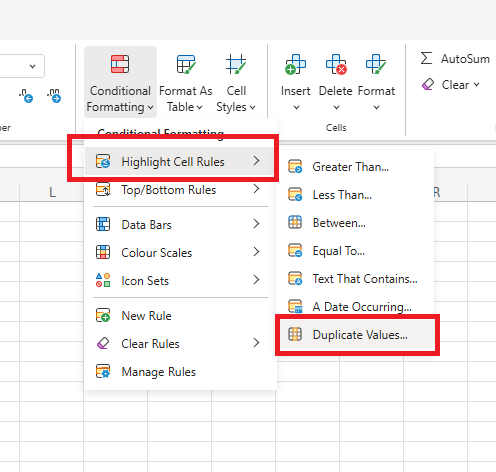
Выберите стиль форматирования.
Нажмите ОК.
Все повторяющиеся значения в выбранном диапазоне будут выделены — их легко заметить и просмотреть. В некоторых случаях повторяющиеся значения являются допустимыми и должны быть сохранены.
Если вы решите удалить выделенные записи, воспользуйтесь Удалить дубликаты, Фильтромили вспомогательным столбцом с функцией COUNTIF для очистки данных.
Как удалить дубликаты по нескольким столбцам
Чтобы удалить дубликаты по нескольким столбцам, выделите все столбцы, определяющие уникальную запись, перед запуском Удалить дубликаты. Excel сравнит объединённые значения в этих столбцах и удалит только полностью совпадающие строки.
Например, рассмотрим следующие данные:
Если выбрать все три столбца и запустить Удалить дубликаты, Excel удалит только вторую строку, поскольку она является точным совпадением. Третья строка останется, так как адрес электронной почты отличается.
Как удалить дубликаты в нескольких столбцах:
Выберите весь набор данных.
Перейдите в раздел Данные → Удалить дубликаты.
Отметьте все столбцы, которые Excel должен сравнивать.
Нажмите ОК.
Этот метод особенно удобен для баз данных клиентов, списков контактов и экспорта заказов, где одного столбца может быть недостаточно для точного определения дублирующихся записей.
Распространённые ошибки и что делать, если дубликаты остались
Если Excel не удаляет дубликаты должным образом, проблема обычно связана со структурой данных, а не с самим инструментом Удалить дубликаты . Проверка нескольких распространённых причин, как правило, позволяет быстро решить проблему.
Скрытые пробелы или различия в форматировании
Два значения могут выглядеть одинаково, но содержать лишние пробелы или невидимые символы.
Например:
John Smith
John Smith
Excel воспринимает их как разные значения. Если дубликаты не обнаруживаются, используйте функцию СЖПРОБЕЛЫ , чтобы удалить лишние пробелы перед запуском Удалить дубликаты.
Скрытые строки
Excel проверяет все выбранные строки, включая скрытые. Если результаты кажутся некорректными, снимите все фильтры и просмотрите полный набор данных перед удалением дубликатов.
Непредвиденные ошибки после очистки
Иногда удаление дубликатов влияет на формулы, ссылающиеся на удалённые строки. Если вычисления перестали работать корректно или появились проблемы, например ошибки #ЗНАЧ! после удаления дубликатов, проверьте все формулы, диаграммы, сводные таблицы и отчёты, которые зависят от исходного диапазона данных.
Данные с промежуточными итогами
Если лист содержит промежуточные итоги или сгруппированные данные, сначала удалите промежуточные итоги. Удаление дубликатов лучше всего работает с необработанными данными и может давать непредсказуемые результаты, если в выборку включены строки с итогами.
Медленная обработка больших файлов
При работе с наборами данных, содержащими десятки тысяч строк, удаление дубликатов может занять больше времени, чем ожидается. В таких случаях Power Query часто является лучшим вариантом, поскольку он эффективнее обрабатывает большие наборы данных и сохраняет исходные данные.
Рекомендации по удалению дубликатов в Excel
Лучший способ удалить дубликаты в Excel — начать с чёткого понимания того, что делает запись уникальной. Для списка клиентов, отчёта об инвентаре и экспорта продаж могут потребоваться разные столбцы для правильного определения дубликатов.
Несколько рекомендаций, которые помогут избежать ошибок:
Просматривайте данные перед удалением дубликатов, особенно при работе с несколькими столбцами.
Сначала используйте Условное форматирование , если хотите проверить дубликаты перед их удалением.
Улучшите читаемость перед очисткой больших наборов данных — многие пользователи применяют чередование строк для удобства чтения перед проверкой дубликатов и проверкой результатов.
Используйте функцию УНИК , если нужен динамический список, который обновляется автоматически.
Рассмотрите использование Power Query для больших или регулярно обновляемых наборов данных.
Сортируйте данные перед очисткой, если нужно сохранить определённую версию записи.
Добавьте ведущие нули в Excel , чтобы значения были единообразны во всём наборе данных.
Если вы реструктурируете лист, может быть полезно узнать, как добавлять столбцы в Excel , прежде чем реорганизовывать данные.
Если данные содержат коды, почтовые индексы или номера счетов, убедитесь в единообразии форматирования перед очисткой. Возможно, потребуется добавить ведущие нули в Excel, чтобы значения обрабатывались единообразно при анализе.
Часто задаваемые вопросы
Да. Воспользуйтесь функцией UNIQUE, чтобы создать список уникальных значений, не изменяя исходные данные.
Выберите все нужные столбцы, затем перейдите в раздел «Данные» → «Удалить дубликаты». Excel сравнит объединённые значения в этих столбцах при поиске дубликатов.
Скрытые пробелы, различия в форматировании, формулы или невыбранные столбцы могут привести к тому, что Excel будет считать значения уникальными.
При работе с большими наборами данных рекомендуется использовать Power Query и тщательно проверять записи на наличие дубликатов перед их удалением.
Использование:
=UNIQUE(диапазон)
Функция UNIQUE возвращает список уникальных значений, не изменяя исходные данные.
Сочетание клавиш — Alt+A+M. Нажмите по порядку клавиши Alt, A, а затем M, чтобы сразу открыть диалоговое окно «Удаление дубликатов».
Выделите все столбцы, определяющие дубликат записи, а затем воспользуйтесь командой «Данные» → «Удалить дубликаты». Excel сохраняет первое вхождение каждой уникальной комбинации и удаляет остальные.
Удаляйте дубликаты в MobiSheets
Если вы ищете альтернативу Excel, в MobiSheets есть встроенные инструменты для поиска и удаления повторяющихся значений с сохранением совместимости с файлами XLSX и другими распространёнными форматами электронных таблиц.
MobiSheets — часть MobiOffice, полного офисного пакета для таблиц, документов, презентаций и почты.
Готовы работать с электронными таблицами?
Чтобы удалить дубликаты в MobiSheets:
Выберите диапазон данных, который нужно очистить.
Откройте вкладку Данные .
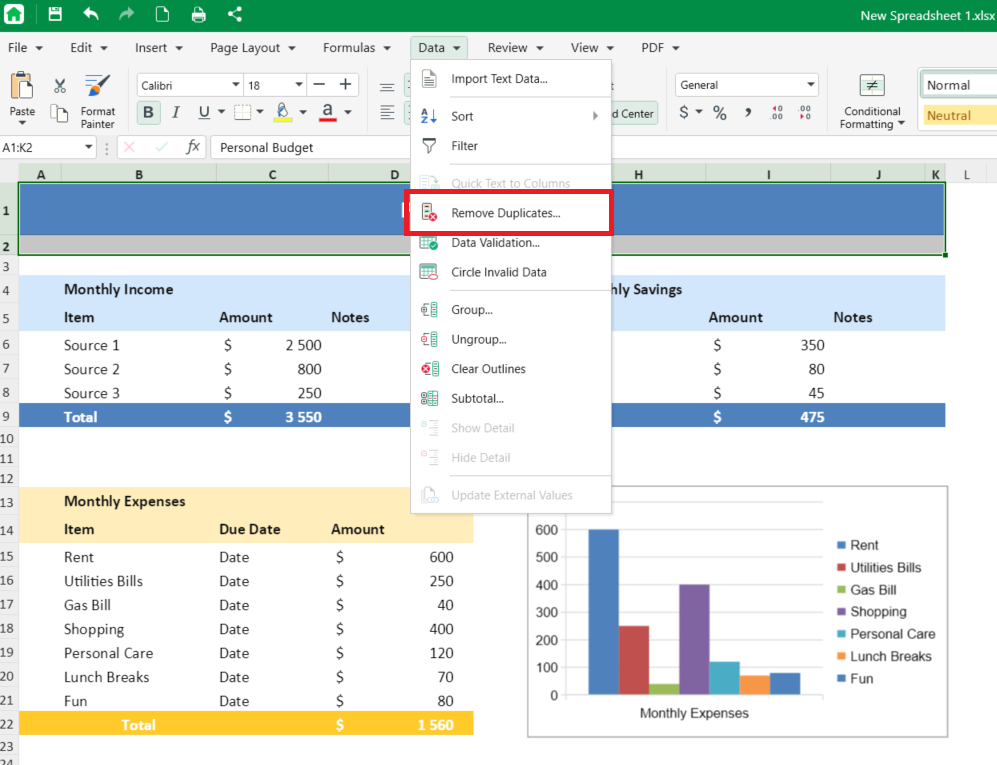
Нажмите Удалить дубликаты.
Выберите столбцы, которые MobiSheets будет использовать при сравнении записей.
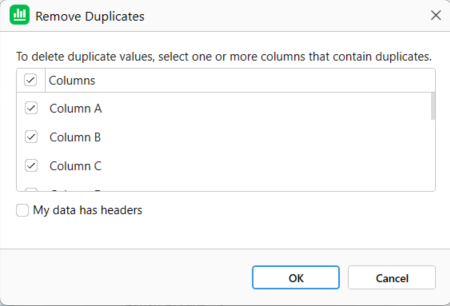
Если данные содержат заголовки, установите флажок Мои данные содержат заголовки.
Нажмите ОК
Если вы сравниваете варианты, можно также ознакомиться с некоторыми из лучших программ для работы с таблицами , доступных сегодня, и посмотреть, как MobiSheets соотносится с другими популярными решениями.
Итоги
Самый простой способ удалить дубликаты в Excel — встроенный инструмент Удалить дубликаты , но он не единственный. В зависимости от задач можно также использовать функцию UNIQUE, Условное форматирование, COUNTIFили Power Query для поиска, проверки и очистки повторяющихся записей.
Выбор метода зависит от вашего рабочего процесса. Для быстрой разовой очистки «Удалить дубликаты» — обычно самый быстрый вариант. Для динамических наборов данных, которые регулярно обновляются, формульные подходы часто дают больше гибкости.
Как часть MobiOffice, MobiSheets предлагает удобный способ делать больше. Хотите работать в привычном приложении для таблиц?