Вряд ли вас нужно убеждать в преимуществах использования облачных сервисов. В конце концов, они уже повсюду вокруг нас — от популярных сервисов потокового видео, таких как YouTube, до приложений для прослушивания музыки по запросу, таких как Spotify, умных автомобильных и домашних систем, и всего остального, — облачные технологии — это то, что нужно.
Но что, если бы вам нужно было облачное хранилище для работы или даже для личных файлов, например, для вашей последней импровизированной фотосессии на iPhone во время отпуска? Что ж, вы по-прежнему в хорошей компании, поскольку есть десятки брендов, которые предлагают вам бесплатное место для хранения, но затем возникает проблема какой из них выбрать .
Хотя в нашем блоге вы найдете и другие статьи, предлагающие подробное изучение всех доступных вариантов облачного хранения, сегодня мы сосредоточимся на нашем собственном решении для облачного хранения — MobiDrive.
Итак, что такое MobiDrive и как его использовать в повседневной жизни и бизнесе? Давайте узнаем!
Что же такое MobiDrive?
Изначально представленный как веб-сервис в 2018 году под названием MobiSystems Web Drive, в 2021 году MobiDrive также стал доступен для Windows, iOS и Android. Невероятно быстрый, простой в использовании, предлагающий приличный объём бесплатного хранилища и доступные тарифные планы, он призван предоставить пользователям разумную альтернативу довольно раздутым экосистемам Google Drive и Microsoft OneDrive.
Но хотя 20 ГБ бесплатного хранилища и бесперебойная кроссплатформенная поддержка — это, конечно, здорово, но это далеко не единственные преимущества MobiDrive. Ведь изначально облачный сервис задумывался не как прямая конкуренция с другими провайдерами, а как обеспечение бесперебойной работы пользователей с другими флагманскими продуктами MobiSystems — MobiOffice и MobiPDF.
Хотя мы кратко коснемся этих кросс-продуктовых функций, это уже совсем другая тема, которую мы рассмотрим в другой статье. Поэтому для краткости давайте рассмотрим, какие функции MobiDrive выделяются среди других и достаточно ли их, чтобы сделать его своим ежедневным инструментом (каламбур, конечно же, преднамеренный).
Краткий обзор основных функций MobiDrive
Почему стоит выбрать MobiDrive, если уже существуют такие сервисы, как Google Drive? Ну, как мы уже упоминали, наше облачное предложение — это больше, чем просто хранилище, поскольку оно также предлагает глубокую интеграцию со всеми существующими продуктами MobiSystems и некоторые инновационные функции, такие как встроенный конвертер файлов .
Чтобы оценить, подходит ли этот облачный сервис для вашего рабочего процесса, вот где MobiDrive действительно блистает:
Достаточно места для бесплатного хранения : каждая новая учетная запись получает 20 ГБ бесплатного облачного хранилища без каких-либо условий, что на 5 ГБ больше, чем большинство сервисов готовы предоставить, включая Google.
Синхронизация файлов : с помощью MobiDrive вы можете легко синхронизировать все свои данные на нескольких устройствах — Windows, iOS и Android — и получать доступ к своим файлам в любое время через любой браузер.
История версий : MobiDrive сохранит копию вашего исходного файла, поэтому даже если вы внесете какие-либо изменения и загрузите новую версию, вы все равно сможете загрузить старую версию, если захотите.
Встроенный конвертер файлов (функция только для мобильных устройств) : мгновенно конвертируйте в более чем 1200 форматов файлов прямо из MobiDrive.
Надежное резервное копирование в облаке : просто выберите, к каким папкам вы хотите предоставить доступ MobiDrive, и расслабьтесь, пока приложение своевременно обновляет ваши резервные копии, гарантируя, что у вас всегда будут копии важных файлов.
Безопасный сервис : делитесь файлами как ссылками только для чтения по зашифрованному соединению или отмечайте все как личное для полного спокойствия.
Глубокая интеграция между продуктами : загружайте, автоматически сохраняйте и открывайте файлы непосредственно в любом из приложений MobiOffice (Таблицы, Презентации, Документы) и MobiPDF.
Работайте с файлами даже в автономном режиме (функция только для мобильных устройств) : выберите любой файл и включите Доступно автономно чтобы использовать его даже без подключения к Интернету.
Начало работы с MobiDrive
Как создать бесплатную учётную запись MobiSystems
За более чем 20 лет разработки наших продуктов наша цель — сделать их максимально простыми в использовании — никогда не менялась. MobiDrive не является исключением: всё, что вам нужно сделать, чтобы начать пользоваться им без ограничений, — это создать бесплатную учётную запись, выполнив простые шаги, описанные ниже.
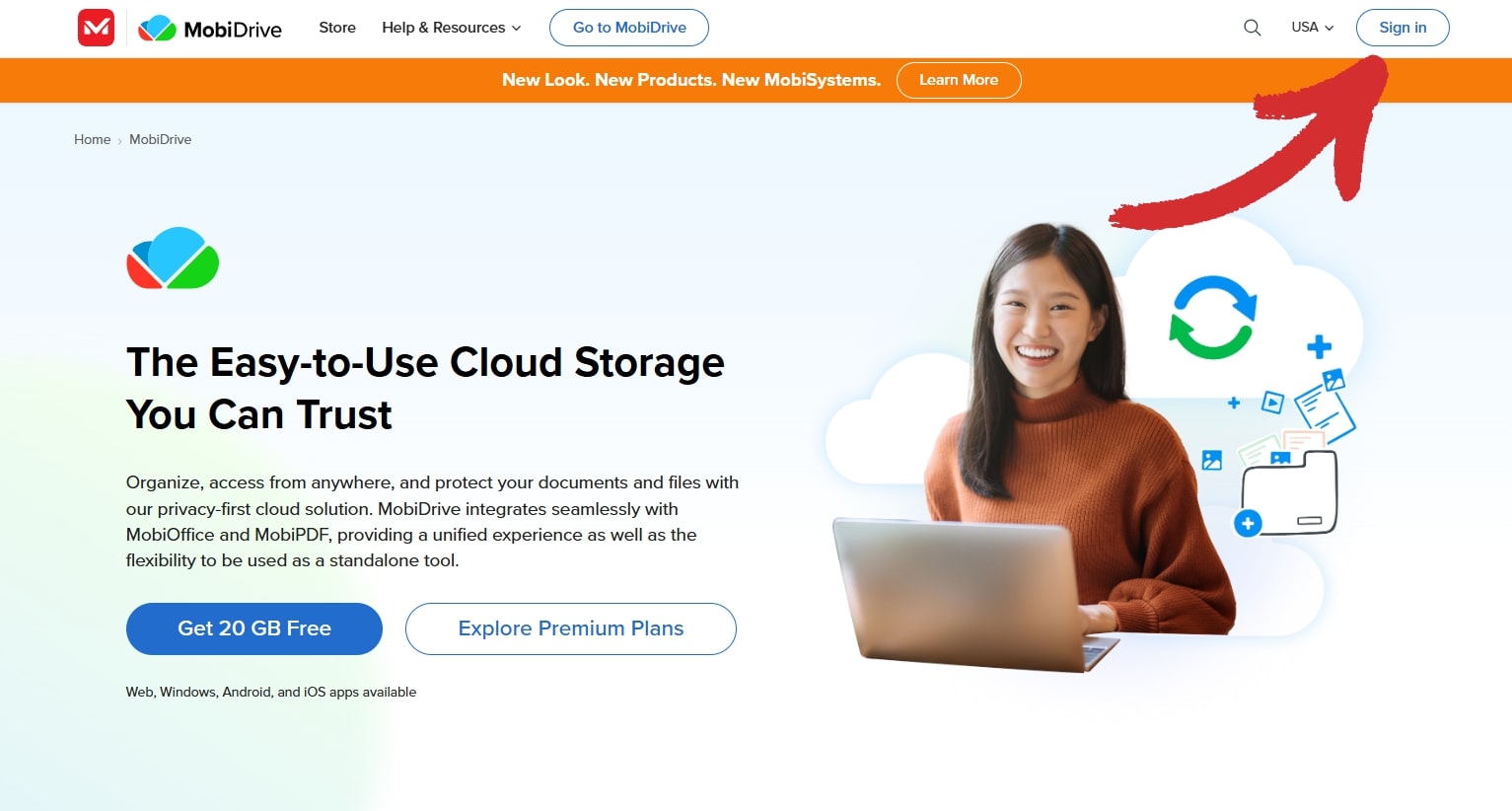
Посетите наш официальный сайт или домашнюю страницу MobiDrive .
Нажмите Войти в правом верхнем углу.
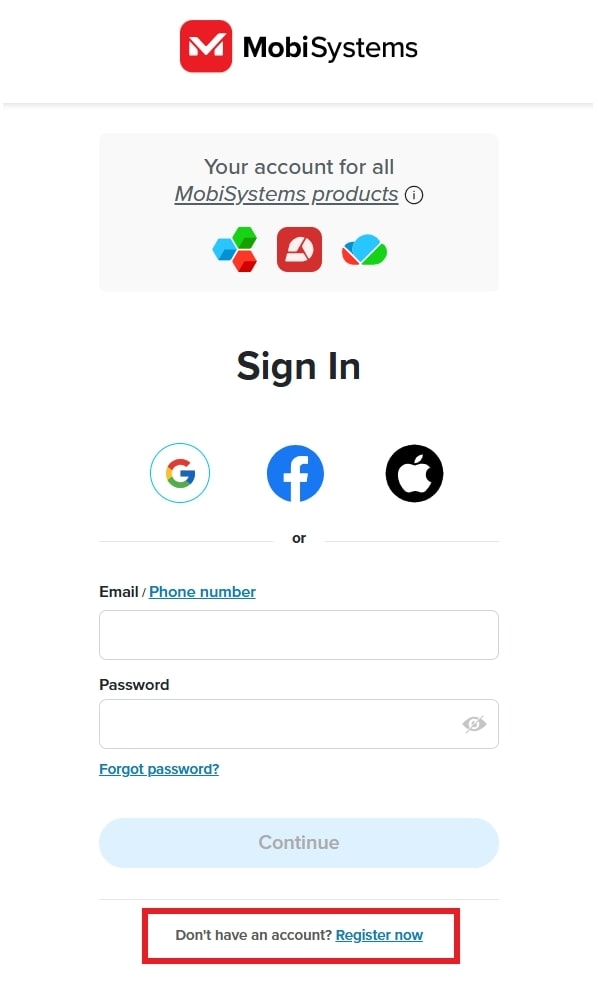
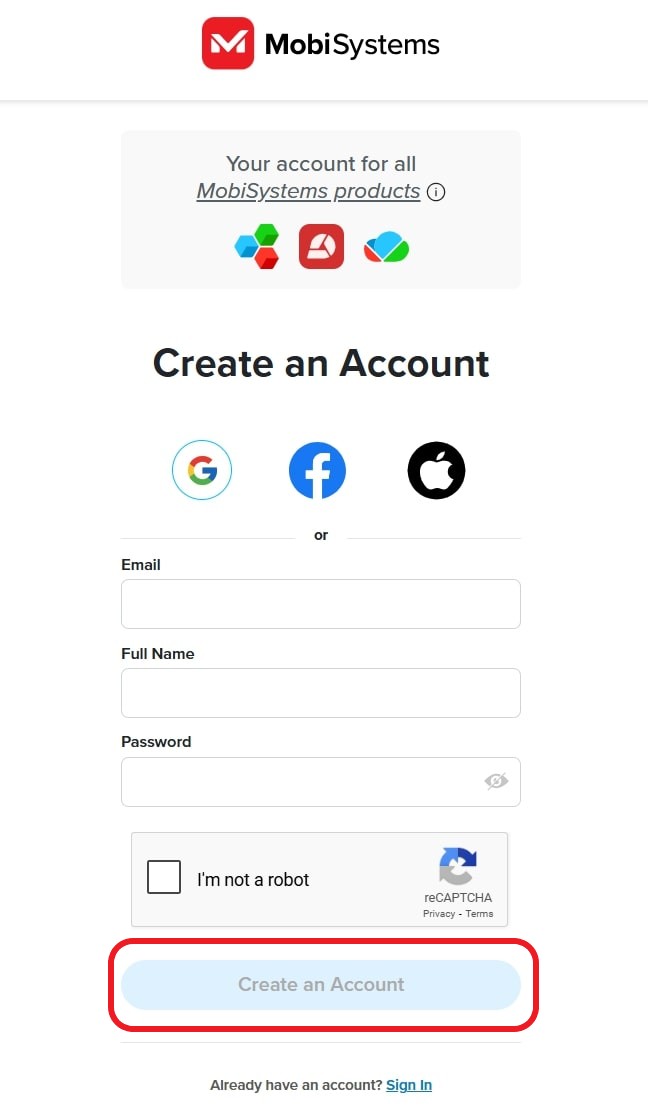
3. Нажмите на синюю ссылку Зарегистрироваться сейчас внизу, чтобы создать учётную запись. Вы также можете войти, используя существующую учётную запись Google, Facebook или Apple.
4. Заполните данные своей учетной записи, отметьте галочкой Проверку «Я не робот» и нажмите Создать учетную запись .
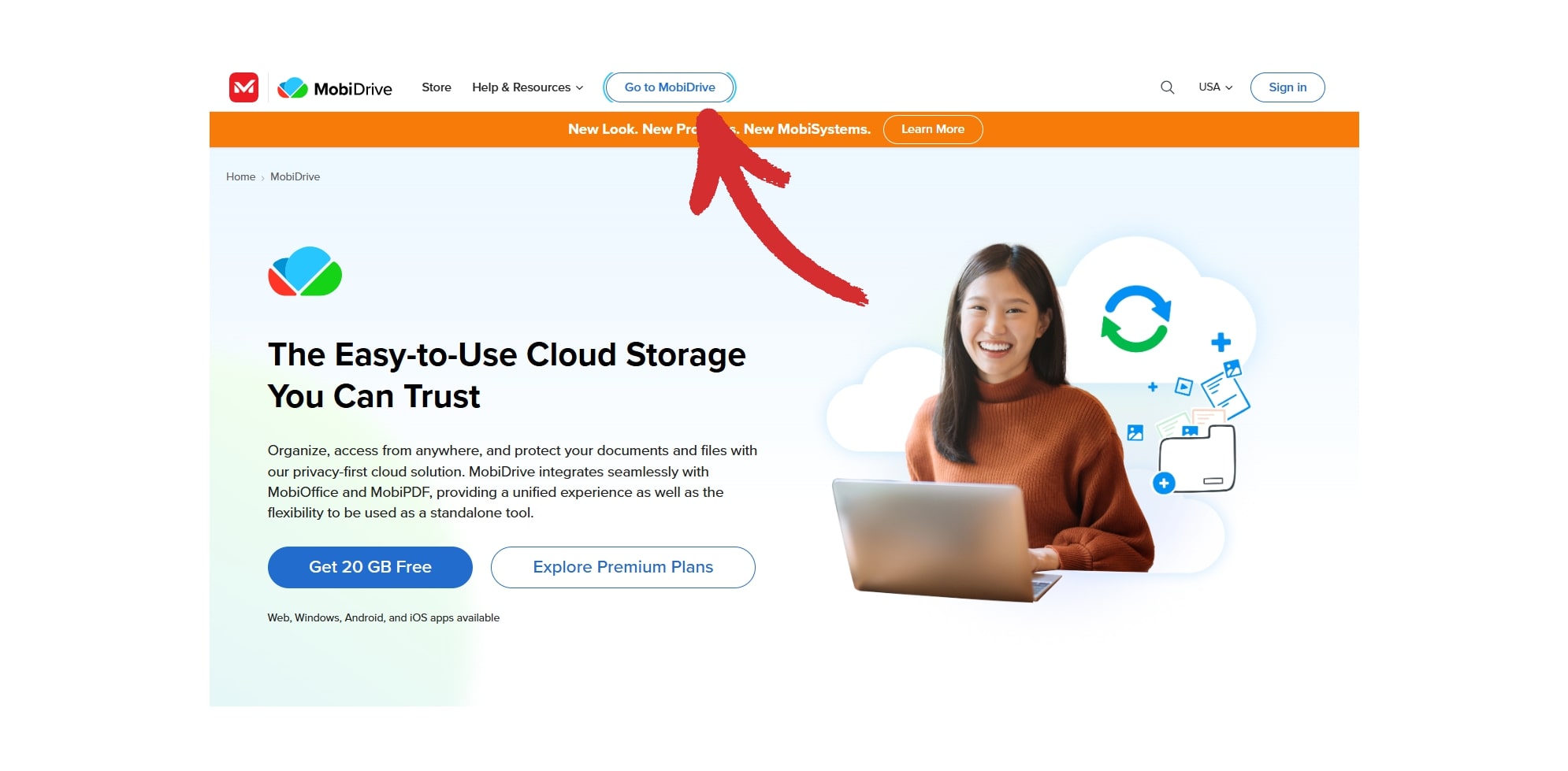
5. Вернитесь на веб-страницу MobiDrive и нажмите Перейти к MobiDrive .
6. Введите свои учётные данные, чтобы сразу же воспользоваться 20 ГБ бесплатного облачного хранилища!
Четыре главные функции MobiDrive, которые стоит попробовать новому пользователю
Хотя MobiDrive не так многофункционален, как Google Drive, OneDrive или другие популярные облачные сервисы, он предлагает довольно много функций, поэтому полезно знать, с чего начать. Вот четыре главные функции, которые вы, вероятно, захотите интегрировать в свой рабочий процесс с первого дня (перечислены в произвольном порядке).
1. Быстрое редактирование офисных файлов и изображений
Помните, мы говорили о том, насколько глубоко MobiDrive интегрируется с другими нашими приложениями? Хотя в самом облачном сервисе отсутствуют возможности редактирования , вы можете легко приступить к работе, дважды щелкнув любой документ, презентацию, электронную таблицу, изображение или PDF-файл, внести изменения с помощью соответствующего приложения, а затем сохранить новую версию прямо в MobiDrive — вот и все!
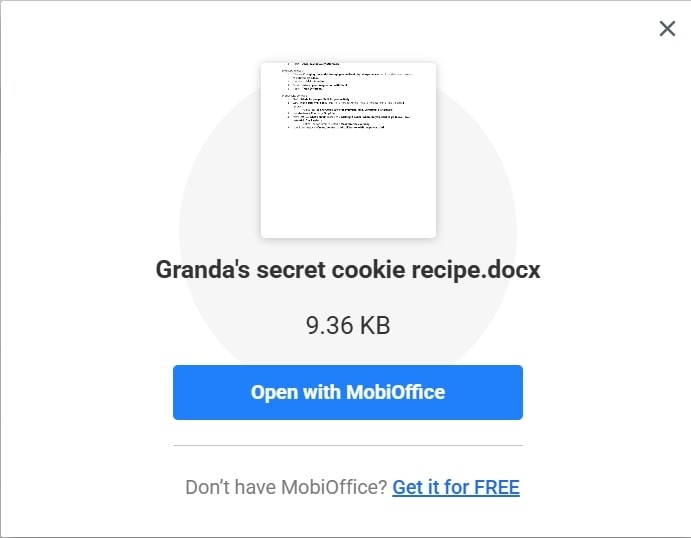
Вот приложения, которые MobiDrive будет открывать по умолчанию, в зависимости от типа файла, с которым вы работаете:
DOCX и все связанные форматы файлов → открывает MobiDocs , часть MobiOffice
XLSX и все связанные форматы файлов → открывает MobiSheets , часть MobiOffice
PPTX и все связанные форматы файлов → открывает MobiSlides , часть MobiOffice
PDF-файлы → открывает MobiPDF , универсальный редактор PDF-файлов, органайзер страниц и конвертер.
2. Конвертация файлов с помощью MobiDrive
Нужно преобразовать PDF-файл в изображение или файл Word в презентацию? Вместо того, чтобы тратить время на сторонние приложения, вы можете сделать это прямо в MobiDrive.
Вот как это делается на Android и iOS.
Как конвертировать файлы с помощью MobiDrive для Android
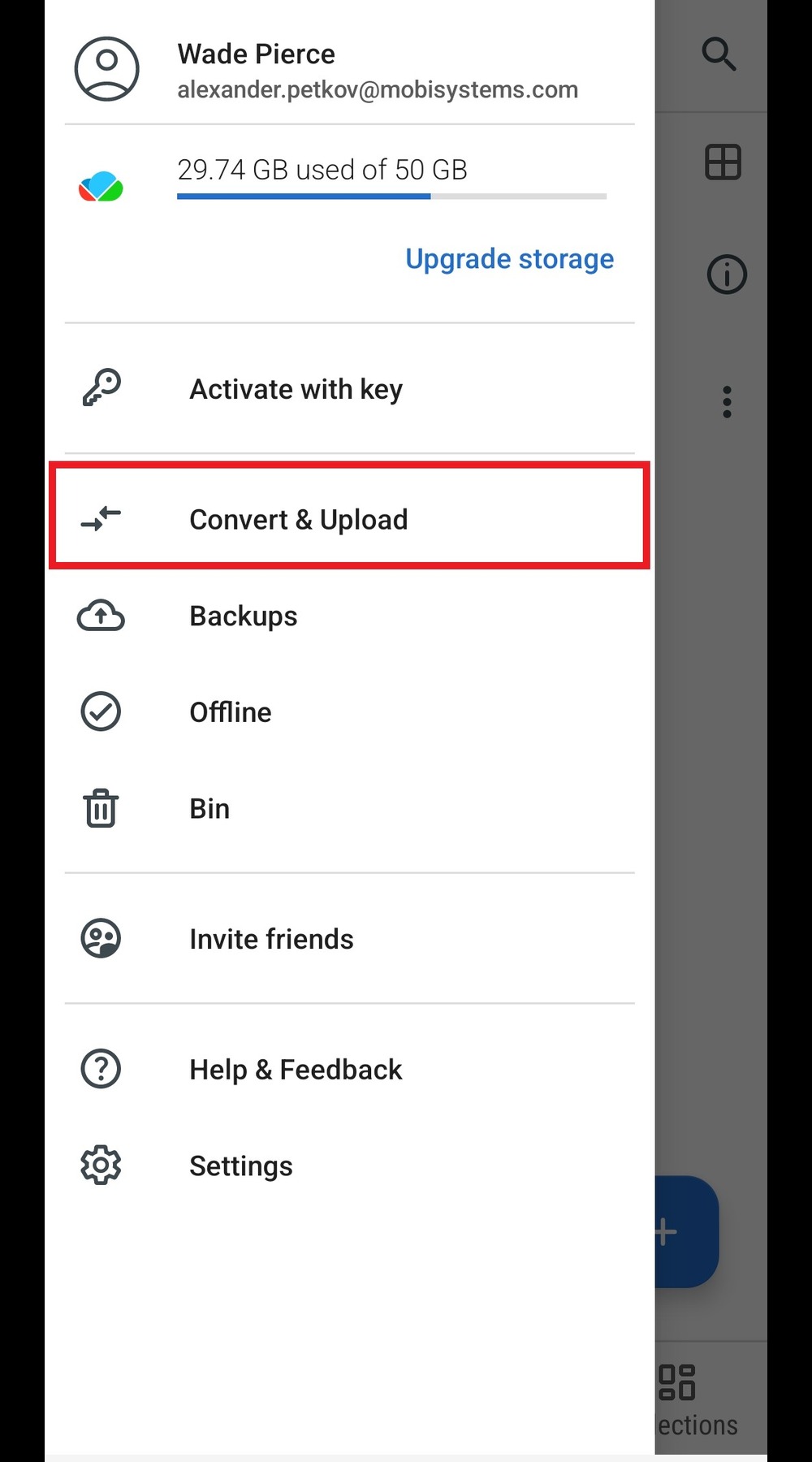
Нажмите на меню «гамбургер» в левом верхнем углу.
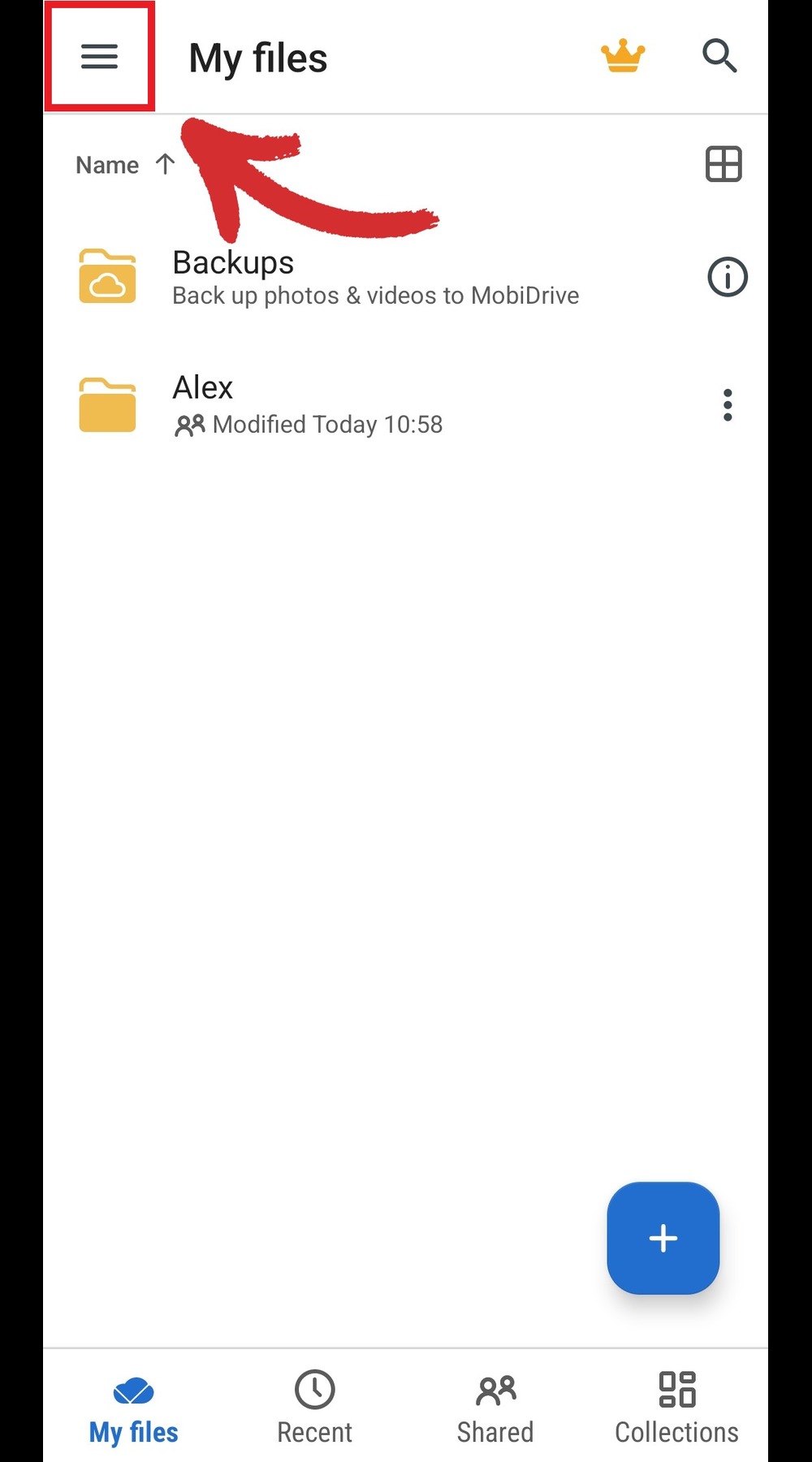
2. Нажмите Конвертировать и загрузить .
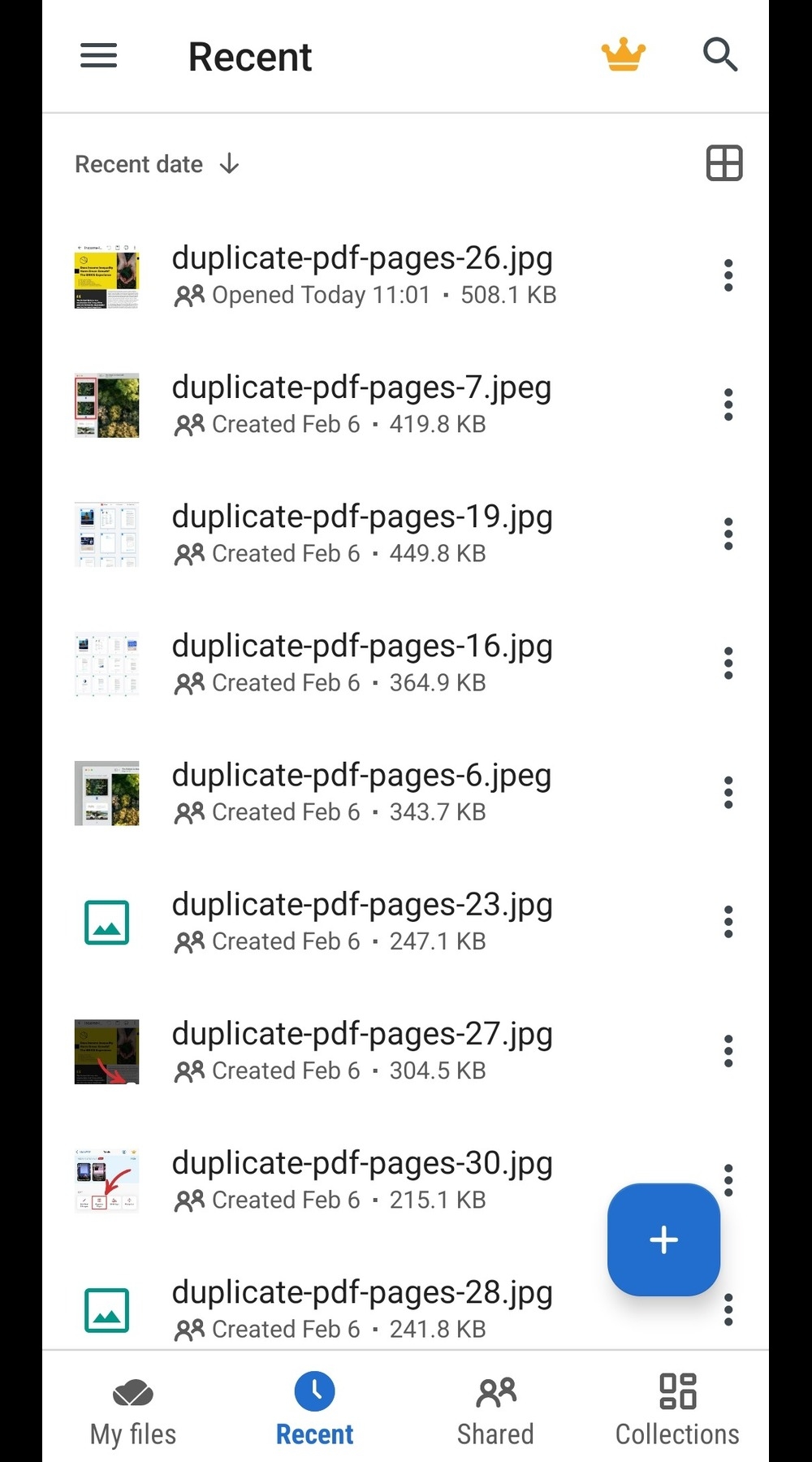
3. Выберите файл, который вы хотите преобразовать.
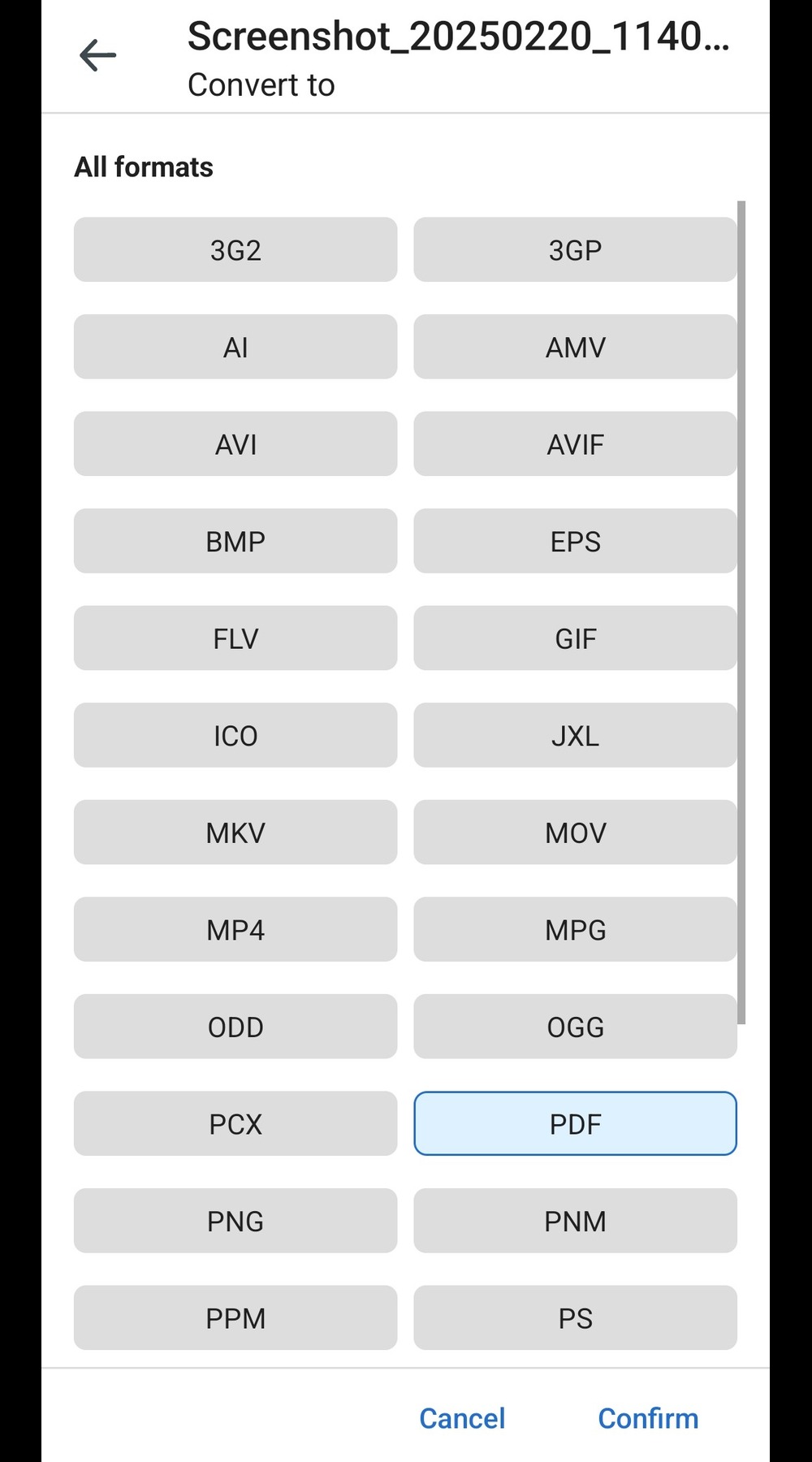
4. Выберите желаемый тип выходного файла.
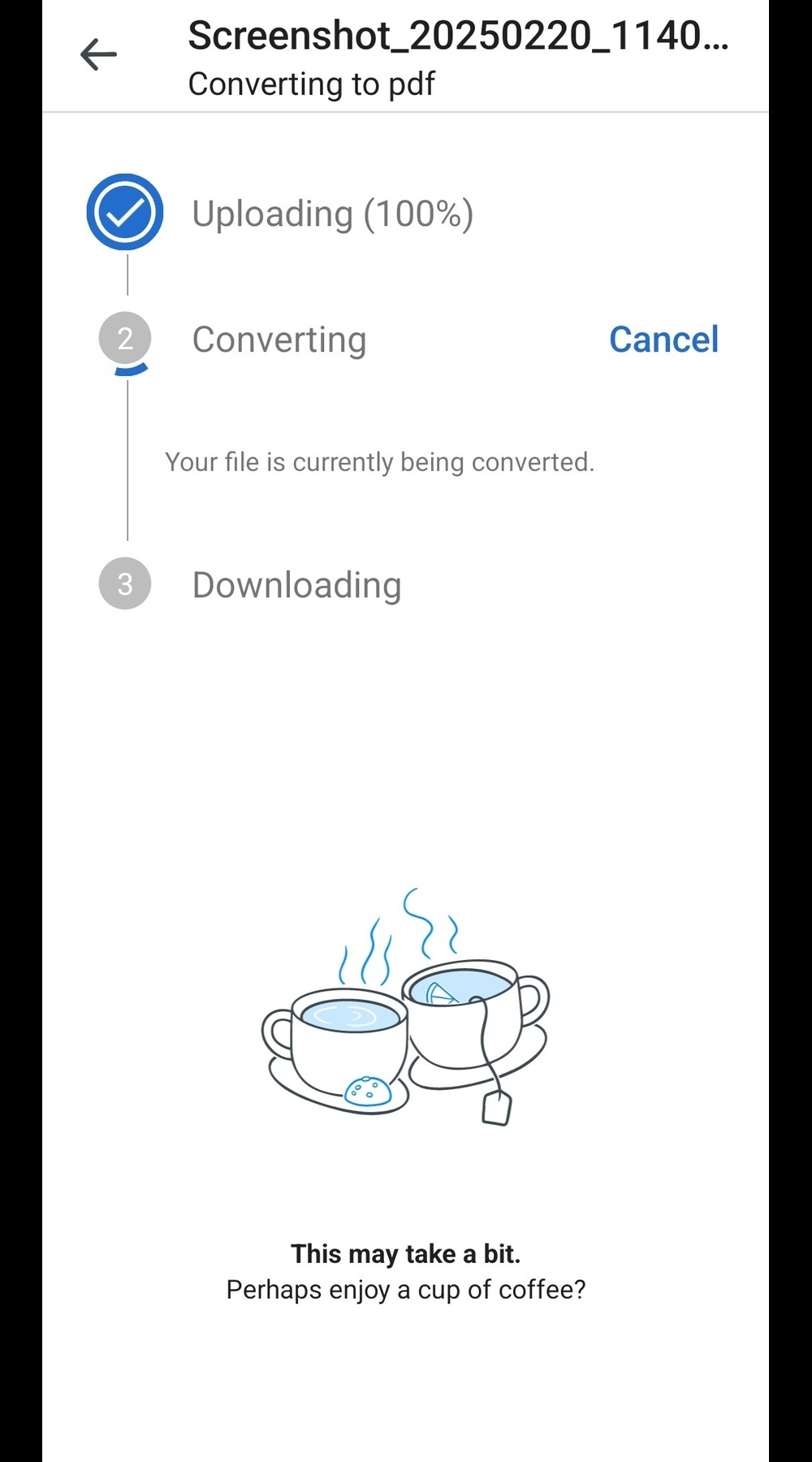
5. Дождитесь завершения конвертации.
Как конвертировать файлы с помощью MobiDrive для iOS
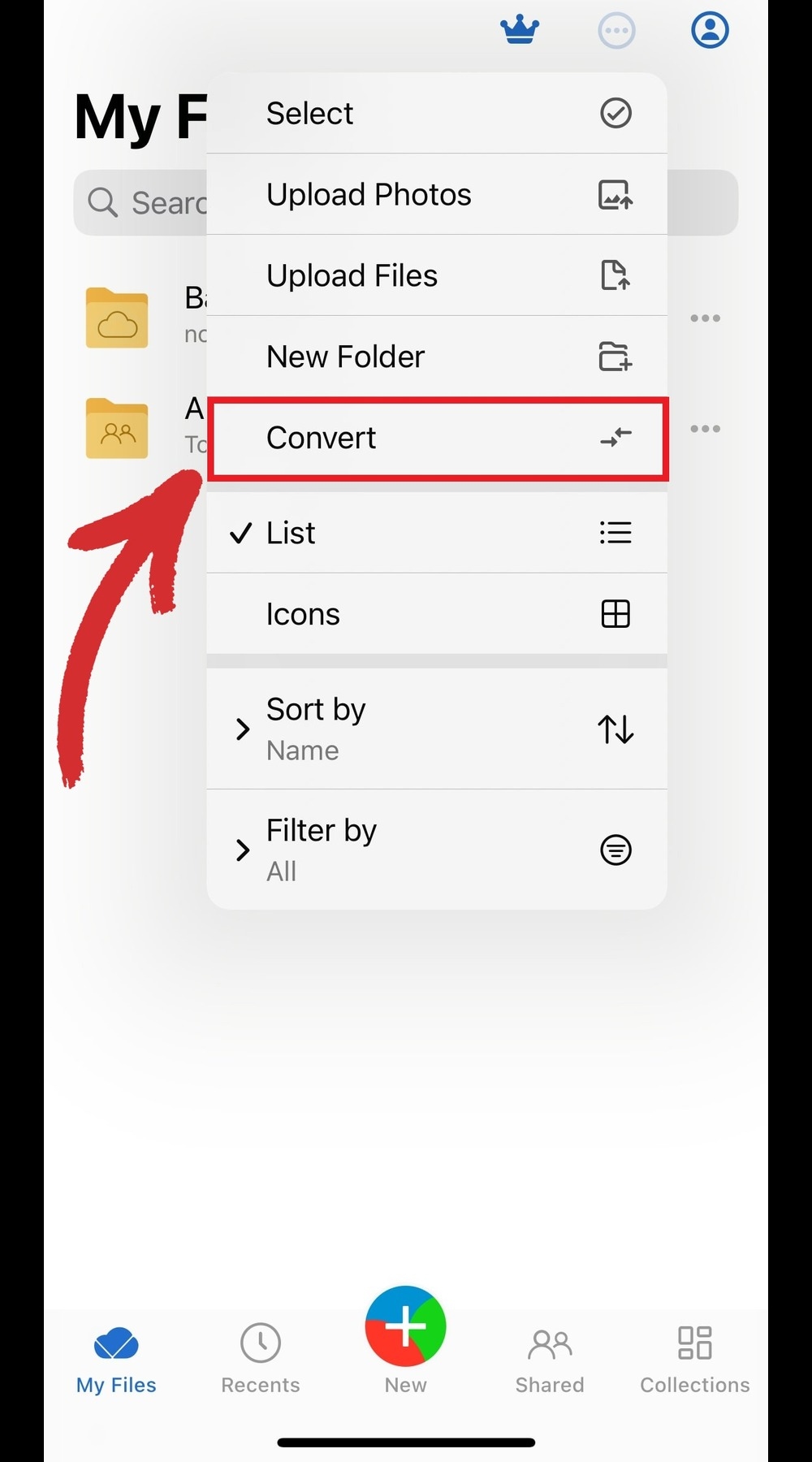
Нажмите на меню с тремя точками рядом со значком профиля, а затем Конвертировать .
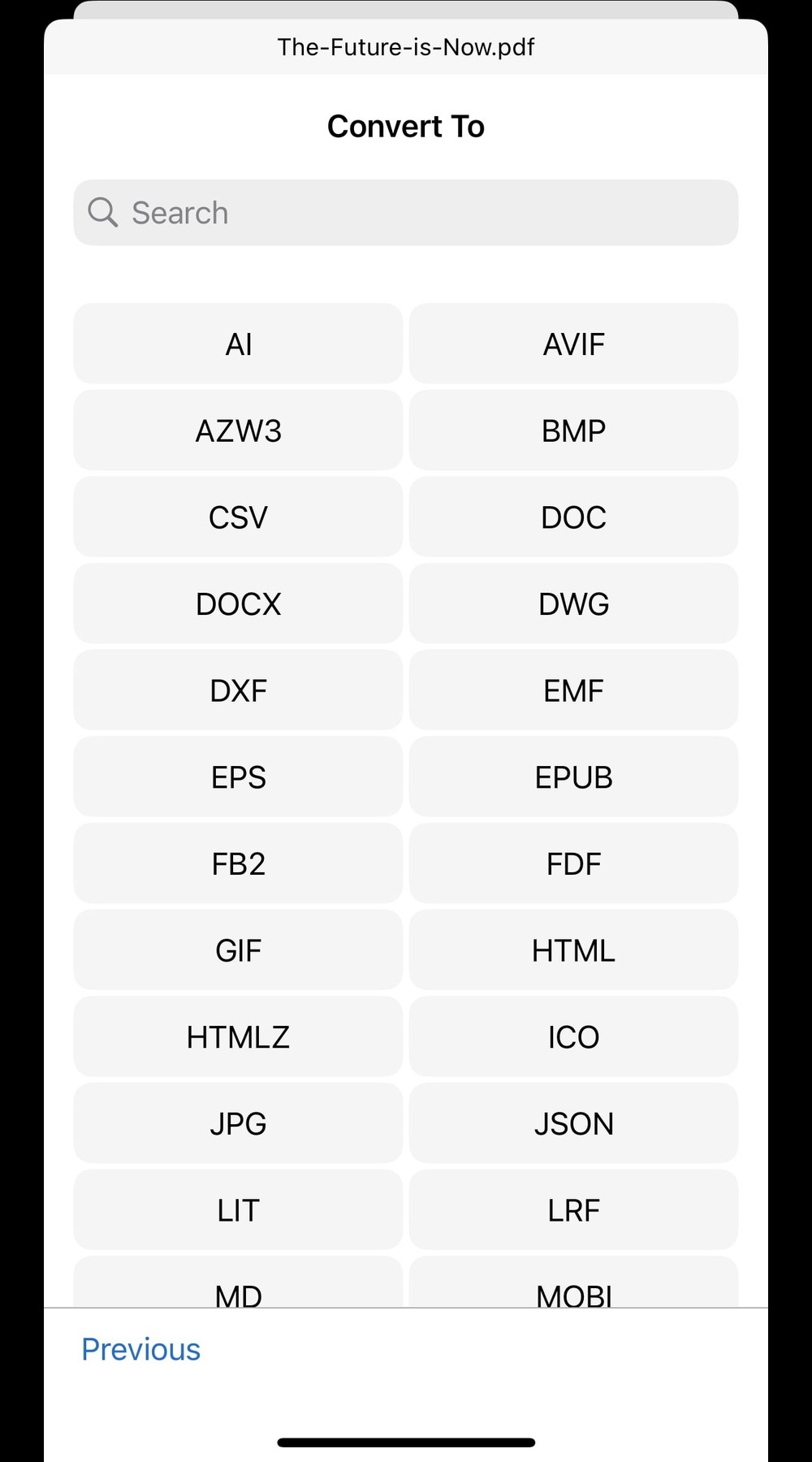
2. Выберите желаемый тип выходного файла.
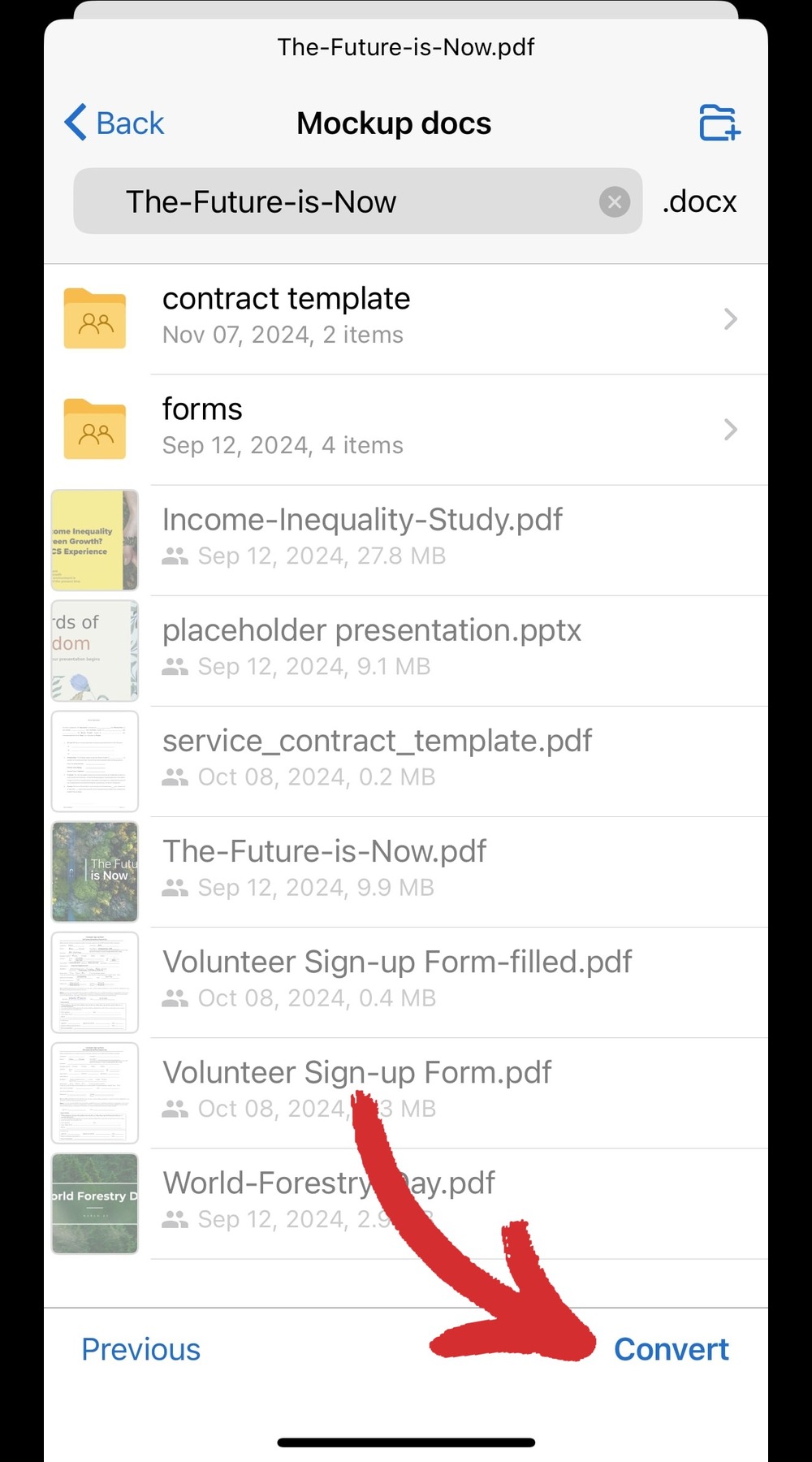
3. Выберите файл для конвертации и нажмите Конвертировать .
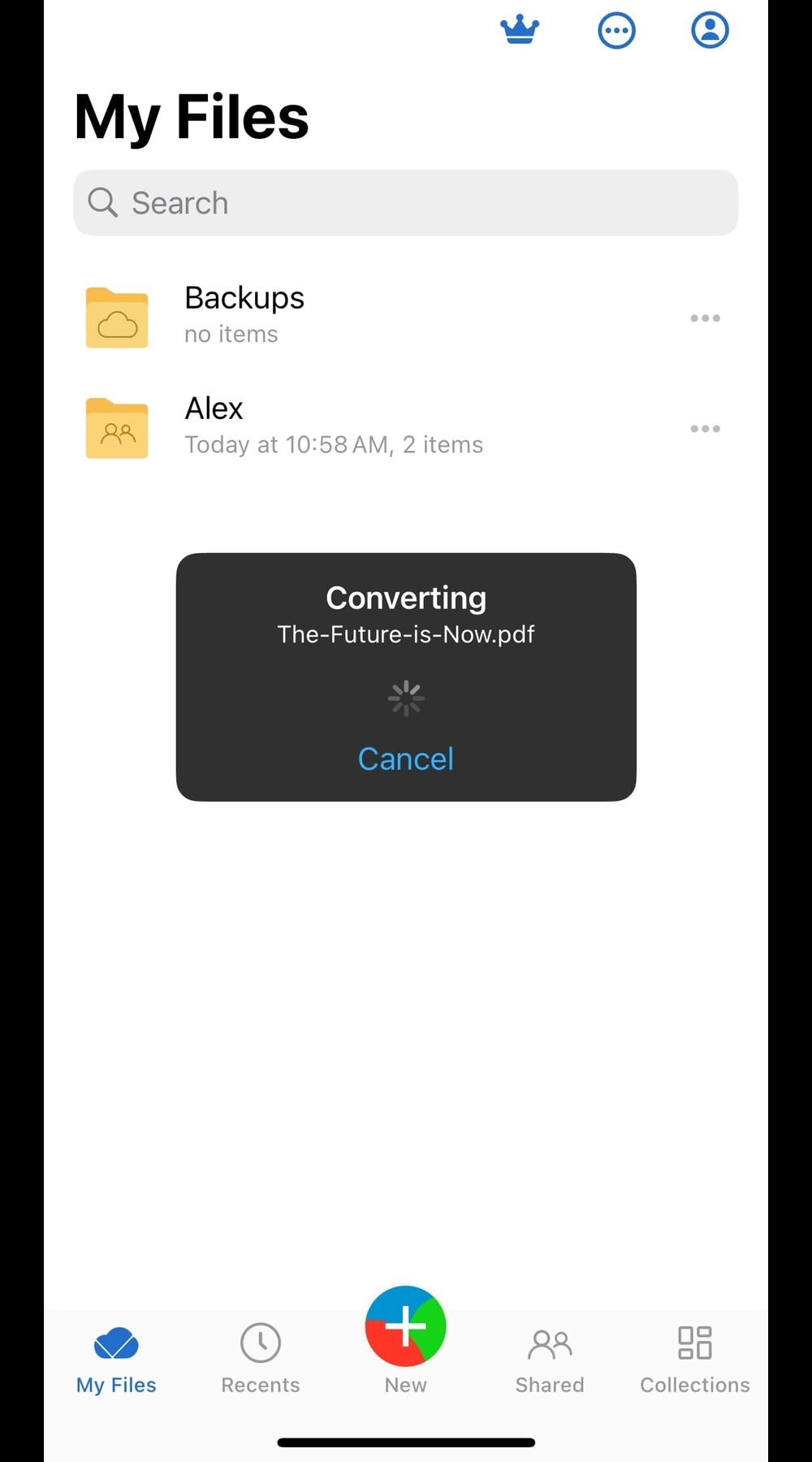
4. Дождитесь завершения процесса конвертации.
3. Создайте резервную копию всех своих файлов
Конечно, вы можете время от времени загружать свою работу вручную, чтобы поддерживать свою облачную копию в актуальном состоянии, но это очень простой способ что-то упустить или поместить в совершенно ненужную папку. Вместо этого MobiDrive предлагает вам элегантное решение, которое немного отличается в зависимости от используемого вами устройства.
Как сделать резервную копию файлов с помощью MobiDrive для Windows
Загрузите приложение для безопасного обмена файлами с официальной домашней страницы MobiDrive .
Следуйте инструкциям по установке программного обеспечения на ваше устройство с Windows 10 или 11.
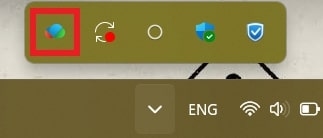
Нажмите стрелку Показать скрытые элементы Windows в правом нижнем углу.

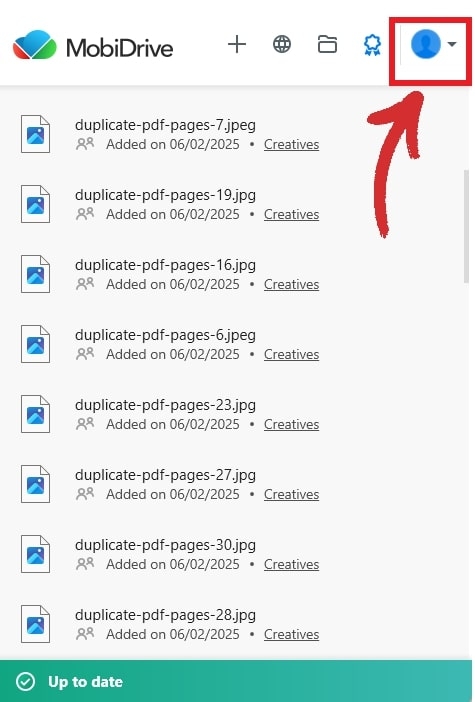
4. Щелкните логотип MobiDrive, чтобы открыть панель пользователя и получить доступ к своему онлайн-хранилищу.
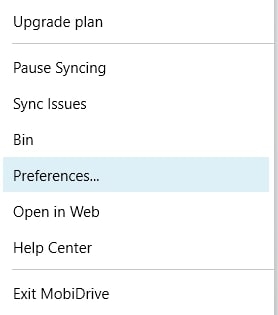
5. Щелкните раздел профиля, а затем Настройки .
6. Выберите, где создать папку MobiDrive и какие папки она должна включать.
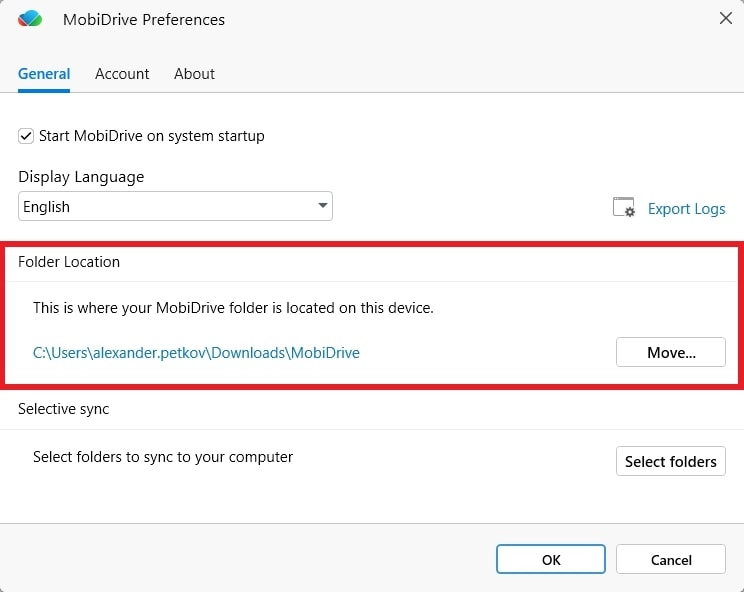
Вы можете синхронизировать все содержимое папки MobiDrive или только определенные папки.
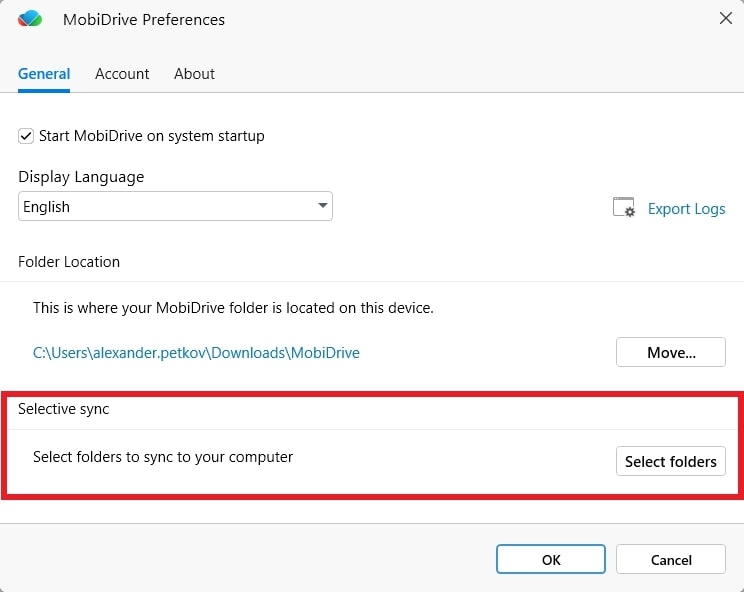
7. Всё готово! MobiDrive автоматически загрузит всё содержимое в ваше облачное хранилище и будет отслеживать любые дальнейшие изменения, чтобы гарантировать, что ваша копия будет максимально актуальной.
Как сделать резервную копию файлов с помощью MobiDrive для Android
Загрузите и установите приложение из Google Play.
После этого нажмите на значок профиля, а затем выберите Настройки .
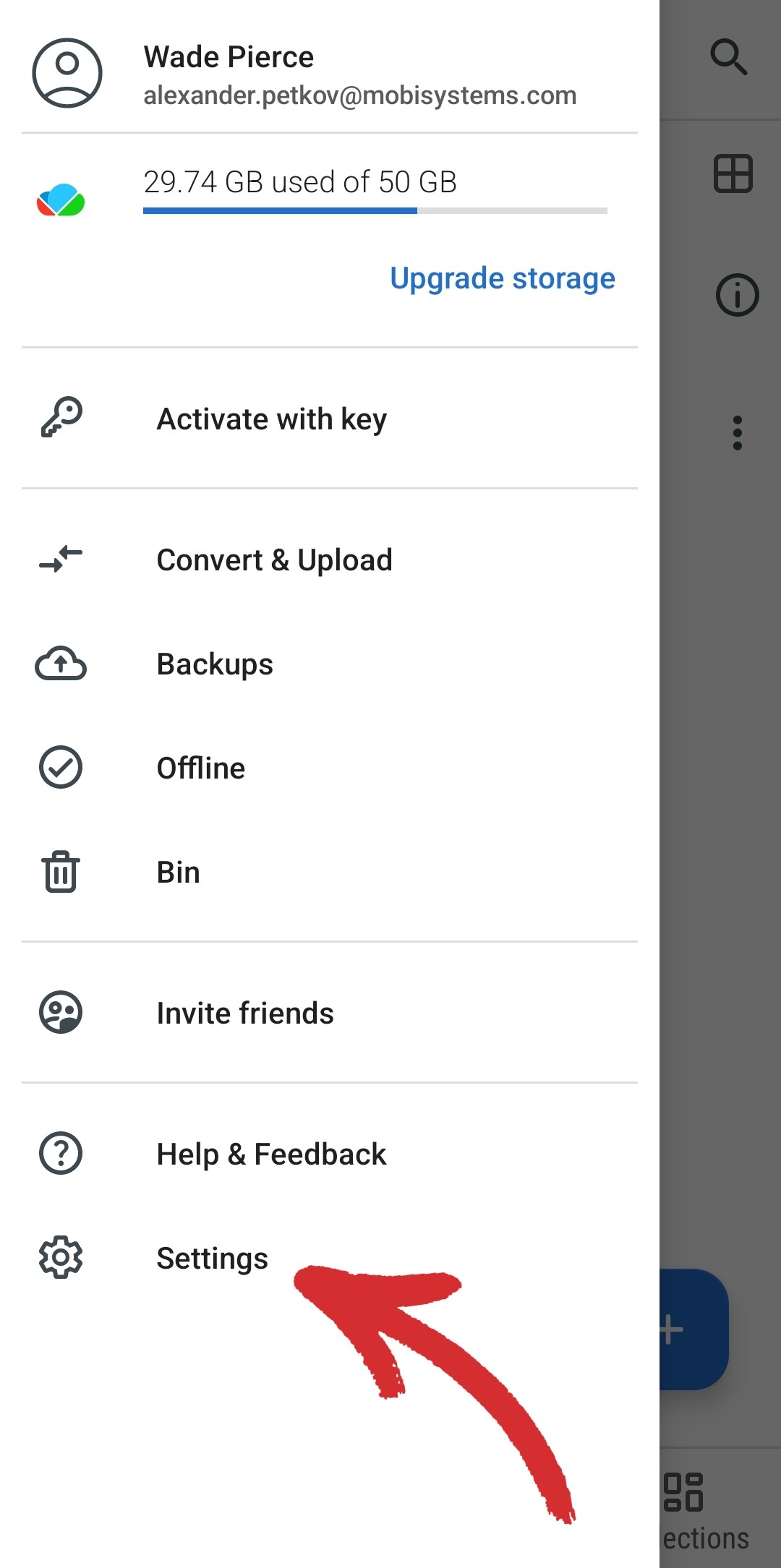
3. Нажмите Настройки резервного копирования из доступных вариантов.
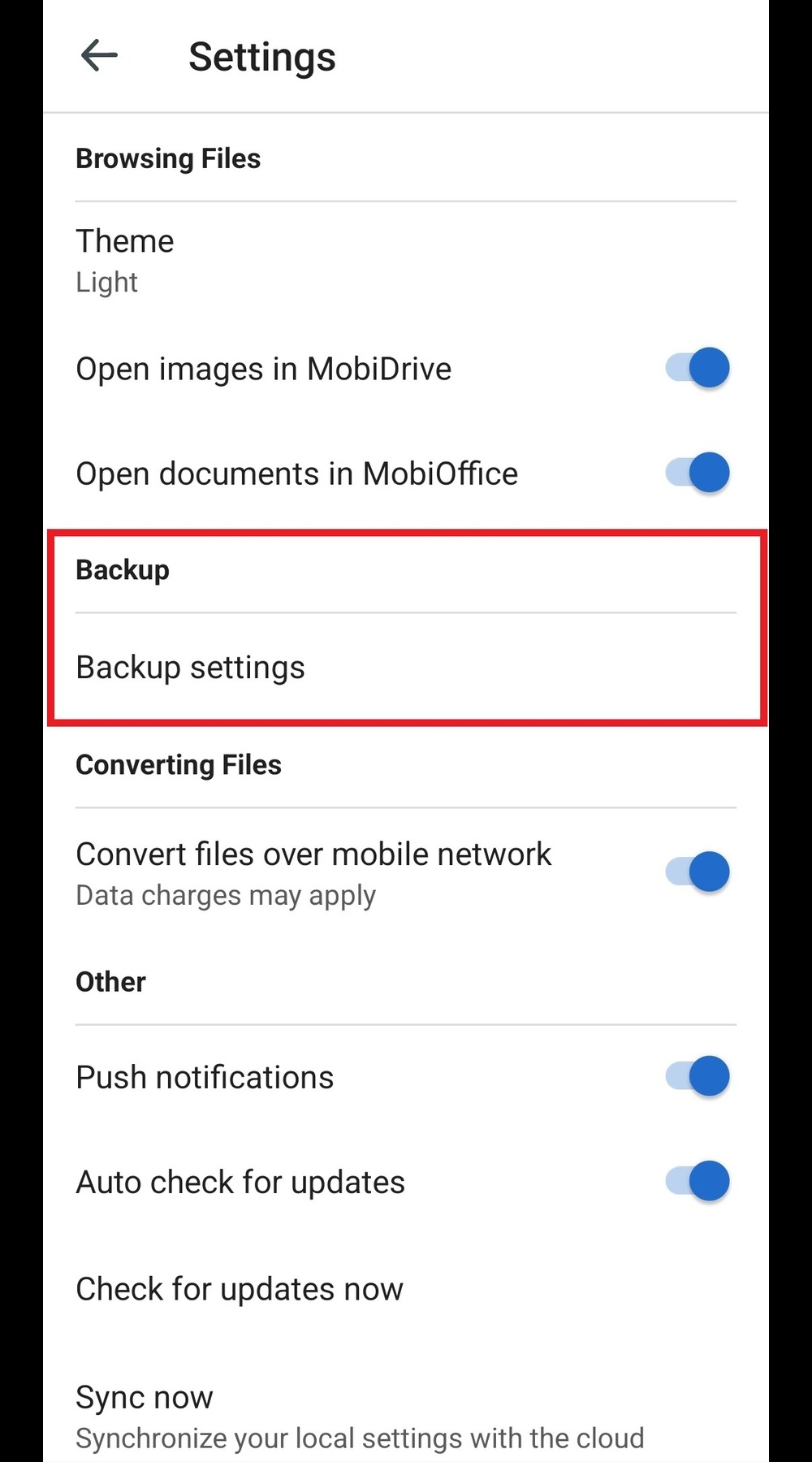
4. Включите функцию Резервное копирование и выберите, следует ли создавать резервную копию фотографий, видео или и того, и другого, а также какие папки следует автоматически копировать.
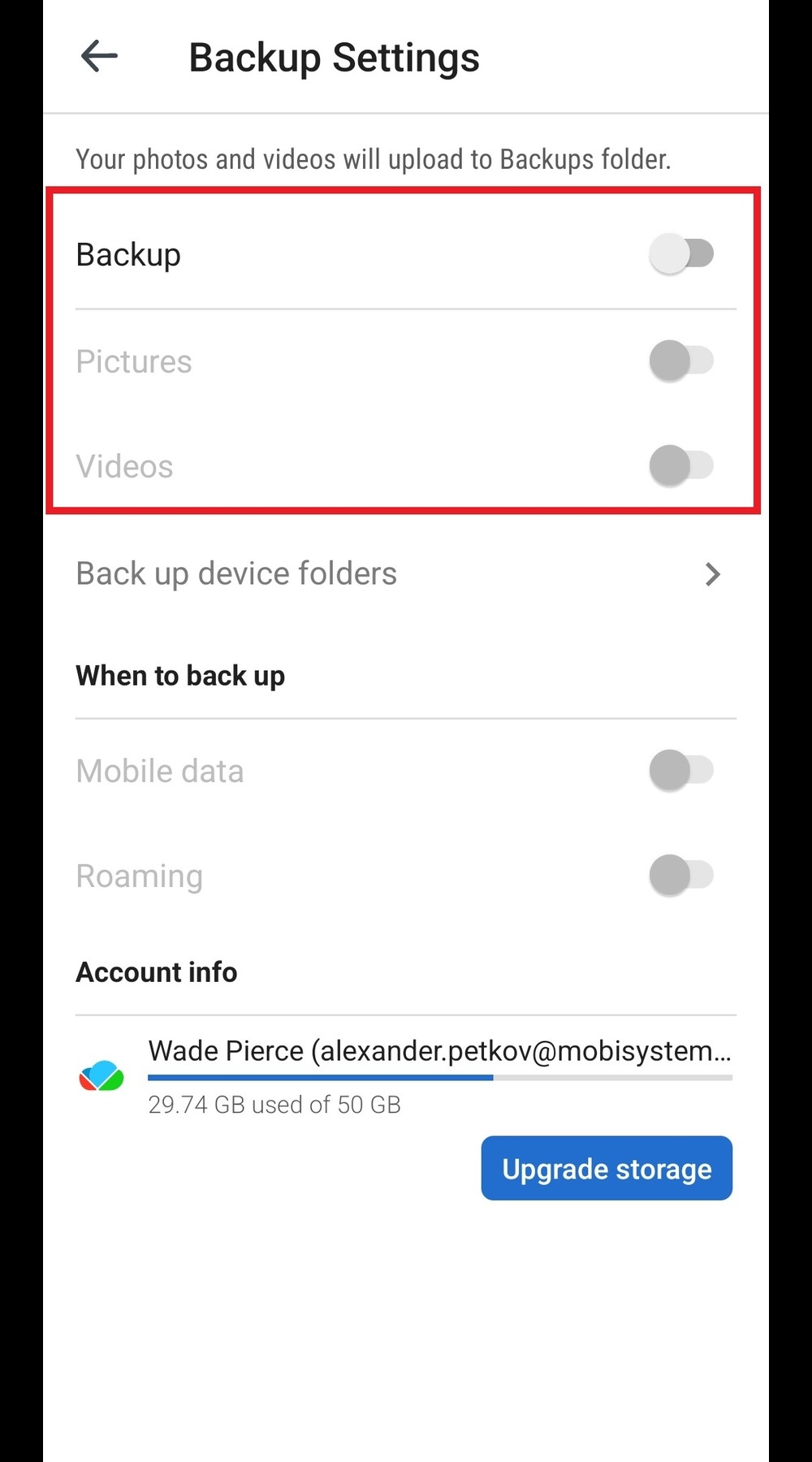
5. Вот и всё — MobiDrive теперь будет хранить облачную копию всего, что вы делаете.
Как сделать резервную копию файлов с помощью MobiDrive для iOS
Загрузите и установите приложение из Apple Store.
Запустите приложение и нажмите на папку Резервные копии , чтобы открыть её.
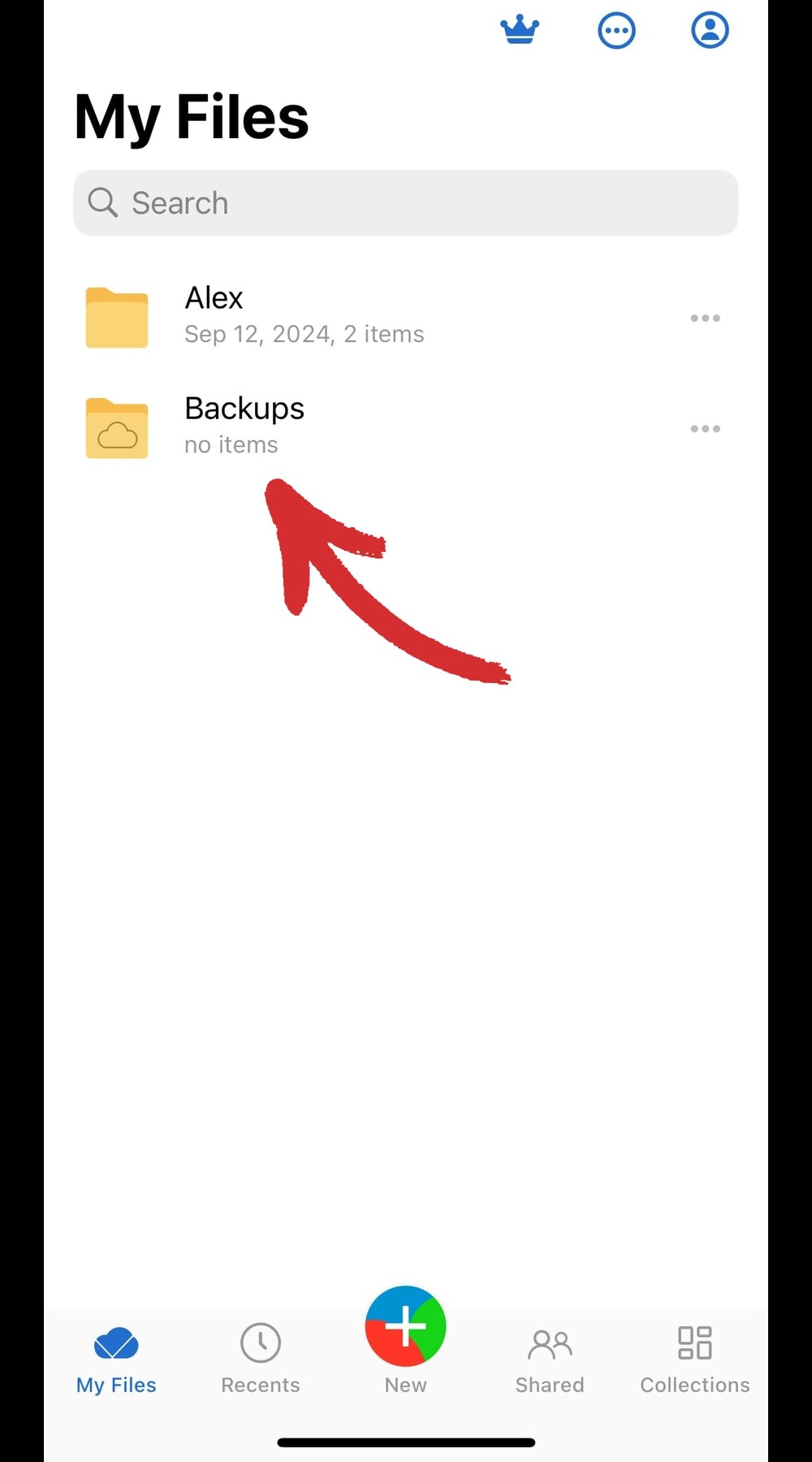
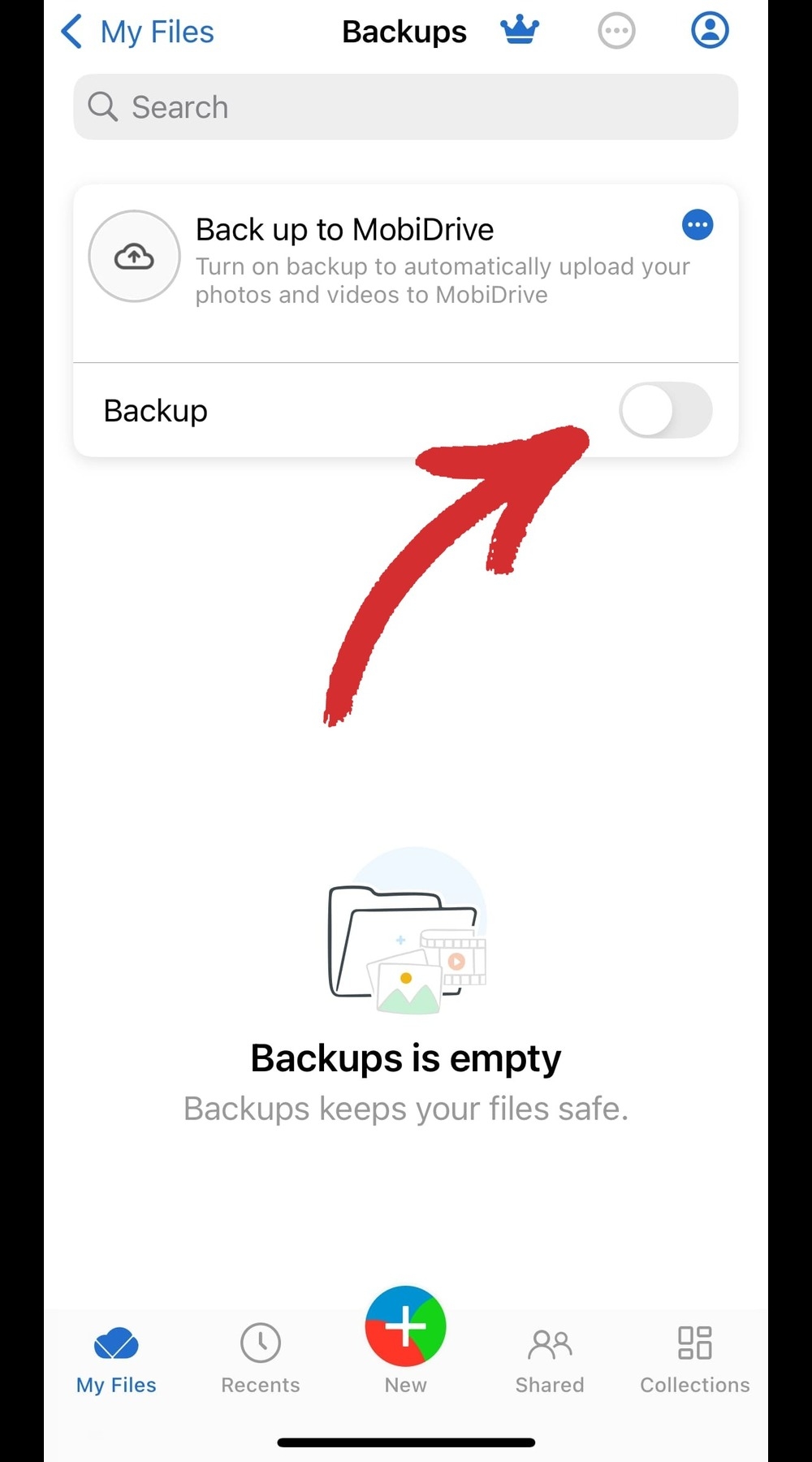
3. Отметьте опцию Резервное копирование , чтобы включить автоматическую синхронизацию файлов.
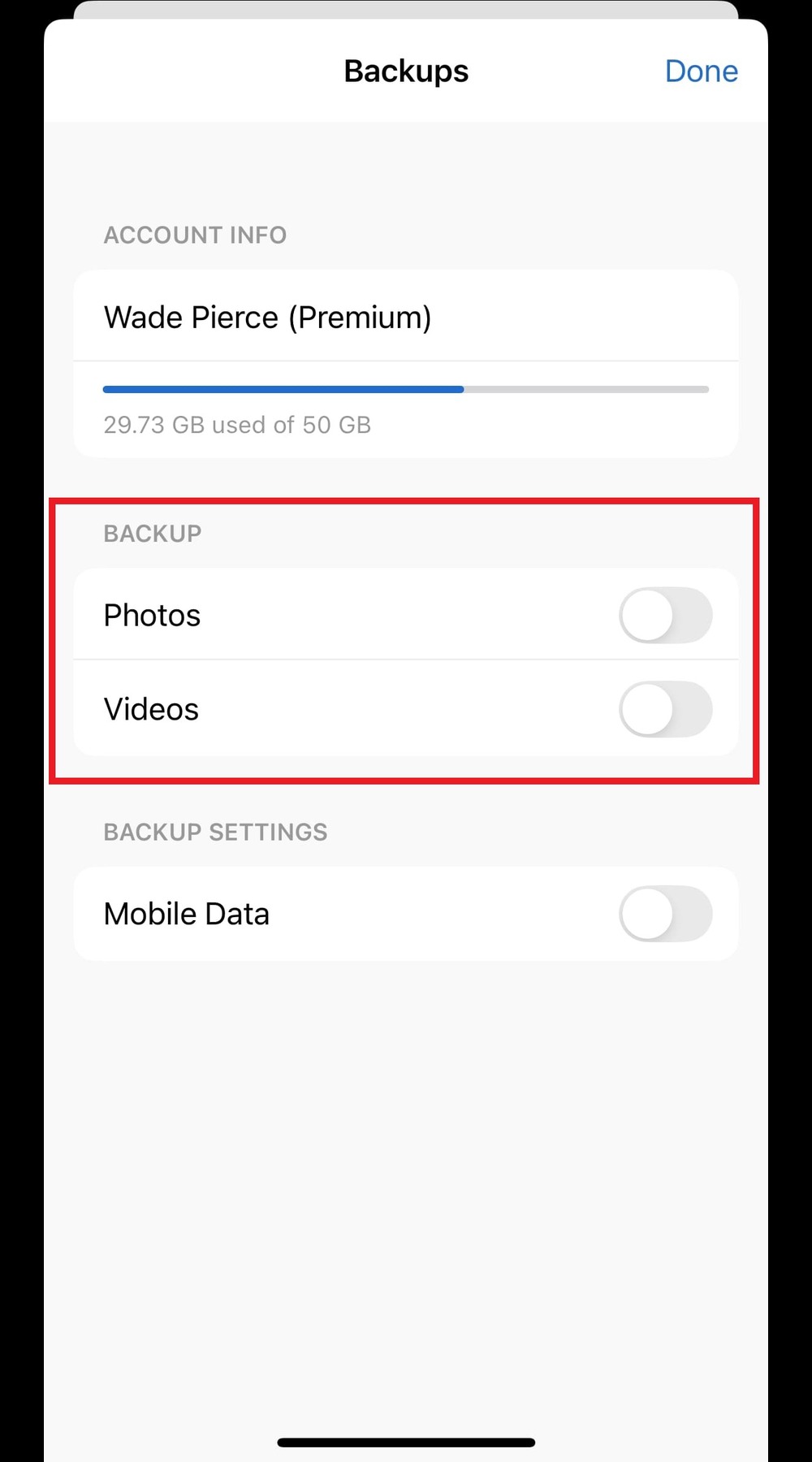
4. Выберите, нужно ли создавать резервную копию фотографий, видео или и того, и другого.
5. Наслаждайтесь днём: все ваши медиафайлы автоматически загружаются в MobiDrive.
4. Проверьте историю версий файлов
При синхронизации файлов с облаком MobiDrive оно не только сохраняет сами файлы, но и отслеживает их версии. Поэтому при следующем изменении любого из файлов будет сохранена копия исходного документа, а текущая версия будет обновлена в соответствии с внесенными изменениями.
Таким образом, вы сохраните как изменённую версию файла, так и его предыдущие версии, которые сможете скачать в любое время.
Вот как получить доступ к подробной истории версий файлов через веб-версию MobiDrive:
Выберите файл, версию которого вы хотите просмотреть.
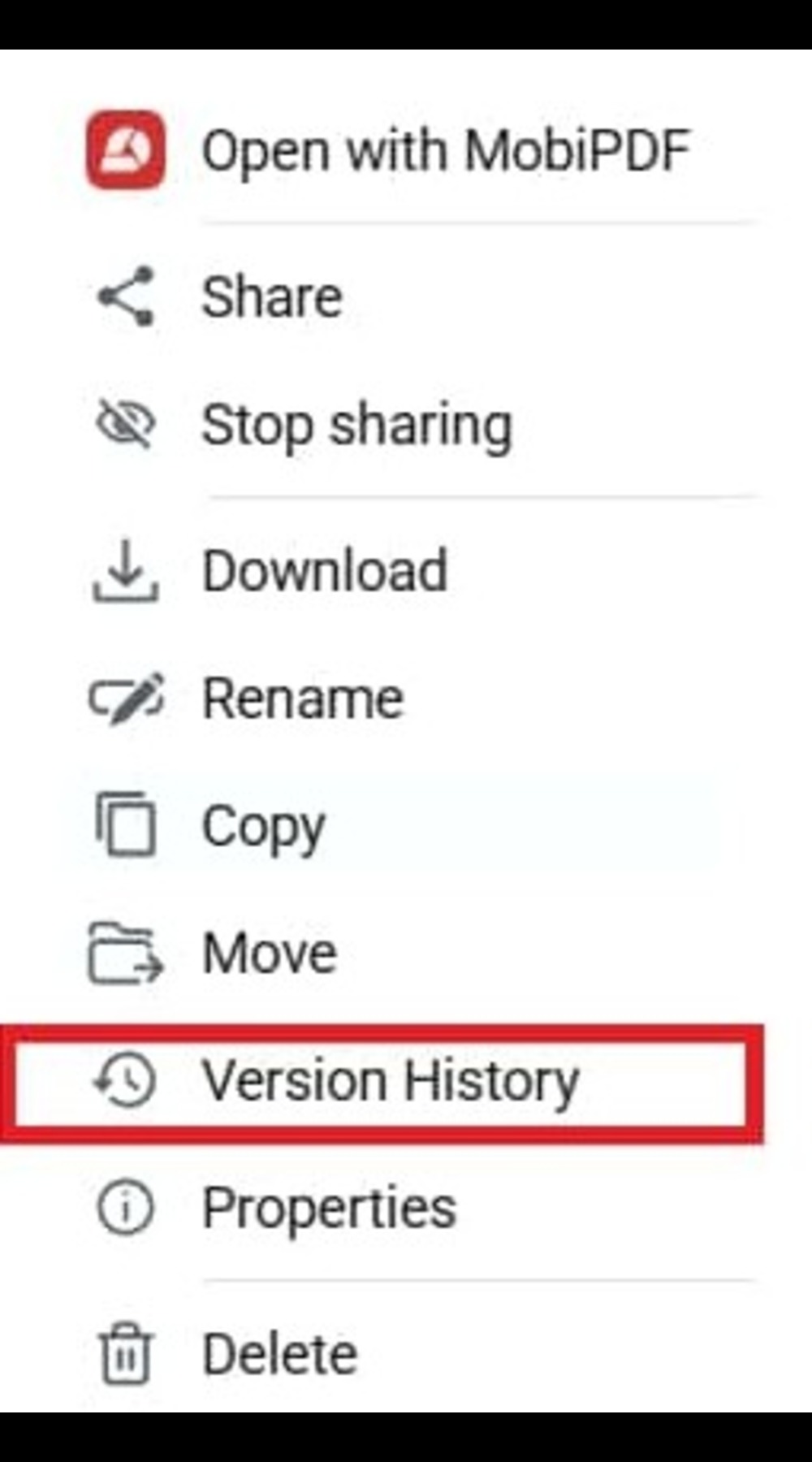
2. Откроется панель версий с подробной информацией обо всей истории вашего файла.
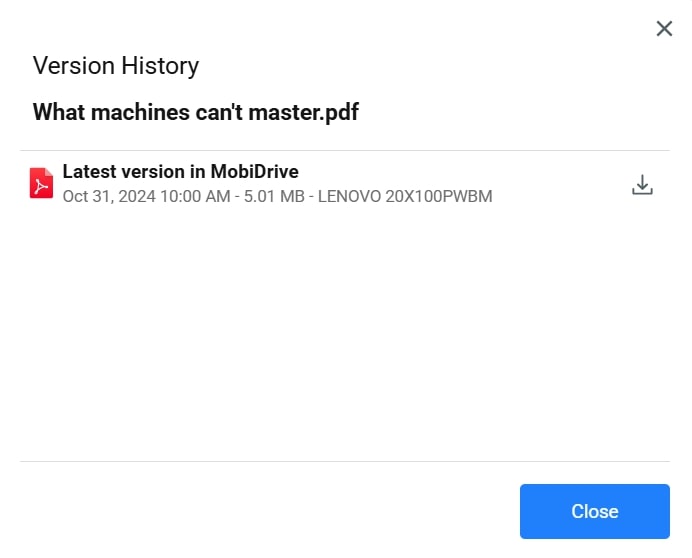
ПРИМЕЧАНИЕ : Если вы видите только одну историю версий, это означает, что ваш файл не изменялся с момента его первой загрузки в MobiDrive.
Часто задаваемые вопросы
Сколько места для хранения предоставляет MobiDrive бесплатно?
Наше простое в использовании приложение предоставляет вам бесплатно 20 ГБ облачного хранилища при условии создания учётной записи в MobiSystems. При желании вы можете увеличить объём хранилища, купив более дорогой тарифный план или один из наших других продуктов — MobiOffice или MobiPDF, — но это не обязательно.
Как начать использовать MobiDrive?
Это во многом зависит от вашего рабочего процесса. Если вы ищете простое решение, работающее на любом устройстве, мы рекомендуем начать с веб-версии MobiSystems, которую можно найти здесь: https://mobidrive.com/my-files .
Кроме того, вы можете загрузить версию приложения для Windows, которая обеспечивает удобную синхронизацию больших объемов данных между облаком и локальным хранилищем, а также быстрый способ создания новых файлов в MobiDocs, MobiSheets и MobiSlides.
Наконец, вы также можете установить приложение для Android или iOS, с помощью которого можно конвертировать файлы на ходу и автоматически создавать резервные копии видео и фотографий в облаке.
Какие платформы поддерживаются?
В настоящее время MobiDrive поддерживается большинством популярных операционных систем, за исключением Linux и macOS, хотя вы по-прежнему можете использовать онлайн-версию даже там. Вы можете использовать MobiDrive с любым:
Браузером (Chrome, Edge, Firefox, Safari, Opera и т. д.)
64-разрядным устройством Windows
Устройством Android (Android 7.0 или более поздней версии)
Устройством iOS (iOS 13.0 или более поздней версии)
Можно ли хранить медиафайлы на MobiDrive?
Вы можете хранить медиафайлы любого типа и размера. Единственное, что следует отметить, — вы можете только просматривать изображения, так как MobiDrive пока не поддерживает воспроизведение видео и аудио. Для вашего удобства приложение добавит контекстные значки для каждого типа контента, чтобы вы могли легко определить, что хранится в каждой папке.

Что касается документов, электронных таблиц и других рабочих файлов, MobiDrive автоматически откроет соответствующее приложение MobiSystems, если оно у вас установлено.
Насколько безопасно ваше облачное решение?
Мы используем новейшие методы и технологии шифрования, чтобы обеспечить максимальную безопасность ваших файлов, при условии, что вы не делитесь своими данными с другими пользователями. Кроме того, мы никогда не проверяем загружаемые вами файлы и не продаём ваши данные третьим лицам.
Могу ли я увеличить объём хранилища MobiDrive?
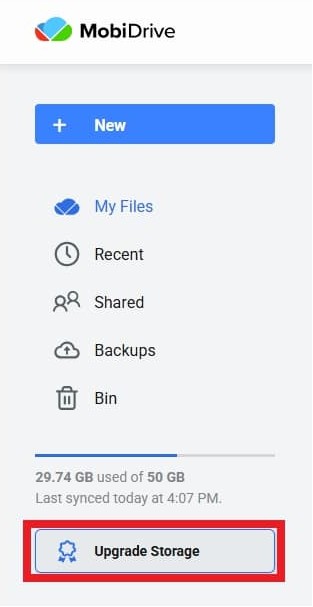
Если вы обнаружите, что ваши потребности начинают превышать свободно доступное пространство для хранения, вы можете быстро перейти на тарифный план с большим объемом хранилища, нажав кнопку «Обновить хранилище» или просто посетив нашу официальную страницу с ценами на MobiDrive .
Заключение
Как видите, MobiDrive — это больше, чем просто облачный сервис. Это экосистема, предлагающая тесную интеграцию со всем пакетом MobiSystems, а также дополнительные преимущества, такие как 20 ГБ бесплатного хранилища, встроенная функция конвертации файлов для мобильных приложений и простые способы резервного копирования файлов и просмотра их истории.
Итак, если вы никогда раньше не пользовались облачным сервисом из-за проблем с безопасностью или вам просто надоел подход Microsoft или Google, почему бы не попробовать MobiDrive? Кто знает, возможно, это именно то, что вам нужно для достижения нового уровня производительности!