Формат PDF не нуждается в представлении. Благодаря совместимости практически со всеми устройствами и операционными системами под солнцем и сохранению исходного форматирования файла до последней точки, он широко используется частными лицами и компаниями по всему миру уже более трех десятилетий.
В этот момент вы, возможно, немного устали, читая очередную статью об облачных сервисах. "Разве все, что нужно сказать, уже не сказано?" - говорите вы себе, зевая с утренней чашкой кофе и решая перейти к чему-то более интересному, например, к последних новостей об искусственном интеллекте.
Прежде чем вы это сделаете, выслушайте нас! Это правда, что рынок облачных хранилищ перенасыщен, и это также правда, что существует множество инструментов, претендующих на ваше внимание. Что также характерно для таких инструментов, как Google Drive или Microsoft OneDrive, так это то, что они часто перегружены функциями, поскольку пытаются обслужить как можно больше пользователей, что приводит к вялым, запутанным и в конечном итоге неэффективным рабочим процессам.
А если вы решите заплатить за какие-либо расширенные инструменты или большее облачное хранилище для вашего личного или бизнес-проекта, вы быстро столкнетесь с непомерными ценами за функции, которые вы, скорее всего, не будете использовать.
Итак, что выделяет MobiDrive на фоне других программных альтернатив? Во-первых, это чистый и удобный интерфейс, так что вы всегда будете знать, что именно вы делаете. Он предлагает бесплатное хранилище, доступные обновления и все основные функции, которые вы ожидаете, такие как беспрепятственная загрузка файлов, организация синхронизации и резервное копирование данных, без лишнего раздувания. И, наконец, он очень безопасен, поэтому вы всегда будете уверены, что ваша конфиденциальность под надежной защитой.
И что самое приятное? Мы сделали MobiDrive и все его функции простыми в освоении на любой платформе, будь то веб, десктоп или мобильные устройства, предоставляя вам полную свободу действий.
Итак, смело потягивайте кофе, потому что мы собираемся поделиться с вами некоторыми облачными лайфхаками, которые вы не захотите пропустить. Читайте дальше, чтобы узнать, как MobiDrive помогает вам лучше работать на четырех популярных платформах:
Веб-браузеры
Windows 10 и 11
Android (версия 7 и выше)
iOS (версия 13.0 и выше)
Давайте окунемся в работу!
Работайте из любого места - MobiDrive для браузеров
Сегодня браузерные версии популярных продуктов являются практически обязательными, особенно когда речь идет о провайдерах облачных услуг. К счастью, MobiDrive поддерживается любым браузером - все, что вам нужно, это бесплатный аккаунт MobiSystems. Если вам все еще интересно , что такое MobiDrive и как он работает, рекомендуем сначала прочитать эту статью. Для тех, кто уже в курсе и хочет увидеть, как это работает, приведем несколько "хаков" MobiDrive, которые вы можете интегрировать в свой ежедневный рабочий процесс.
Взлом MobiDrive №1: Упорядочивайте файлы одним щелчком мыши с помощью фильтров
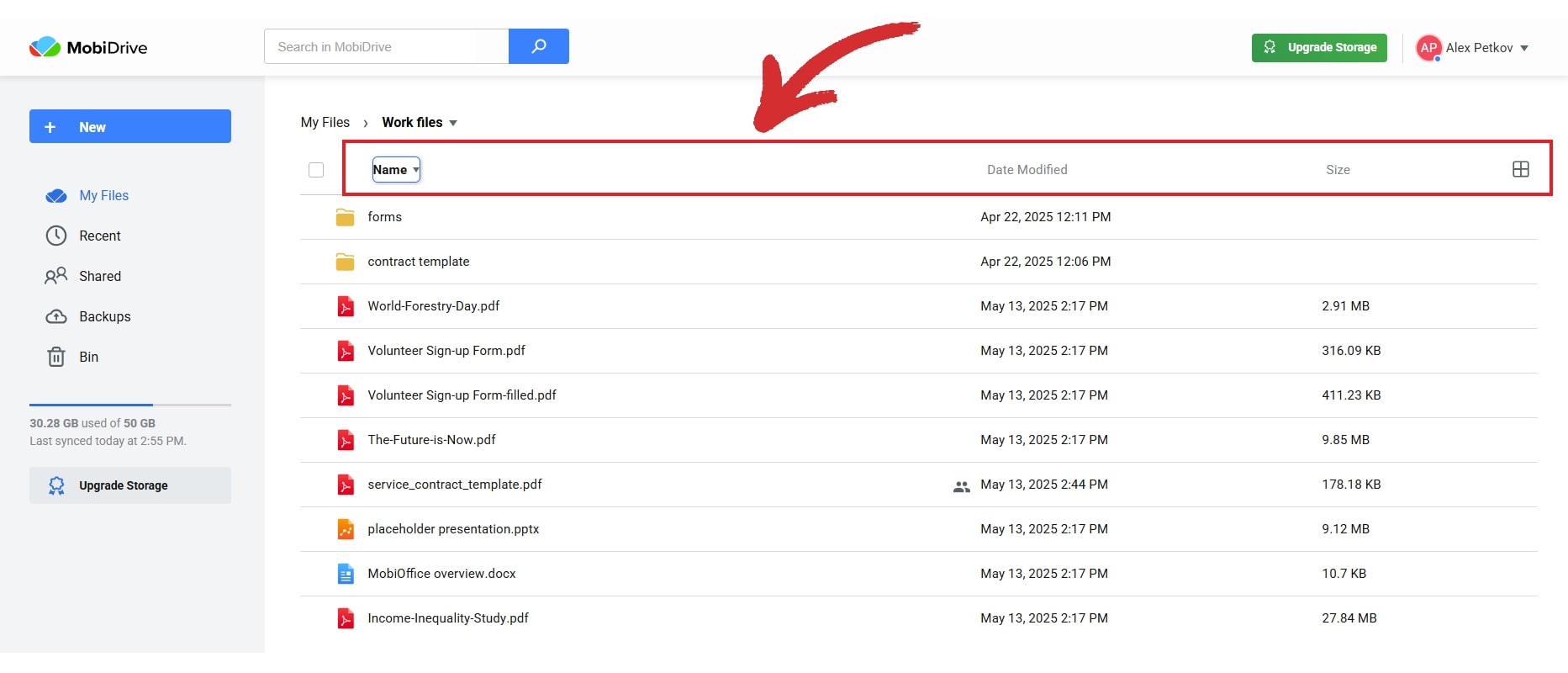
Хотя это не совсем новая функция, MobiDrive позволяет вам одним щелчком мыши упорядочить файлы любого размера и количества по следующим категориям:
Имя: упорядочить все файлы в алфавитном порядке.
Дата изменения: отсортировать ваши работы в зависимости от того, когда вы в последний раз вносили в них изменения.
Размер: упорядочить файлы в зависимости от занимаемого ими места в облачном хранилище.
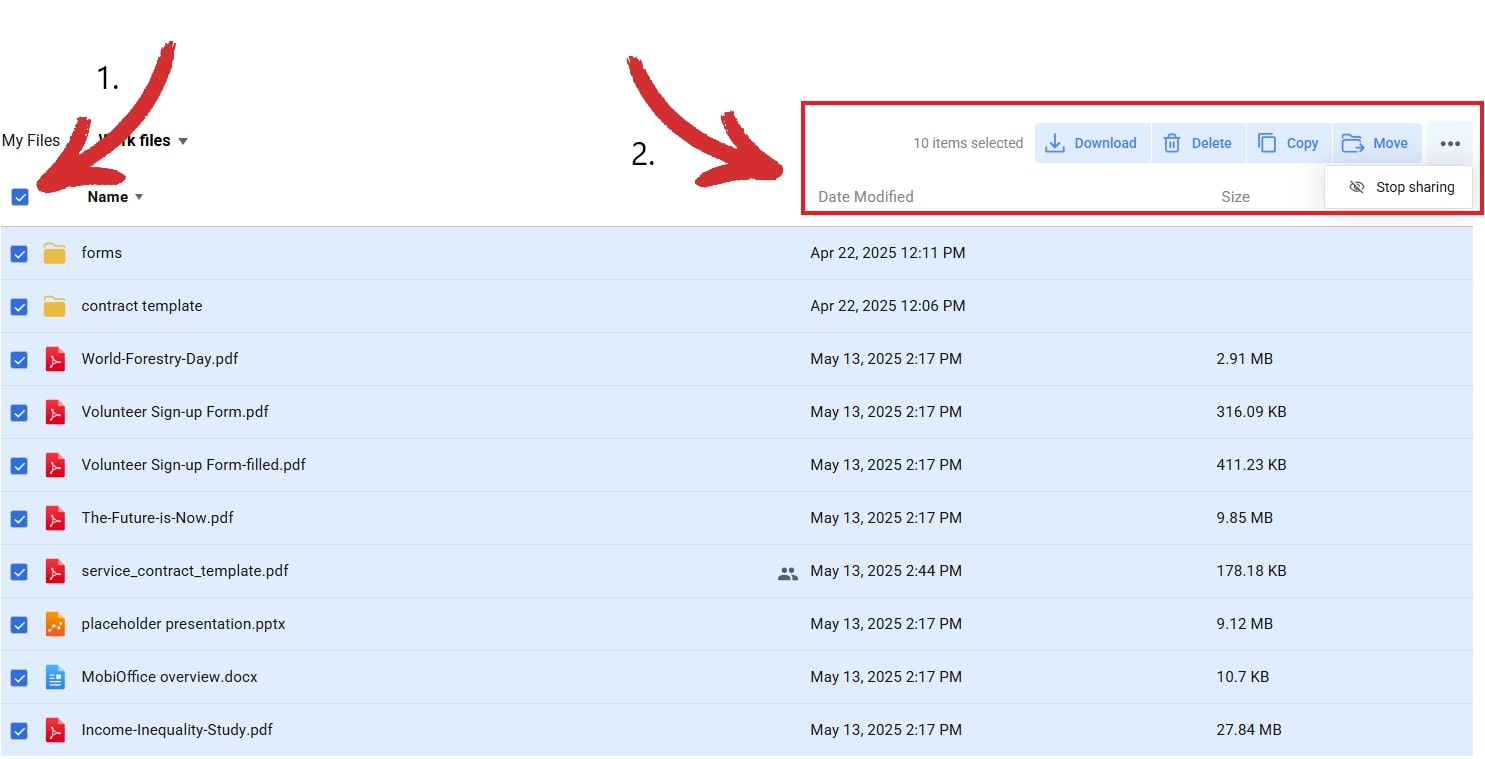
Бонусные советы: вы также можете переключаться между просмотром сетки или списка, а также выбрать все файлы в папке, установив пустой флажок рядом с фильтром "Имя". Это позволит вам изменять несколько файлов одновременно, в том числе удалять их все, когда они больше не нужны, что сэкономит ваше время и силы.
Взлом MobiDrive #2: Сортируйте файлы по формату через строку поиска
На первый взгляд, строка поиска MobiDrive, расположенная в самом верху, выглядит как обычное дело: вы вводите что-то, и вам возвращается результат (при условии, что вы правильно написали имя файла). Однако у нее есть одна скрытая суперспособность: если щелкнуть левой кнопкой мыши по пустой строке поиска, появится выпадающий список с фильтрами поиска для всех поддерживаемых типов файлов.
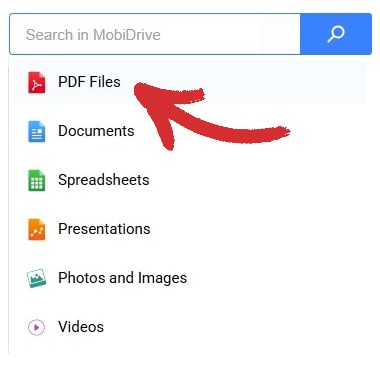
Как же использовать это в своих интересах? Допустим, вам нужно проверить все PDF-файлы, находящиеся в определенной папке. Чтобы сделать это, как в примере выше:
Щелкните левой кнопкой мыши по строке поиска, чтобы открыть выпадающее меню.
Выберите "Файлы PDF", который в данном случае является верхним результатом.
MobiDrive выведет список всех PDF-файлов, содержащихся в вашей папке (или во всем облачном хранилище!).
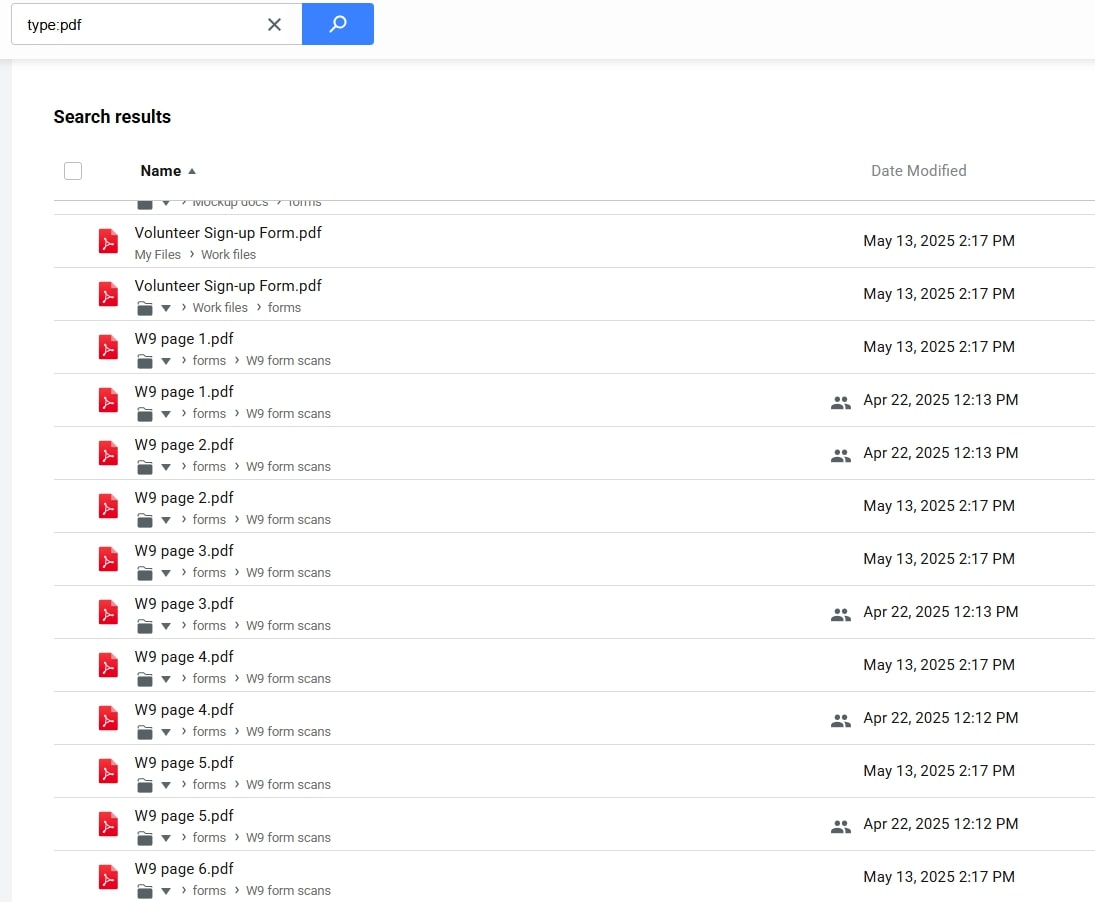
В качестве следующего шага вы можете нажать на пустой флажок, чтобы отметить все PDF-файлы для массового удаления, загрузки или копирования в другое место.
Всегда синхронизируйте файлы - MobiDrive для Windows
С версией MobiDrive для Windows вы можете быть уверены, что все ваши важные файлы будут постоянно храниться в облаке. Однако это не просто частное облачное приложение для резервного копирования, оно обладает и другими полезными функциями, о которых мы сейчас поговорим.
MobiDrive hack #3: Быстрое открытие любого распространенного формата офисных файлов
При запуске MobiDrive для Windows вас встретит небольшое и аккуратно упорядоченное окно со списком всех недавно загруженных файлов. Но вы, вероятно, не знали, что можете нажать на любой файл PDF, документ, электронную таблицу или презентацию, и он мгновенно откроется в одном из офисных приложений, установленных вместе с MobiDrive.
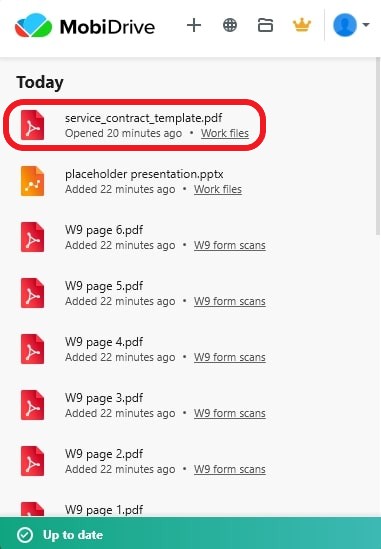
Например, если вы нажмете на файл service_contract_template.pdf, изображенный выше, он откроется в MobiPDF - нашем универсальном PDF-редакторе и конвертере файлов. Аналогично, любой файл DOCX, XLSX или PPTX будет открыт в MobiOffice следующим образом:
Файлы Word: открывает MobiDocs, простой в использовании текстовый процессор с интуитивно понятным интерфейсом, расширенными инструментами форматирования текста и бесплатным помощником по написанию текстов AI.
Файлы Excel: открывает MobiSheets, который предлагает встроенную поддержку диаграмм и графиков, поворотных таблиц, а также более 280 формул и функций.
Файлы PowerPoint: открывает MobiSlides - доступную альтернативу PowerPoint с готовыми темами, динамическими переходами и эффектами, а также поддержкой Master Slides.
Получите все необходимые инструменты, чтобы быть максимально продуктивным. Скачайте MobiOffice, чтобы получить доступ к мощным и удобным альтернативам Microsoft по цене, подходящей для любого бюджета.
MobiDrive hack #4: Создавайте офисные файлы прямо из облачного приложения
MobiDrive позволяет быстро создавать, редактировать и сохранять любые популярные офисные форматы в несколько кликов. Вот как это работает в MobiDrive для Windows (но поддерживаются также все версии и устройства).
Откройте приложение MobiDrive.
Нажмите на символ плюса ("+") и выберите нужный вам формат файла.
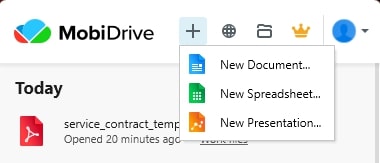
3. Новый проект будет открыт в соответствующем приложении (MobiDocs для документов, MobiSheets для электронных таблиц и MobiSlides для презентаций).
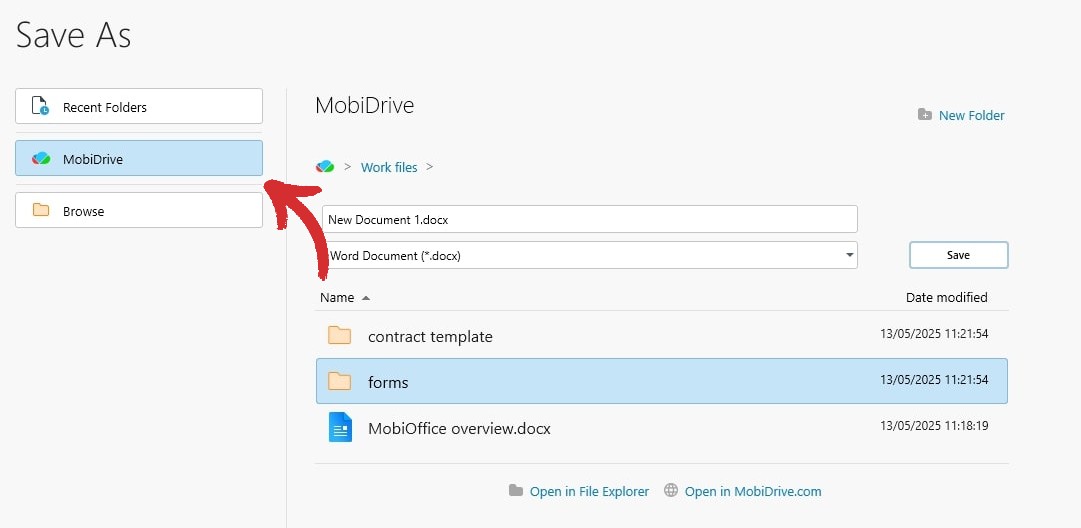
4. По окончании работы вы можете сохранить копию локально и в облаке.
Хак MobiDrive #5: Легко создавайте ссылки на файлы, доступные для совместного использования
В зависимости от используемого вами продукта, совместное использование файлов может быть простым или откровенно раздражающим (мы смотрим на вас, SharePoint). К счастью, MobiDrive относится к первой категории и предлагает вам простую возможность поделиться любым файлом с пользовательскими правами (только для чтения или редактирования).
Для этого в версии MobiDrive для Windows:
Выделите любой недавний файл, не нажимая на него.

2. Нажмите на значок ссылки рядом с именем файла.
3. Выберите, какие пользовательские разрешения необходимо применить.
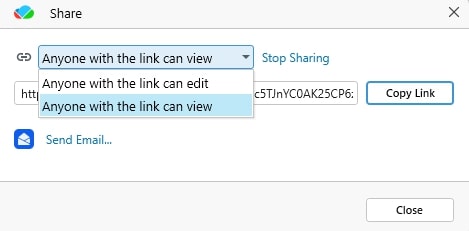
4. Скопируйте ссылку и поделитесь ею по удобному для вас каналу.
Бонусный совет: Вы также можете отправить файл по электронной почте, нажав на опцию "Отправить по электронной почте...", расположенную под выпадающим меню разрешений файла.
Сохраняйте продуктивность на ходу - MobiDrive для iOS
Начав с простого способа хранения всех ваших фотографий и видео, снятых с большим разрешением, чем в жизни, сегмент облачных провайдеров для мобильных телефонов теперь предлагает множество функций, которые конкурируют с решениями для повышения производительности настольных компьютеров. Это, естественно, сделало людей более склонными к тому, чтобы делать часть своей работы на ходу, пока они ждут прибытия поезда или в местной кофейне перед встречей с клиентом.
С MobiDrive для iOS вы гарантируете, что ваши данные всегда будут сохранены на безопасном сервере, получаете встроенный конвертер файлов с поддержкой 1200+ форматов, возможность сканировать и загружать документы в облако, а также другие замечательные функции. Итак, давайте посмотрим, как наше приложение может сделать ваш день лучше.
MobiDrive hack #6: Превращайте любую папку в заархивированный файл
Нужно поделиться сразу несколькими файлами в максимально приватном режиме? MobiDrive для iOS поможет вам в этом, ведь он поддерживает популярный формат сжатия файлов без потерь. Просто:
Нажмите и удерживайте любую папку, чтобы открыть меню опций.
Выберите "Добавить в Zip" из доступных опций.
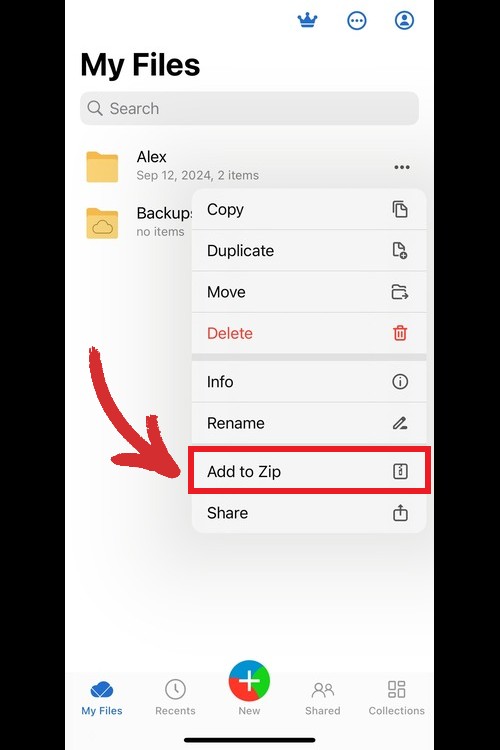
3. Назовите архив и ждите, пока он будет создан.
Сделайте еще один шаг. Защитите свои PDF-файлы с помощью шифрования, паролей, цифровых подписей и пользовательских разрешений для максимального спокойствия.
Хак MobiDrive #7: Всегда храните копии своих медиафайлов
Вместо того чтобы вручную загружать файлы в облако и рисковать создать дубликаты или перезаписать важную дату или юбилей, с MobiDrive вы можете регулярно создавать резервные копии всех своих мобильных хранилищ, чтобы в случае кражи или поломки оборудования вы могли легко восстановить свои файлы.
Вот как можно настроить автоматическое резервное копирование в облако на телефоне или планшете под управлением iOS, хотя эта функция поддерживается и на всех устройствах под управлением Android.
Перейдите в раздел "Мои файлы" → "Резервные копии".
Отметьте опцию "Резервное копирование", которая по умолчанию выключена.
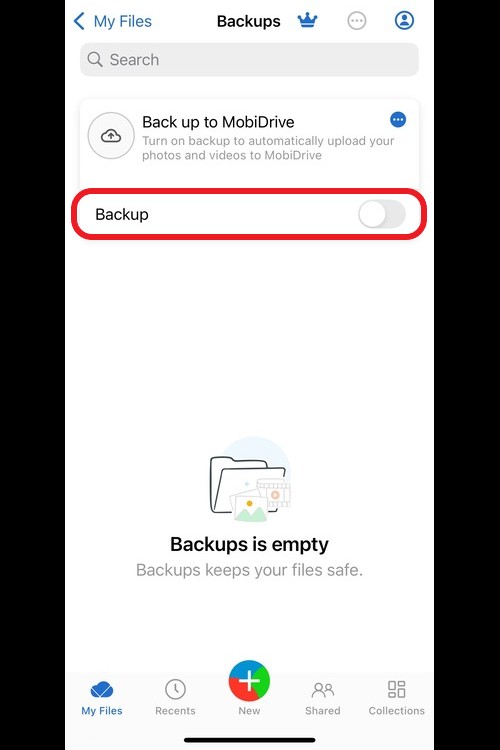
3. MobiDrive автоматически загрузит ваши фотографии и видео в папку "Резервные копии", расположенную в вашем облачном хранилище.
Примечание: если вы используете браузер, вы можете получить доступ к резервной копии вашего мобильного устройства, просто нажав на опцию "Резервные копии" на левой навигационной панели.
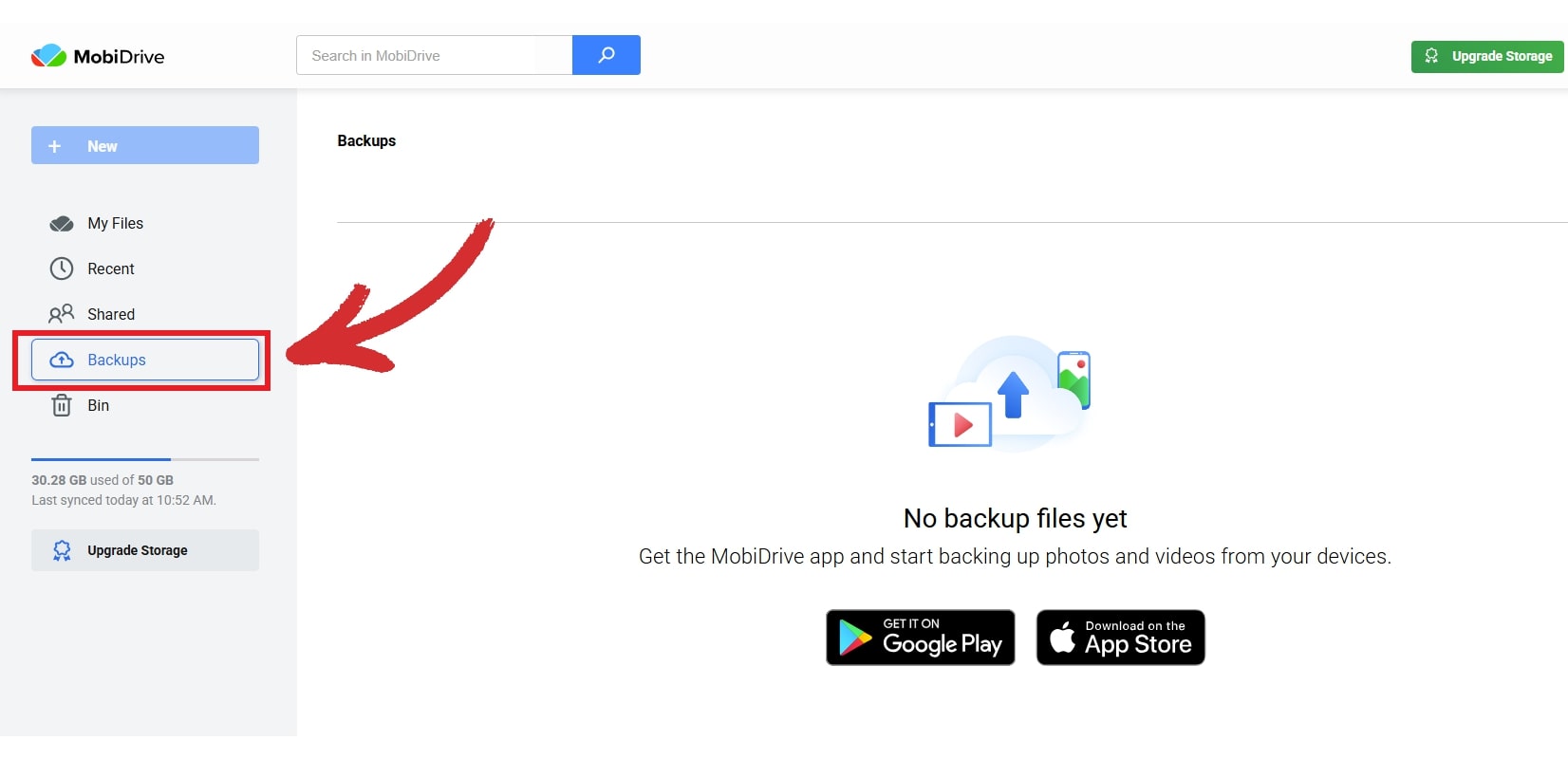
Отличная работа! Теперь все эти милые фотографии домашних животных останутся с вами.
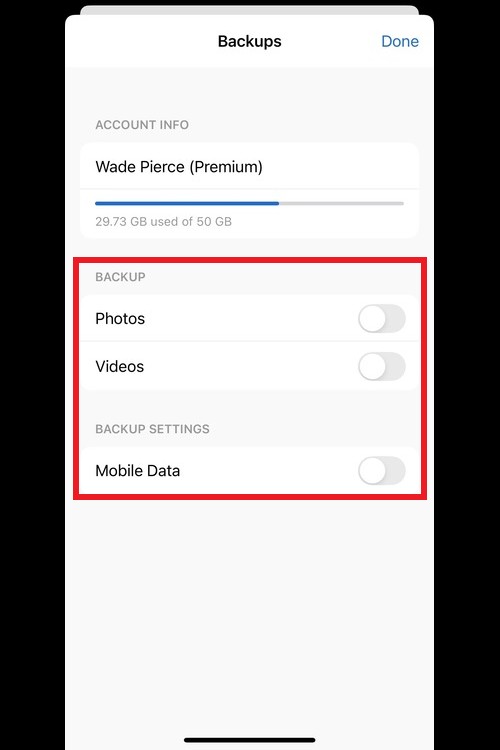
Бонусный совет: для максимального контроля над файлами вы также можете указать, сохранять ли в MobiDrive только фотографии или видео, а также использовать ли мобильные данные или дождаться Wi-Fi перед загрузкой.
Взлом MobiDrive #8: оцифровывайте документы и копируйте их в облако
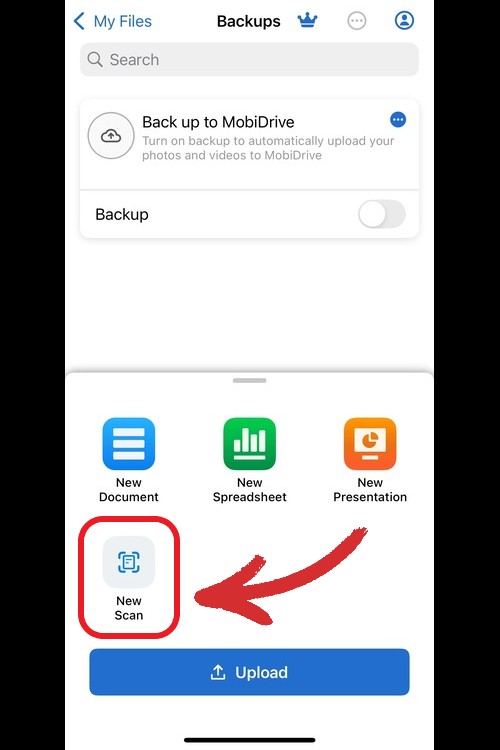
То, что раньше было хлопотным делом, требующим большого оборудования для сканирования файла, теперь можно сделать с помощью устройства в вашем кармане. Просто сфотографируйте с помощью камеры любое удостоверение личности, контракт или другой документ, сохраните изображение и превратите его в оцифрованный скан , а затем загрузите его на MobiDrive для хранения.
Взлом MobiDrive #9: Используйте свое облачное хранилище в качестве конвертера файлов
Вы не ослышались - MobiDrive - единственное приложение для облачного хранения, позволяющее конвертировать файлы внутри самой платформы. Более 1200 типов файлов поддерживаются, и вы не столкнетесь с проблемами совместимости, тем более что PDF также входит в число форматов.
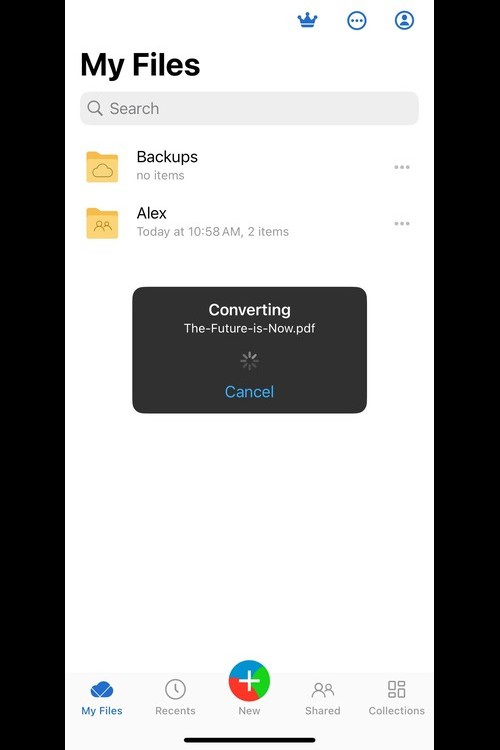
Вот как вы можете получить доступ к этой продвинутой функции на iOS, хотя она существует и для пользователей Android:
Нажмите на файл, чтобы открыть меню дополнительных опций.
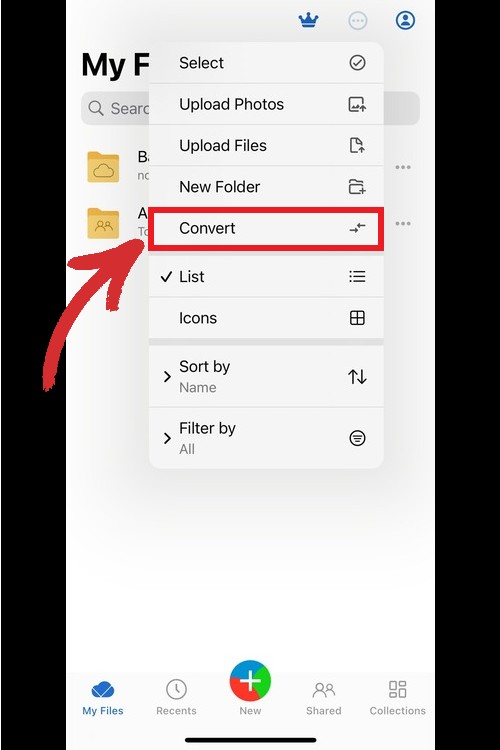
Нажмите "Конвертировать" в списке опций.
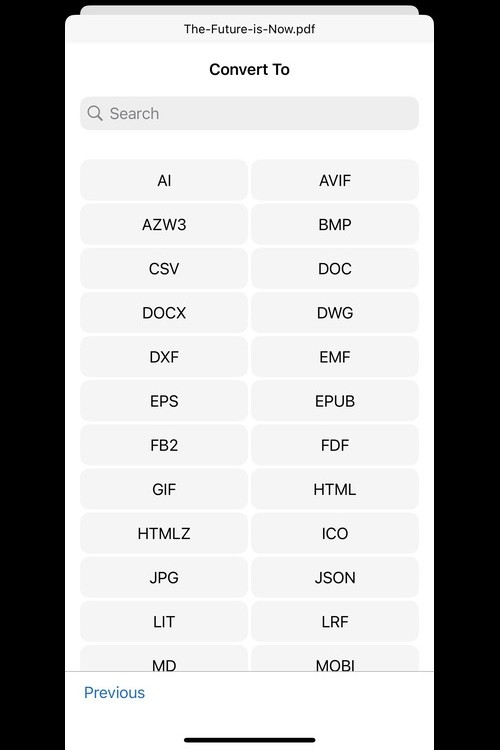
Выберите формат файла конечного результата: DOCX, JPG, EPUB и так далее.
4. Нажмите "Конвертировать", чтобы начать процесс преобразования.
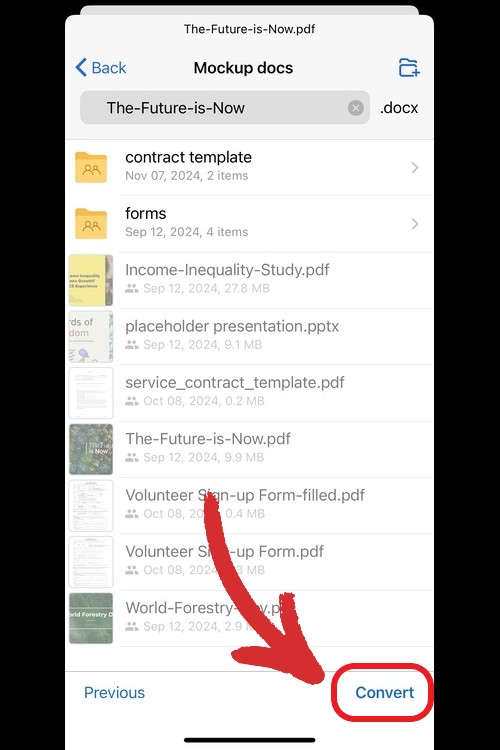
5. Дождитесь окончания конвертации. После завершения конвертации он будет доступен в вашем облачном хранилище для загрузки и дальнейшего редактирования при необходимости.
Сделайте еще один шаг. Защитите свои PDF-файлы с помощью шифрования, паролей, цифровых подписей и пользовательских разрешений для максимального спокойствия.
Работайте, не выходя из метро - MobiDrive для Android
Хотя версии MobiDrive для Android и iOS имеют схожие функции и рабочие процессы, в этом приложении есть несколько особенностей, которые стоит упомянуть. Вот как вы можете работать, если не участвуете в закрытой экосистеме Apple.
MobiDrive hack #10: Используйте приложение для хранения файлов даже в автономном режиме
С MobiDrive для Android вы можете легко использовать любой файл для работы в автономном режиме, чтобы быть уверенным, что вы делаете все возможное даже в местах с нестабильным подключением к Интернету.
Вот как это сделать:
Выберите файл, к которому вы хотите получить доступ в автономном режиме.
Нажмите "Доступно в автономном режиме".
Теперь вы можете получить доступ к файлу и работать с ним даже без интернета.
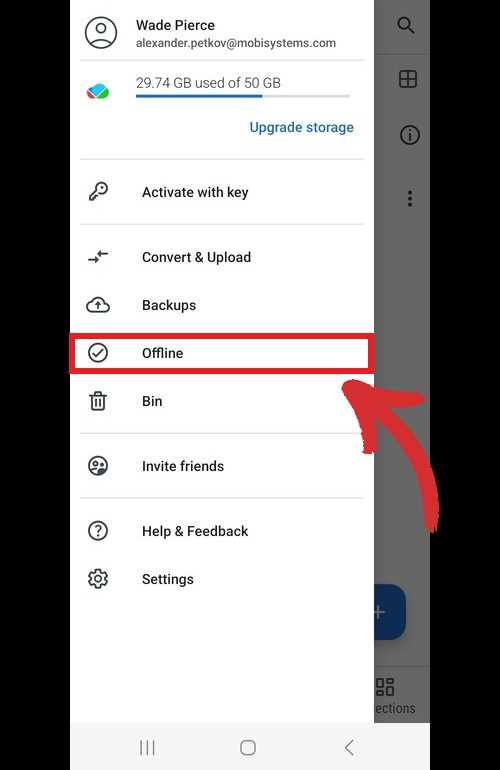
Чтобы увидеть все файлы, которые вы сделали доступными в автономном режиме, просто откройте левую навигационную панель и нажмите "Автономно".
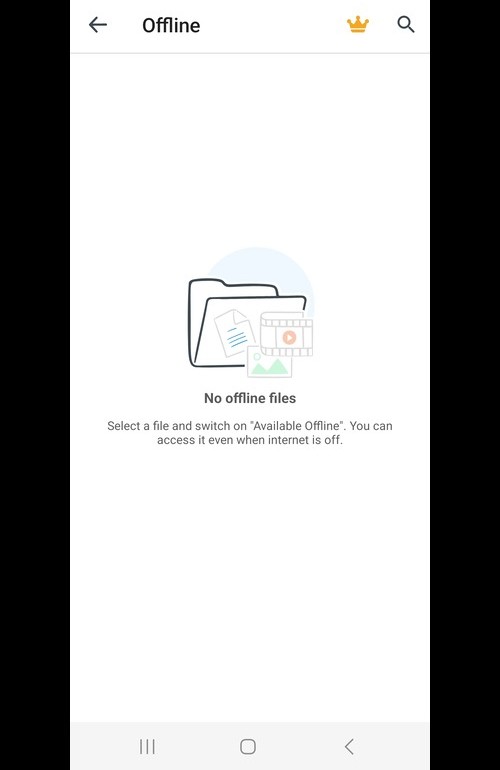
Если вы не найдете ни одного файла, это означает, что вы либо не включили автономный режим, либо удалили файл из облачного хранилища.
MobiDrive hack #11: Создавайте быстрые ярлыки наиболее используемых файлов
Еще одна небольшая, но полезная функция Android - мгновенное создание ярлыка на главном экране телефона из MobiDrive. Это идеальный вариант, если вы знаете, что часто пользуетесь несколькими файлами, и не хотите искать их каждый раз, когда вам нужен доступ. Вместо этого одним нажатием вы попадете именно туда, куда нужно - никакого стресса, никакой суеты, только чистая эффективность.
Вот как создать свой первый ярлык в MobiDrive для Android:
Нажмите на файл в MobiDrive, чтобы открыть дополнительные опции.
Нажмите "Создать ярлык".
Теперь вы можете получить доступ к файлу с главного экрана телефона.
Часто задаваемые вопросы
Можно ли пользоваться MobiDrive бесплатно?
Да! MobiDrive предлагает 20 ГБ бесплатного облачного хранилища со всеми основными функциями. Например, вы можете загружать, упорядочивать и синхронизировать файлы без обновления. Если вам понадобится больше места или расширенные функции, например, конвертирование файлов, вы можете приобрести доступные тарифные планы.
Где я могу использовать MobiDrive?
MobiDrive полностью поддерживается всеми веб-браузерами, Windows 10 и 11, Android (версия 7+) и iOS (версия 13.0+), что обеспечивает удобство работы на всех устройствах.
Могу ли я создавать и редактировать офисные документы с помощью MobiDrive?
Да, при нажатии на кнопку создания файла DOCX, XLSX, PPTX или PDF откроется MobiPDF или любое из соответствующих приложений MobiOffice - MobiDocs, MobiSheets и MobiSlides.
Как работает обмен файлами в MobiDrive?
Вы можете создавать защищенные ссылки для общего доступа с настраиваемыми правами (только для чтения или для редактирования). Для большего удобства файлы можно отправлять прямо из приложения по электронной почте.
Поддерживает ли MobiDrive конвертацию файлов?
Да. В MobiDrive встроен конвертер файлов для Android и iOS с поддержкой более 1200 форматов, включая DOCX, JPG, EPUB и PDF.
Можно ли автоматически создавать резервные копии медиафайлов?
Да. На Android и iOS MobiDrive позволяет автоматически создавать резервные копии ваших фотографий и видео. Вы даже можете выбрать, использовать ли Wi-Fi или мобильные данные, и отфильтровать по типу медиафайлов (фото или видео). На Windows вы можете настроить резервное копирование через специальное приложение, выбрав папки на вашем компьютере, которые вы хотите синхронизировать с облачным хранилищем.
Почему я должен сделать файлы доступными в автономном режиме?
Включив автономный режим, вы сможете получить доступ к важным файлам без подключения к Интернету - идеально для путешествий или работы в местах с ограниченным доступом.
Чем MobiDrive отличается от Google Drive или OneDrive?
В отличие от подхода "что-то для всех", применяемого крупными игроками в этой области, MobiDrive делает все просто, быстро и целенаправленно. Он предлагает только то, что вам нужно, без лишнего беспорядка, по доступной цене и с гораздо более простым интерфейсом, которым может воспользоваться каждый.
Безопасны ли мои данные в MobiDrive?
Да. MobiDrive создан с учетом требований конфиденциальности и безопасности. Наше облачное хранилище оснащено новейшими протоколами безопасности, и вы можете контролировать, кто имеет доступ к файлам или папкам.
Можно ли сканировать бумажные документы с помощью MobiDrive?
Если вы используете MobiDrive на телефоне, просто откройте меню для создания нового файла и выберите "Новое сканирование". Это позволит вам использовать камеру телефона для сканирования бумажных документов и безопасной загрузки их в облачное хранилище для последующего использования.
Заключение
В пространстве, наполненном разросшимися экосистемами и неуклюжими интерфейсами, есть MobiDrive - яркий пример того, что облачное хранилище не обязательно должно быть сложным, чтобы быть мощным. Несмотря на отставание от технологических гигантов, если сравнивать функции за функциями, он предлагает именно то, что ищет большинство пользователей (и, вероятно, вы тоже): чистый интерфейс, все необходимые инструменты для резервного копирования и управления файлами, а также справедливую ценовую модель.
Независимо от того, работаете ли вы в браузере, на рабочем столе или смартфоне, MobiDrive обеспечивает порядок и продуктивность вашего рабочего процесса без головной боли, вызванной технологиями, которые конкуренты выдают за "инновации". В конце концов, важно не просто иметь еще один облачный сервис - важно, чтобы он работал на вас и не пытался подставить вам подножку каждый раз, когда вы решите им воспользоваться.
Испытайте MobiDrive сами - создайте свой бесплатный аккаунт в MobiSystems уже сегодня и наслаждайтесь одним из самых удобных облачных хранилищ без каких-либо условий.