

Раньше единственным способом редактировать PDF-файл было пересоздать его в Microsoft Word или другом популярном текстовом редакторе, сохранить как PDF и надеяться на лучшее.
С тех пор мы прошли долгий путь. Сегодня выбор настолько широк, что для того, чтобы определиться с выбором, нужна такая статья, как эта! Если вы оказались здесь, потому что не можете выбрать приложение для работы с PDF, вы точно попали по адресу!
Ниже вы найдете 5 лучших инструментов, которые помогут вам просматривать, комментировать и редактировать самый распространенный формат файлов, как настоящий профессионал. В этом списке каждый найдет что-то для себя — от бюджетных вариантов до универсальных и веб-приложений.
Here’s an overview of what we’re going to discuss in this article:
Best PDF editor #1: MobiPDF
Best PDF editor #2: Foxit PDF Editor
Best PDF editor #3: Wondershare PDFelement
Best PDF editor #4: SejdaPDF
Best PDF editor #5: PDFsam
Types of available PDF software
Choosing the best PDF editor software
Frequently asked questions
Clearly, we have lots of ground to cover, so let’s dive head-first into our first review.
Best PDF editor #1: MobiPDF
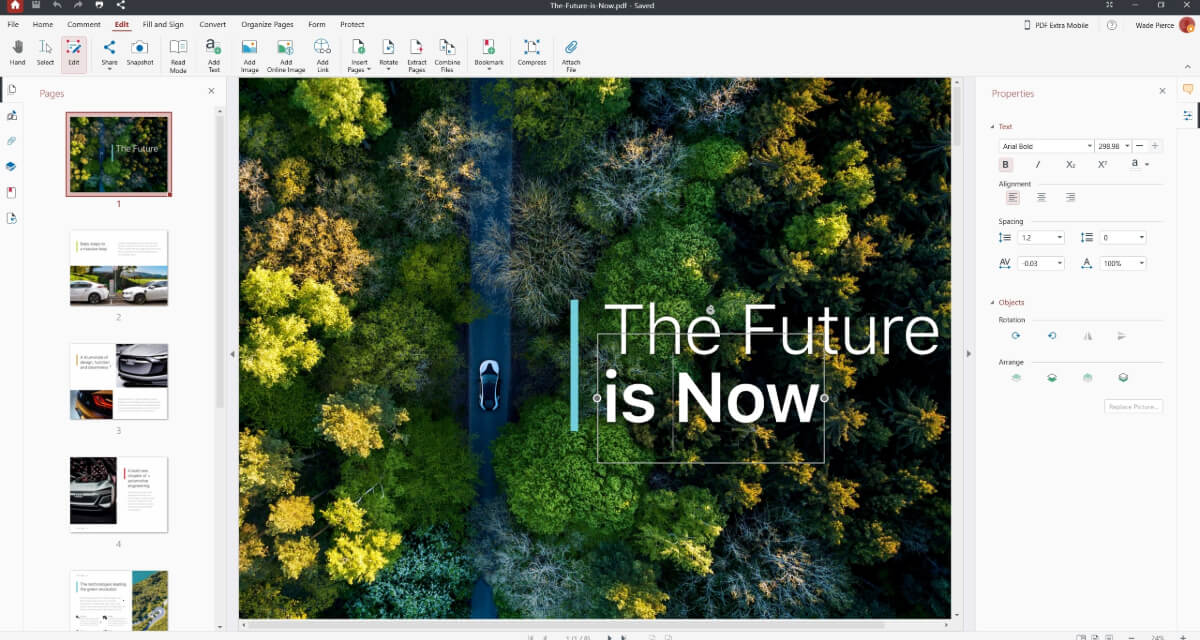
This relatively new entry in the best PDF software scene has generated quite a buzz among individuals and SMBs alike. Developed by the San Diego-based MobiSystems, MobiPDF is an all-in-one PDF solution designed to work for everyone – from seasoned office veterans to people who have never used PDF editing software in their lifetime.
Available for Windows and mobile devices (Android & iOS), the app features a clean and straightforward interface that enables you to jump straight into the action, with no manuals required (although such are available should you need them). With MobiPDF, the language barrier is also a non-issue as the app is localized in 15+ languages for your convenience.
Here is what else you get at a glance with this PDF management software:
Fully featured suite: edit, convert, OCR, annotate, fill and sign, organize, secure, and share PDFs from a single place.
OCR support: turn scanned documents into searchable files in over 30 languages.
Two-way conversions: convert PDFs to Word, Excel, images, and other popular formats and back while retaining the original formatting.
Collaborate and review: add comments, attachments, links, highlights, stamps, and share documents effortlessly.
Virtual assistant: translate PDF documents at the click of a button with the help of AI.
Forms and signatures: fill out PDF forms or create custom ones tailored to your workflow. Insert electronic signatures via hand, typing, or by attaching an image.
Organize and optimize: reorder, extract, split, resize, crop, and merge pages. Compress images without quality loss or combine multiple files.
Security features: protect documents with passwords, custom user permissions, and strong file encryption. Place digital signatures to maintain the integrity of your files.
Lightweight software: enjoy fast loading times and stable performance, even with multiple open instances.
Continuous updates: get regular updates containing new features and improvements for enhanced productivity, even for lifetime licenses.
Flexible pricing: choose between several pricing tiers for individuals and businesses or start a 14-day free trial to check out the product with no strings attached.
Free cloud storage: get up to 100GB of free MobiDrive storage, depending on your chosen plan.
Interested in trying out MobiPDF? Compare all licenses and pick the one that suits you best.
Лучший PDF-редактор №2: Foxit PDF Editor
Доступное для Windows, macOS, Linux и мобильных устройств, приложение от китайского разработчика стало идеальной альтернативой Adobe Acrobat - по крайней мере, на бумаге. Наполненное полезными функциями и мощным редактором, приложение для редактирования PDF предлагает ленточный интерфейс в стиле Microsoft Office, который позволяет пользователям чувствовать себя как дома, и имеет бесшовную интеграцию с ChatGPT.
При этом цена довольно высока даже по стандартам Adobe (до $159,00/год за лицензию Teams Pro), что может стать проблемой, если вы хотите использовать его для личных проектов или в микрокоманде. Хотя доступна 14-дневная бесплатная пробная версия, Foxit требует, чтобы вы предварительно поделились личными данными, что может не понравиться некоторым пользователям.
Количество языков также не впечатляет - всего 7, причем большинство из них не являются полными переводами, поскольку Foxit полагается на свое сообщество при локализации. Автономный режим также трудно активировать, и он отключен по умолчанию. Наконец, если вы хотите использовать программу PDF для конвертирования файлов, обратите внимание, что в ней отсутствует конвертер ePub, а при работе с большими PDF-файлами она сильно тормозит и зависает.
Несмотря на это, Foxit PDF Editor - достойный соперник Adobe Acrobat, который можно рассмотреть, если вы руководите крупной корпорацией или просто ищете возможности, подобные Acrobat, без связанных с ним запутанных меню или облачного рабочего процесса.
Хотите узнать больше о Foxit PDF Editor? Ознакомьтесь с нашим полным обзором ниже.
Лучший PDF-редактор №3: Wondershare PDFelement
PDFelement — ещё один отличный универсальный инструмент родом из Китая. Он предлагает всё необходимое пользователю для работы с PDF-файлами, и даже больше. Доступный для Windows, macOS и мобильных устройств, PDFelement имеет собственную синхронизации — Wondershare Document Cloud — для обеспечения бесперебойной работы в любом месте и на любом устройстве.
Wondershare также предлагает щедрые 100 ГБ безопасного облачного хранилища в дополнение к широкому ассортименту традиционных и ИИ-инструментов для управления PDF-файлами. PDFelement также не отстаёт в плане локализации, предлагая полную поддержку 12 языков и возможность использования в автономном режиме.
Итак, что же мешает этому, казалось бы, одному из лучших приложений для редактирования PDF-документов?
Среди недостатков можно отметить высокую (хотя и не такую высокую, как у Foxit) цену, крайне ограниченную пробную версию, многие функции которой заблокированы платно , порой запутанный пользовательский интерфейс, периодические сбои в работе и медленное время ответа службы поддержки.
В целом, если бюджет не важен и вы хотите использовать все преимущества ИИ в области PDF, PDFelement определённо стоит рассмотреть.
Хотите узнать больше о Wondershare PDFelement? Ознакомьтесь с нашим полным обзором ниже.
Best PDF editor #4: Sejda PDF
Sejda PDF, созданный голландской компанией Sejda BV, не является классическим PDF-редактором, поскольку он полностью основан на веб-технологиях. Sejda — один из лучших бесплатных PDF-редакторов, с простым и удобным рабочим процессом, предлагая пользователям быстрые результаты без необходимости создавать учетные записи или устанавливать программное обеспечение . Сами инструменты можно разделить на следующие 7 категорий:
Редактирование PDF
Преобразование PDF
Объединение и разделение PDF
Заполнение и подпись PDF-файлов
OCR
Инструмент автоматизации PDF
Последняя категория особенно интересна, поскольку позволяет вам объединить цепочку настраиваемых инструментов PDF для создания эффективных рабочих процессов в один клик. Помимо работы в браузере, вы также можете использовать SejdaPDF в Windows, macOS и Linux, если вы не против потратить немного денег, так как бесплатная версия сильно ограничена (всего 3 задачи в день).
Что касается языков, онлайн-редактор PDF поддерживает почти 20 языков, в то время как его настольный аналог — только 7. Однако, если вы из тех пользователей, которые любят переносить свою работу с одного устройства на другое, вы будете разочарованы, так как в Sejda отсутствуют какие-либо функции синхронизации файлов . Инструменты для совместной работы тоже оставляют желать лучшего: поддержка OCR ограничена, а функции безопасности не так уж и хороши по сравнению с конкурентами в этой программе для работы с PDF.
Тем не менее, SejdaPDF — довольно неплохой пакет, доступ к которому можно получить из любого браузера, если только вы не работаете со слишком большими или сложными документами, требующими более продвинутых инструментов.
Хотите узнать больше о Sejda PDF? Ознакомьтесь с нашим полным обзором ниже .
Лучший PDF-редактор №5: PDFsam
Мы завершаем наш обзор PDF-редакторов на относительно высокой ноте. PDFsam, единственный в этом списке редактор с открытым исходным кодом, предоставляет широкий набор функций для работы с PDF-файлами и их их организации , включая редактирование текста, вставку и поворот изображений, разделение и объединение PDF-файлов, аннотирование и подписание документов и многое другое. Кроме того, это бесплатный PDF-редактор, по крайней мере, базовая версия.
Приложение доступно для Windows, macOS и Linux, но, как ни странно, не поддерживает мобильные устройства . С точки зрения ценообразования PDFsam делится на три отдельные ценовые модели , третья из которых фактически является отдельным продуктом сама по себе:
PDFsam Basic : пользователи могут получить доступ ко всем основным функциям бесплатно.
PDFsam Enhanced : платная версия, которая предоставляет пользователям доступ к дополнительным функциям, таким как редактирование текста и изображений, цифровые подписи, преобразование PDF-файлов и многое другое.
PDFsam Visual : похож на PDFsam Enhanced, но имеет визуальный интерфейс с функцией перетаскивания. Да, это касается даже более традиционных задач, таких как защита PDF-файлов .
По цене PDFsam почти так же доступен, как MobiPDF, и стоит $69 (без НДС) за версию Enhanced. Однако разработчик не предлагает пожизненную версию или какие-либо веб-процессы работы с PDF — пользователи всегда должны установить программное обеспечение, прежде чем смогут им пользоваться.
Поддерживаются 8 языков, включая смесь европейских, славянских и азиатских языков. Однако, как и SejdaPDF, PDFsam не предлагает никаких параметров синхронизации . Однако, в отличие от Sejda, пользовательский интерфейс кажется довольно разрозненным, за исключением PDFsam Visual, который больше похож на готовый продукт. Его также нельзя настраивать — что видишь, то и получаешь, при этом пользователи сообщают о довольно большом количестве запросов на обновление в приложении, которые нарушают рабочий процесс.
Однако за эту цену PDFsam является отличным дополнением для частных лиц и микропредприятий, которые не хотят тратить деньги на Adobe Acrobat и не нуждаются в обширных возможностях, представленных в таких приложениях, как Foxit или PDFelement. Мы предполагаем, что PDFsam Visual, в частности, станет хитом для тех, кто предпочитает работать визуально, а не нажимать на вкладки и меню для выполнения задач.
Хотите узнать больше о PDFsam? Ознакомьтесь с нашим полным обзором ниже .
Типы доступного программного обеспечения для работы с PDF
Выше мы рассмотрели 5 хороших примеров программного обеспечения для редактирования PDF, но что именно отличает их от программ для чтения PDF и аннотаторов PDF? Давайте быстро сравним эти три программы, чтобы избежать путаницы и возможных сожалений после покупки.
Программы для чтения PDF
Программа для чтения PDF — это ваш основной инструмент для взаимодействия с PDF-документами. Представьте себе цифровой эквивалент книги. Вы можете переворачивать страницы, искать определенные слова или фразы и даже выделять текст для справки. Примерами программ для чтения PDF-файлов являются Adobe Reader, встроенная программа для чтения в браузере Microsoft Edge, и специальный режим чтения MobiPDF, который удаляет все отвлекающие элементы пользовательского интерфейса, чтобы улучшить процесс чтения. Однако эти инструменты в первую очередь предназначены для чтения и предлагают ограниченную функциональность помимо базовой навигации и выделения текста.
Программное обеспечение для аннотирования PDF
Поднимаясь выше по лестнице, мы находим приложения для аннотирования PDF . Эти приложения позволяют вам более активно взаимодействовать с PDF-файлом, добавляя свои комментарии поверх существующего содержимого. Это означает, что вы можете делать заметки, подчеркивания и рукописные комментарии. Однако вы не можете вносить фактические изменения в исходное содержимое . Preview на macOS — популярный выбор в этой категории. Кстати, он также считается одним из лучших PDF-редакторов на Mac.
PDF-редакторы
На вершине иерархии находится PDF-редактор. Это своего рода швейцарский нож среди PDF-инструментов, способный вносить любые мыслимые изменения в PDF-документ. Вы можете изменять существующий текст, добавлять, удалять или перемещать контент и даже создавать совершенно новые PDF-файлы с нуля. Кроме того, большинство PDF-редакторов часто включают расширенные функции, такие как создание форм, оптическое распознавание символов (OCR) и цифровую подпись. MobiPDF — яркий пример такого мощного PDF-редактора.
Выбор лучшего программного обеспечения для редактирования PDF
Хорошее программное обеспечение для редактирования PDF должно сочетать в себе функциональность, простоту использования и производительность. Вот основные моменты, на которые следует обратить внимание при покупке редактора PDF.
Основные функции редактирования
Редактирование текста : изменение существующего текста, включая шрифт, размер, стиль и цвет.
Редактирование изображений : вставка, замена, изменение размера и обрезка изображений.
Управление объектами : перемещение, изменение размера и удаление объектов в PDF-файле.
Управление страницами : добавление, удаление, изменение порядка и поворот страниц.
Создание и заполнение форм : разработка интерактивных форм и заполнение существующих.
Оптическое распознавание символов (OCR) : преобразование отсканированных документов в редактируемый текст.
Расширенные функции
Инструменты для примечаний : комментирование, выделение, подчеркивание и зачеркивание текста.
Цифровые подписи : безопасное электронное подписание документов.
Создание PDF : преобразование различных форматов файлов (Word, Excel, PowerPoint) в PDF-файлы.
Сжатие PDF : уменьшение размера файла без ущерба для качества.
Инструменты для совместной работы : удобный обмен документами и их просмотр с другими пользователями.
Специальные возможности : обеспечение доступности PDF-файлов для людей с ограниченными возможностями.
Пользовательский опыт
Интуитивно понятный интерфейс : легко ориентироваться и понимать.
Производительность : быстрая загрузка и обработка.
Стабильность : надежное программное обеспечение, которое не часто дает сбои.
Совместимость : работает с различными операционными системами и версиями PDF.
Дополнительные соображения
Цена : экономичные варианты как для частных лиц, так и для предприятий.
Поддержка клиентов : полезные каналы поддержки с быстрым временем реагирования.
Безопасность : шифрование, пароли, настраиваемые права доступа пользователей, цифровые подписи.
Интеграция с облаком : хранение и доступ к файлам в облаке.
Заключение
Как видно из этих обзоров, выбор подходящего программного обеспечения в основном зависит от ваших личных потребностей в редактировании PDF-файлов и бюджета. Вам нужно приложение с удобным интерфейсом и всеми основными функциями по хорошей цене или менее интуитивно понятное приложение со всеми наворотами по более высокой цене? Возможно, вы предпочитаете веб-интерфейс или планируете часто работать офлайн?
Из списка альтернатив Adobe Acrobat, которые мы рассмотрели выше, MobiPDF выделяется как доступное решение, которое охватывает все базовые возможности и доступно на большинстве платформ, что делает его идеальным как для индивидуальных пользователей, так и для малого бизнеса.
Foxit PDF Editor также является надежной альтернативой Adobe Acrobat, хотя он стоит гораздо дороже и имеет ограниченную языковую поддержку.
Wondershare PDFelement блещет своими передовыми инструментами ИИ и интеграцией с облаком, но также немного дорог и имеет тенденцию страдать от проблем с производительностью.
Несмотря на ограниченные возможности бесплатной версии и инструментов для совместной работы, Sejda PDF впечатляет своим элегантным веб-интерфейсом, идеально подходящим для быстрого редактирования без установки.
Наконец, PDFsam предлагает надежное решение с открытым исходным кодом, особенно привлекательное для пользователей, которые предпочитают визуально ориентированные рабочие процессы и не нуждаются в расширенных функциях.
Какой бы вариант вы ни выбрали, всегда помните, что в первую очередь следует учитывать свои финансовые возможности и потребности, чтобы результат полностью удовлетворял вашим потребностям.
Уже определились? Попробуйте MobiPDF бесплатно и начните работу над своими проектами прямо сейчас. .
Frequently asked questions
What program should I use for PDF files?
You can use just about any program to open PDF files as even web browsers support this functionality. Beyond basic reading and markup work, however, you will need a properly equipped PDF editor like MobiPDF to ensure that your edits won’t break the formatting, you have access to the latest industry-standard security measures, and so on.
Can I view PDFs without software?
Yes, many web browsers, such as Google Chrome or Microsoft Edge, can open PDFs directly.
What is the best PDF editor for a laptop?
If your chosen PDF editor offers a desktop version (either Windows, macOS, or both) it should run equally well on a laptop.
Can I create a PDF for free?
Technically no. However, most word processors like Microsoft Word or Google Docs offer a way to convert your file to a PDF through the “Save as” menu.
Can I merge PDFs for free?
While most free web tools offer this functionality, the result can be unpredictable. To avoid formatting errors or missing content, it’s best to choose a PDF editing app like MobiPDF.
Can I prevent others from editing my PDFs?
The PDF file format allows you to restrict user access in a variety of ways as long as you’re using capable software. With MobiPDF, for instance, you get things like:
State-of-the-art, 256-bit encryption algorithms
Password protection with up to two passwords
Custom user permissions, like print-only or read-only
Digital signatures – these act like digital wax seals, protecting the integrity of your document and becoming invalidated as soon as anyone tries to make any changes.
Does Google have a PDF editor?
Google Chrome doesn’t natively support PDF editing, but you can add this in via third-party plugins. Additionally, you can also upload your document to Google Drive and then choose “Open with” → “Google Docs”. Once you’re done with your changes, simply download it as a PDF document. Be warned, however, that this method may result in formatting errors, which doesn’t make it suitable for complex edits involving tables, graphs, or other complex objects.
Does Microsoft have a PDF editor?
Unlike Apple, which has its Preview app preinstalled on all devices, Windows doesn’t have a dedicated PDF management solution. The closest thing to this is its Edge browser, which supports reading, annotating, and rudimentary PDF editing, but it’s limited in what it can do.





