

Советы по созданию интересных презентаций
В этом руководстве собраны практические советы по созданию понятных и увлекательных презентаций в MobiSlides. Хорошая презентация помогает аудитории сосредоточиться на вашем сообщении, а не отвлекаться на перегруженные слайды или сложные эффекты. Используйте эти советы при создании новой презентации или улучшении существующей. Они подходят для Windows, Mac, Android и iOS, с несколькими примечаниями для случаев, когда функции различаются в зависимости от платформы.
Начните с четкой структуры
Начните с шаблона. На экране Главная нажмите Создать и выберите шаблон вместо пустого документа. Шаблон задаёт единый стиль шрифтов, цветов и макетов. См. Создание и редактирование презентаций.
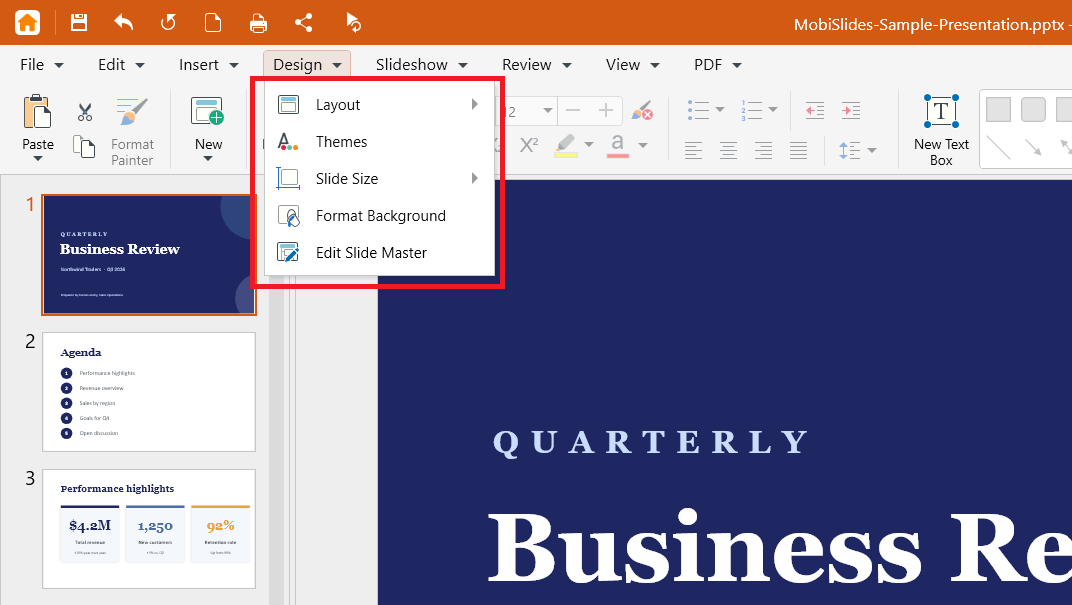
Сохраняйте единообразие макетов. Используйте Дизайн > Макет, чтобы применить одинаковый макет к похожим слайдам и выровнять содержимое на всех слайдах.
Настройте тему один раз. В меню Дизайн нажмите Темы, чтобы применить один набор цветов и шрифтов ко всей презентации.
Используйте образцы слайдов для повторяющихся элементов. Добавьте логотип, шрифты и заполнители в образец слайдов, чтобы все слайды выглядели одинаково без ручного редактирования каждого из них.
Делайте слайды понятными и удобными для чтения
Одна идея на слайд. Разделите перегруженный слайд на два. Короткие слайды легче воспринимать, чем переполненные.
Используйте таблицы для данных. В меню Вставка нажмите Таблица, чтобы выровнять числа и подписи, а не вводить их в текстовое поле.
Выделяйте ключевые моменты фигурами. Добавьте фигуру или текстовое поле с ленты или из меню Вставка, чтобы подчеркнуть важное число или цитату. См. раздел «Вставка фигур, таблиц и медиафайлов».
Используйте распространённые шрифты. Если шрифт не установлен на другом устройстве, MobiSlides заменит его похожим, что может изменить макет. Чтобы сохранить оформление, сохраните копию в формате PDF.
Добавляйте визуальные элементы и медиафайлы, которые дополняют ваше сообщение
Добавляйте изображения, аудио и видео через меню «Вставка». Подходящее изображение часто объясняет идею быстрее текста.
Используйте распространённые форматы мультимедиа. Сохраняйте видео в формате MP4, а аудио — в формате MP3, чтобы они воспроизводились на других устройствах.
Встраивайте мультимедиа из файла на устройстве. Файл будет добавлен в презентацию и продолжит воспроизводиться после отправки, в отличие от ссылки на файл, который может отсутствовать на другом устройстве.
Уменьшайте размер больших изображений. Перетащите маркер в углу, чтобы изменить масштаб изображения, или используйте меньшую сжатую версию, чтобы размер файла оставался приемлемым.
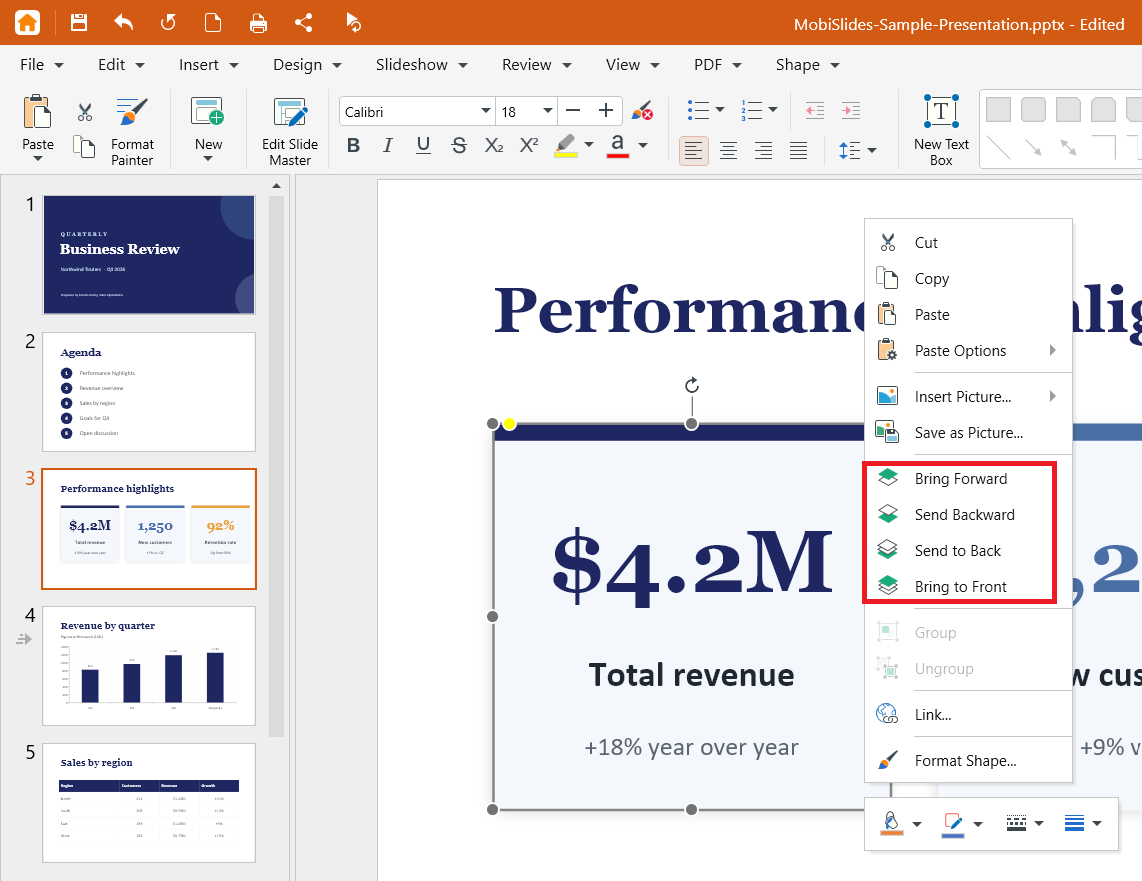
Располага́йте перекрывающиеся объекты. Щёлкните объект правой кнопкой мыши и используйте параметры расположения, чтобы переместить его вперёд или назад и не скрыть ничего важного.
Используйте анимацию и переходы умеренно
Выберите один стиль переходов. Одинаковые переходы во всей презентации выглядят аккуратнее, чем сочетание нескольких. См. Добавление пользовательских анимаций и переходов.
Анимируйте по одному объекту. Так вы сможете управлять порядком появления элементов на слайде.
Настройте время. Используйте параметры Длительность и Задержка в разделе Время, чтобы эффекты выглядели плавно, а не резко.
Просмотрите перед показом. Нажмите Предварительный просмотр анимаций или Предварительный просмотр переходов, чтобы проверить результат.
Учитывайте устройство для показа. Анимации доступны только в Windows и Mac. Если будете показывать презентацию с телефона или планшета, используйте переходы.
Избегайте эффектов, которые могут не сохраниться. Некоторые эффекты могут не переноситься в другие приложения. Если будете открывать файл в другом месте, сохраните копию в формате PPTX и используйте простые эффекты.
Проводите презентации и делитесь ими уверенно
Используйте режим докладчика. Добавьте заметки докладчика и включите режим докладчика, чтобы видеть свои заметки, пока аудитория смотрит слайды.
Выведите изображение на большой экран. Подключитесь к внешнему монитору или устройству для трансляции, чтобы провести презентацию в помещении.
Сохраните в MobiDrive. Войдите в аккаунт и сохраните презентацию в MobiDrive, чтобы открывать и показывать её с любого устройства. См. Вход в MobiSlides.
Экспортируйте в PDF для создания фиксированной копии. Если нужна версия, которая будет выглядеть одинаково для всех, экспортируйте презентацию в PDF.


