

Создание и редактирование презентаций
В этом руководстве вы узнаете, как создать презентацию в MobiSlides, добавлять и редактировать слайды, а также сохранять работу. Сначала описаны шаги для Windows, затем — более короткие разделы для Mac, Android и iOS.
Прежде чем начать
Убедитесь, что у вас есть:
MobiOffice установлен на вашем устройстве. См. Установка MobiOffice на нескольких устройствах.
Выполнен вход в MobiSlides, чтобы сохранять файлы и использовать все функции. См. Вход в MobiSlides.
Подключение к интернету, если хотите сохранять файлы в облаке.
Создайте новую презентацию в Windows
1. Найдите MobiSlides в строке поиска Windows или откройте его из меню «Пуск».
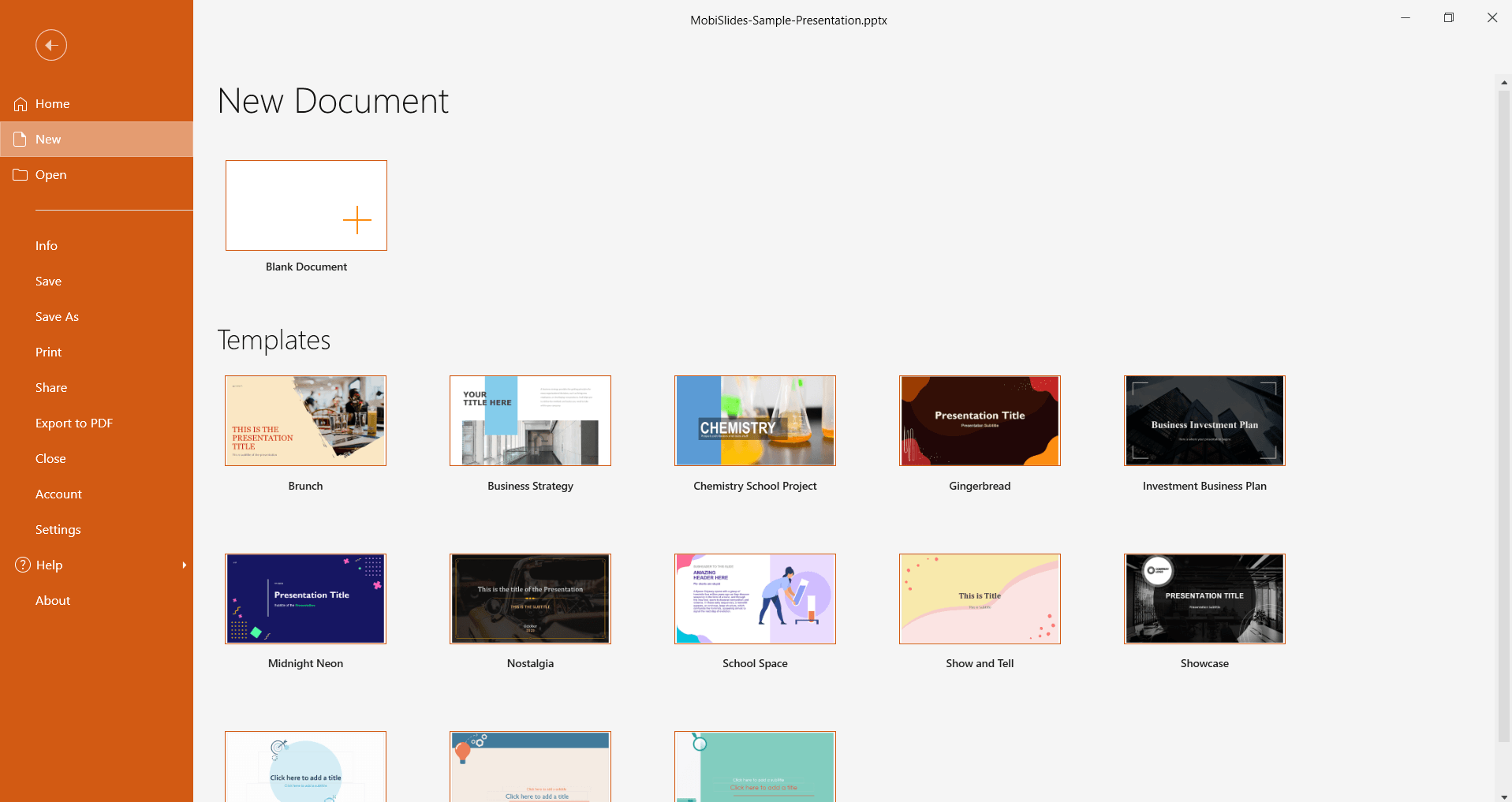
2. На экране Главная нажмите Создать.
3. Выберите Пустой документ, чтобы начать с нуля, или выберите один из шаблонов.
Добавляйте и редактируйте слайды
Чтобы добавить слайд, нажмите значок + на левой панели. Также можно нажать Создать или выбрать Вставка > Новый слайд в меню ленты.
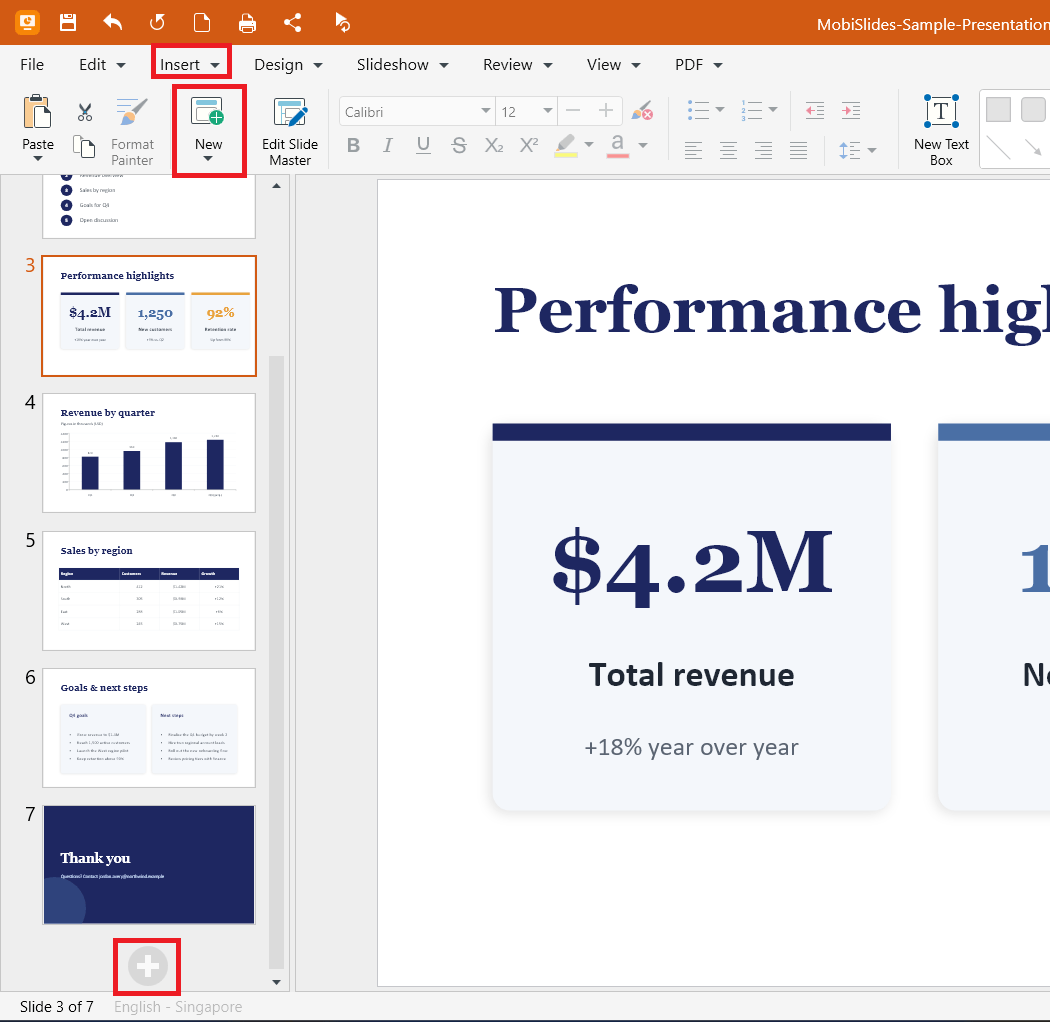
Чтобы добавить текст на слайд, нажмите на заполнитель текста и введите текст. Чтобы добавить заполнитель текста, нажмите Новое текстовое поле.
Чтобы добавить таблицу, изображение, фигуру, видео, аудио или текстовое поле, используйте меню Вставка.
Чтобы изменить порядок слайдов, перетащите слайд вверх или вниз на панели слайдов слева.
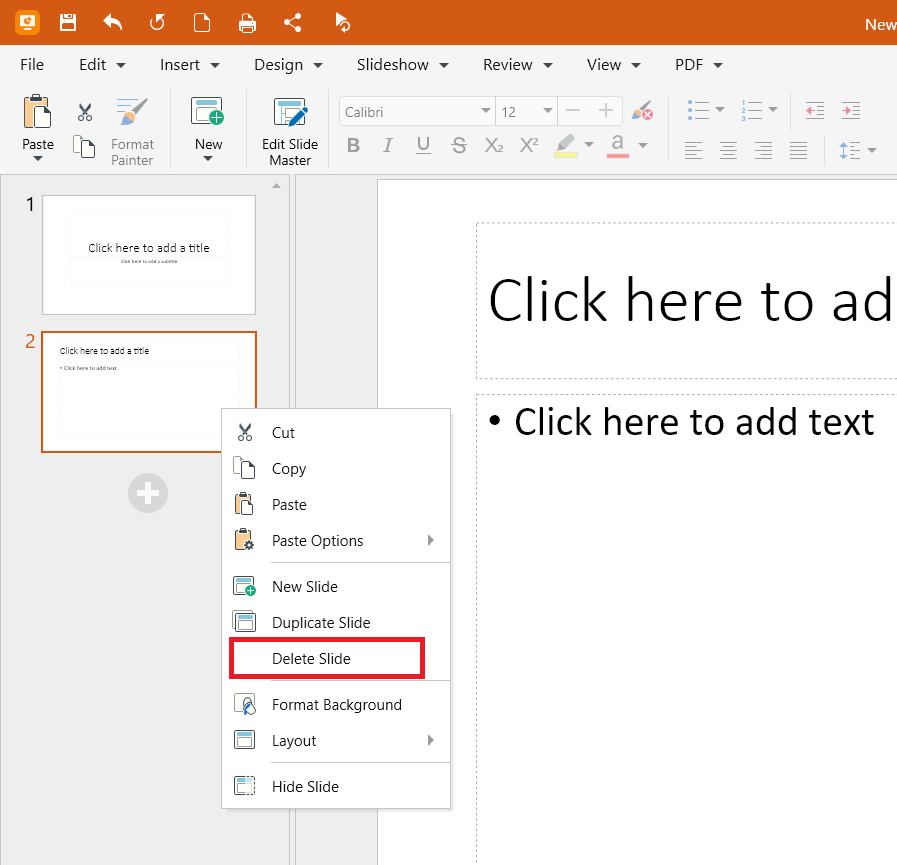
Чтобы удалить слайд, щёлкните по нему правой кнопкой мыши на панели слайдов и выберите Удалить слайд.
Чтобы отменить изменение, нажмите Ctrl+Z; чтобы повторить его — Ctrl+Y.
Совет: чтобы изменить макет слайда, нажмите Дизайн > Макет и выберите новый. Чтобы добавить переходы между слайдами, нажмите Переходы на панели быстрого доступа.
Сохраните презентацию
1. На вкладке Файл выберите Сохранить как.
2. Выберите место сохранения:
Сохраните в MobiDrive, чтобы открыть файл на других устройствах, или
выберите Обзор, чтобы сохранить файл на устройстве или в другой папке.
3. Введите имя презентации.
4. (Необязательно) Измените формат файла, например на PPTX или PPT.
5. Выберите Сохранить.
После первого сохранения выберите Файл > Сохранить (или нажмите Ctrl+S, чтобы сохранять изменения).
Откройте и отредактируйте существующую презентацию
1. На экране Главная выберите Открыть.
2. Выберите место хранения файла: устройство, MobiDrive или подключённый сервис, например Google Drive, OneDrive или Dropbox.
3. Выберите презентацию и нажмите Открыть.
После открытия презентации отредактируйте её содержание, следуя инструкциям, приведённым по ссылке «Добавление и редактирование слайдов».
Создание и редактирование на Mac
1. Откройте MobiSlides через Launchpad или папку «Приложения».
2. В меню «Файл» выберите «Создать», затем — «Пустой» или шаблон.
3. Добавляйте и редактируйте слайды так же, как в Windows.
4. В меню «Файл» нажмите «Сохранить как», чтобы назвать и сохранить презентацию.
Создание и редактирование на Android и iOS
На телефонах и планшетах MobiSlides входит в приложение MobiOffice.
1. Откройте приложение MobiOffice.
2. Нажмите кнопку +, затем выберите Презентация, чтобы создать презентацию.
3. Нажмите Пустая, чтобы создать пустую презентацию, или выберите шаблон.
4. Нажмите заполнитель текста и введите текст. Чтобы отредактировать элемент слайда, нажмите его ещё раз.
5. Чтобы добавить слайд, нажмите + или выберите Новый слайд.
6. Нажмите Сохранить, затем выберите место для хранения файла.
Устранение неисправностей
Мои изменения не сохраняются. После редактирования выберите Файл > Сохранить или нажмите Ctrl+S. Если сохраняете в облако, проверьте подключение к интернету.
Не удаётся добавить текст на слайд. Нажмите Новое текстовое поле или добавьте текстовое поле из меню Вставка, затем нажмите внутри него и введите текст.
После отправки файла мои шрифты или макет выглядят иначе. Если на другом устройстве не установлен шрифт, MobiSlides заменит его похожим. Используйте распространённые шрифты или сохраните копию в формате PDF, чтобы сохранить точный вид (экспорт в PDF доступен в Premium).


