

Добавление пользовательских анимаций и переходов
Из этого руководства вы узнаете, как добавлять анимацию и переходы в MobiSlides. Анимация определяет, как объекты на слайде появляются, перемещаются или исчезают. Переходы определяют эффект при переходе от одного слайда к другому. Оба инструмента помогают привлечь внимание и направить внимание аудитории. Сначала описаны действия для Windows, затем — более короткие разделы для Mac, Android и iOS.
Прежде чем начать
Убедитесь, что у вас есть:
MobiOffice установлен на вашем устройстве. См. Установка MobiOffice на нескольких устройствах.
Презентация открыта в MobiSlides и содержит хотя бы один слайд и объект для анимации. См. Создание и редактирование презентаций.
Подключение к интернету, если вы хотите сохранить файл в облаке.
Добавление анимации к объекту в Windows
Анимация применяется к отдельному объекту, например текстовому полю, изображению или фигуре.
1. Откройте слайд и нажмите на объект, который хотите анимировать.
2. На ленте выберите Анимация.
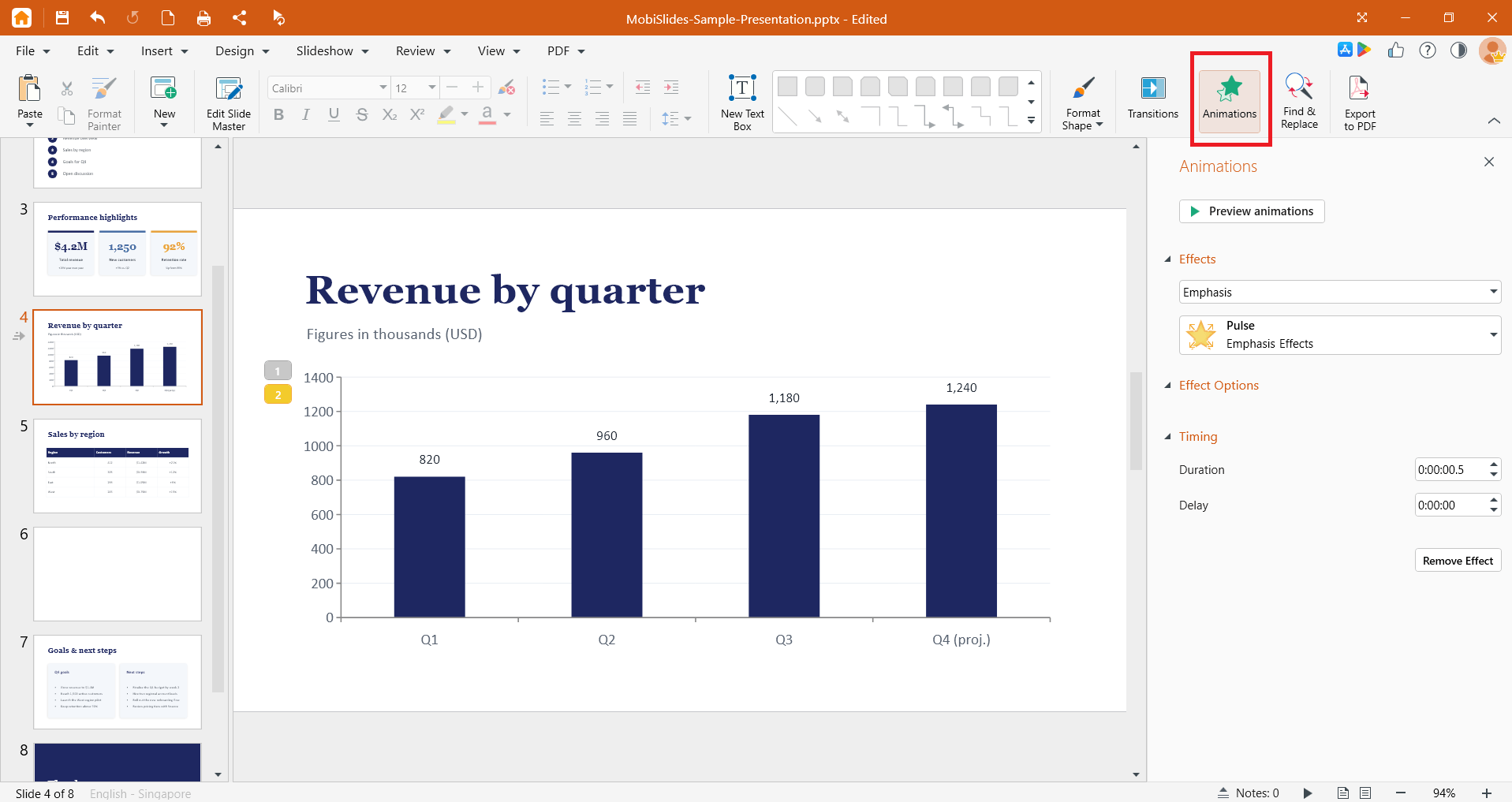
3. Выберите эффект анимации в раскрывающемся списке Эффекты.
4. (Необязательно) Установите длительность и задержку анимации с помощью полей Длительность и Задержка в разделе Время.
5. Нажмите Предварительный просмотр анимации, чтобы проверить результат.
Чтобы изменить или удалить анимацию, выберите объект, затем выберите другой эффект на панели Анимация или нажмите Удалить эффект.
Совет: применяйте анимацию к одному объекту за раз, чтобы управлять порядком появления элементов.
Добавление перехода между слайдами в Windows
Переходы применяются ко всему слайду и воспроизводятся при его появлении.
1. На панели слайдов слева выберите слайд, к которому должен вести переход.
2. Нажмите Переходы на ленте.
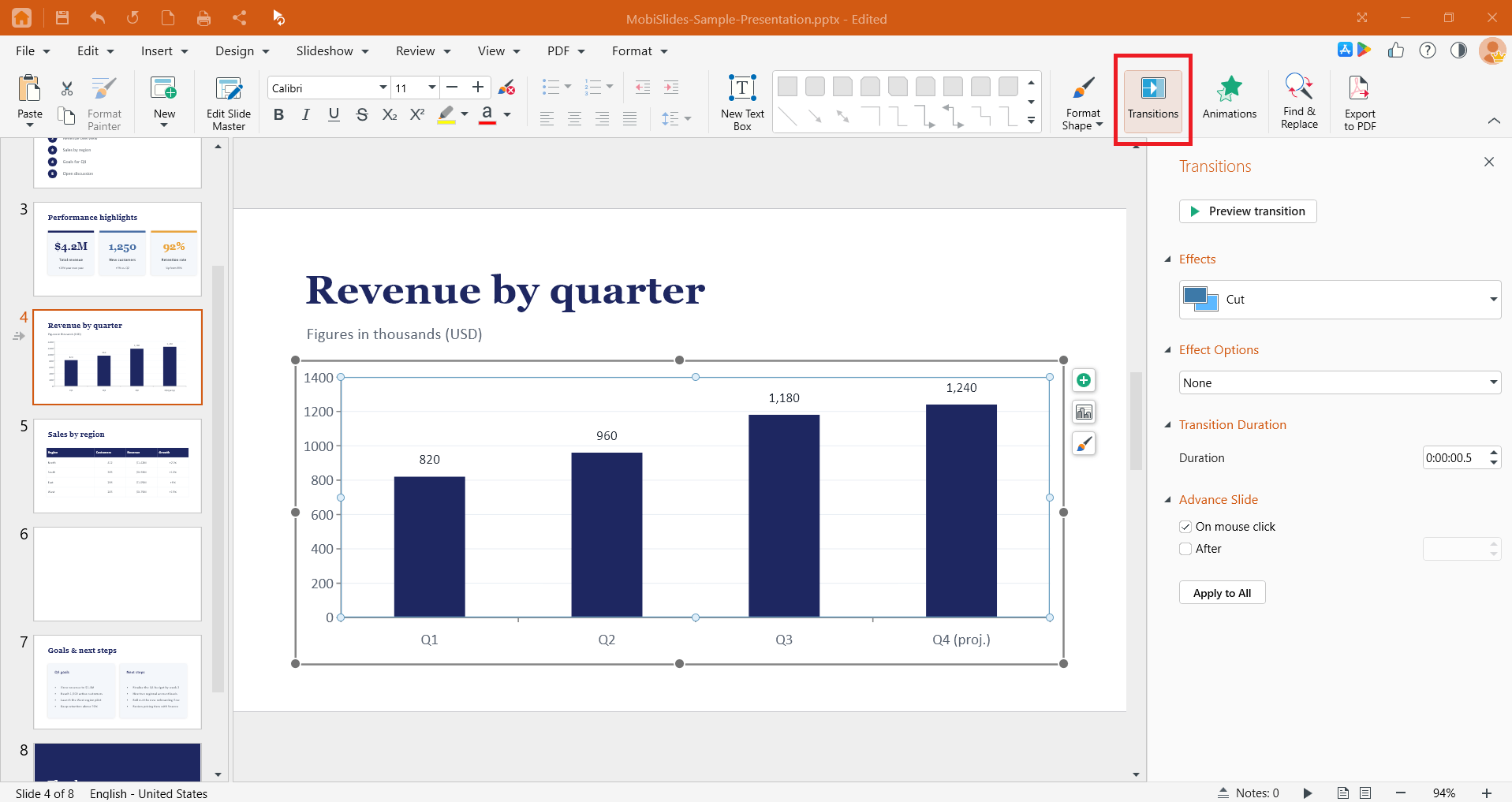
3. Выберите переход в раскрывающемся списке Эффекты.
4. (Необязательно) Нажмите Параметры эффекта, чтобы задать направление. Доступные параметры зависят от выбранного перехода.
5. (Необязательно) Используйте Длительность перехода, чтобы настроить скорость, и Смена слайда, чтобы выбрать, будет ли слайд переключаться по щелчку или через заданное время.
6. Нажмите Предварительный просмотр переходов, чтобы проверить результат.
Чтобы применить одинаковый переход ко всем слайдам, нажмите Применить ко всем.
Чтобы удалить переход, выберите слайд, откройте панель Переходы и выберите Нет в раскрывающемся списке Эффекты.
Совет: используйте один стиль переходов во всей презентации — это придаст ей аккуратный и целостный вид.
Добавляйте анимации и переходы на Mac
Макет на Mac соответствует макету в Windows.
1. Откройте MobiSlides из Launchpad или папки Applications, затем откройте презентацию.
2. Выберите слайд, чтобы добавить переход, или объект, чтобы добавить анимацию.
3. Используйте меню Transitions, чтобы добавить переход между слайдами, или меню Animations, чтобы анимировать объект.
4. Выберите эффект и настройте параметры так же, как в Windows.
Добавляйте переходы на Android и iOS
На телефонах и планшетах MobiSlides входит в приложение MobiOffice.
1. Откройте презентацию в приложении MobiOffice.
2. Чтобы добавить переход, выберите слайд, нажмите меню Переходы, затем Эффекты перехода и выберите эффект.
3. (Необязательно) Нажмите Параметры эффекта, Длительность перехода или Смена слайда, чтобы настроить переход, а затем просмотрите его. Нажмите Применить ко всем, чтобы использовать его для всех слайдов.
Примечание: анимация недоступна в MobiOffice для Android и iOS.
Устранение неисправностей
Анимация или переход не воспроизводится. Просмотрите его в приложении, чтобы проверить, и убедитесь, что эффект применён к нужному объекту или слайду.
Анимация применяется ко всему слайду, а не к одному объекту. Сначала выберите объект, щёлкнув по его краю, затем примените анимацию. Анимация применяется к выбранному объекту, а переход — ко всему слайду.
Параметры эффекта недоступны. Не для всех переходов можно выбрать направление. Выберите другой переход или пропустите этот шаг.
Не удаётся найти меню «Анимация» или «Переходы». Они доступны только в MobiSlides. Убедитесь, что открыта презентация, а не документ или таблица.
Эффект воспроизводится здесь, но не после отправки файла. Некоторые эффекты могут не поддерживаться в других приложениях. Сохраните копию в формате PPTX для максимальной совместимости и избегайте эффектов, доступных только в MobiSlides.


