

Вставка фигур, таблиц и мультимедийных объектов
В этом руководстве вы узнаете, как добавлять на слайд в MobiSlides фигуры, таблицы, изображения, аудио и видео. Эти элементы помогают упорядочить информацию и сделать презентацию понятнее и интереснее. Сначала описаны действия для Windows, затем приведены более короткие разделы для Mac, Android и iOS.
Прежде чем начать
Убедитесь, что у вас есть:
Убедитесь, что MobiOffice установлен на вашем устройстве. См. Установка MobiOffice на несколько устройств.
Откройте презентацию в MobiSlides. См. . Создание и редактирование презентаций.
Убедитесь, что изображения, аудио- или видеофайлы для добавления сохранены на устройстве.
Вставка фигуры в Windows
1. Откройте слайд, куда хотите добавить фигуру.
2. Выберите нужную фигуру на ленте или нажмите «Вставка» > «Фигура».
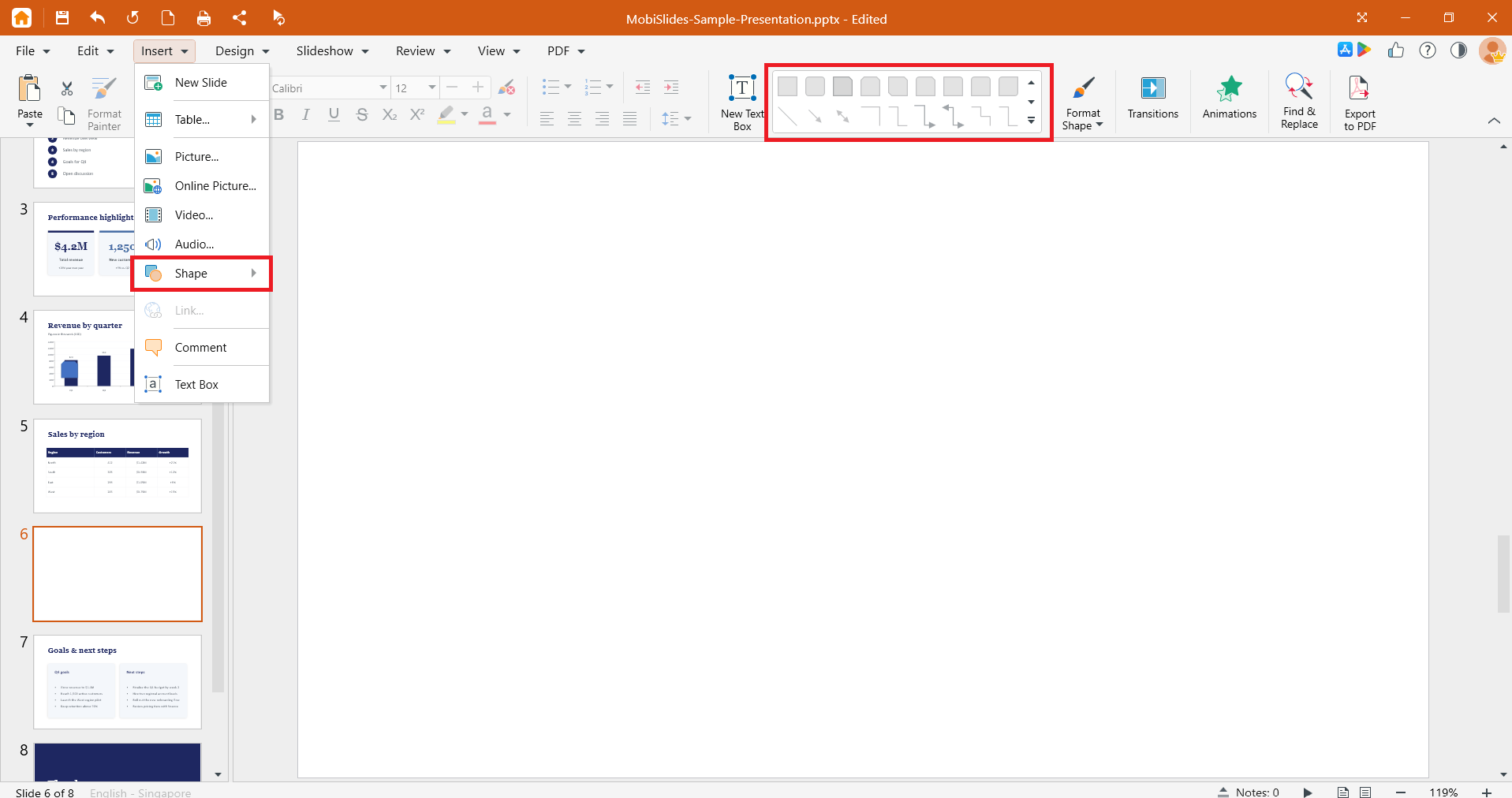
3. Выберите фигуру из галереи.
4. Перетащите курсор по слайду, чтобы нарисовать фигуру нужного размера.
Чтобы изменить внешний вид фигуры, щелкните по ней правой кнопкой мыши, а затем воспользуйтесь параметрами форматирования, чтобы задать цвет заливки, контур и эффекты.
Вставить таблицу
1. Откройте слайд, на котором хотите разместить таблицу.
2. В меню «Вставка » выберите пункт «Таблица».
3. Укажите количество строк и столбцов. Перетащите курсор по сетке или введите значения.
4. Щелкните ячейку и введите текст, чтобы добавить содержимое.
Чтобы добавить или удалить строки и столбцы, щелкните правой кнопкой мыши ячейку и выберите нужный вариант.
Вставка изображения
1. Откройте слайд, на который хотите добавить изображение.
2. В меню Вставка нажмите Изображение.
3. Найдите нужный файл на устройстве и выберите его.
4. Нажмите Открыть, чтобы добавить его на слайд.
Чтобы изменить размер изображения, перетащите угловой маркер. Чтобы переместить его, перетащите в нужное место на слайде.
Вставка аудио или видео
Примечание: вставка аудио и видео доступна только в Premium. При выборе «Аудио» или «Видео» в меню «Вставка» пользователи бесплатного плана увидят предложение перейти на Premium.
1. Откройте слайд, на который хотите добавить медиафайл.
2. В меню Вставка нажмите Аудио или Видео.
3. Найдите файл на устройстве и выберите его.
4. Нажмите Открыть, чтобы добавить его на слайд.
5. Нажмите элемент управления воспроизведением на слайде, чтобы просмотреть файл.
Совет: используйте распространённые форматы, например MP4 для видео и MP3 для аудио, чтобы медиафайлы воспроизводились на других устройствах.
Изменяйте размер, перемещайте или удаляйте объект
Изменение размера: выберите элемент и перетащите угловой маркер.
Перемещение: выберите элемент и перетащите его в нужное место.
Удаление: выберите элемент и нажмите клавишу Delete.
Порядок элементов: щелкните элемент правой кнопкой мыши и с помощью параметров расположения переместите его вперед или назад.
Вставка объектов на Mac
1. Откройте слайд, на который хотите добавить объект.
2. В меню Вставка нажмите Фигура, Таблица, Изображение, Аудио или Видео.
3. Выберите нужный объект или найдите файл, затем добавьте его на слайд.
4. Изменяйте размер и перемещайте объекты так же, как в Windows.
Вставка элементов на Android и iOS
На телефонах и планшетах MobiSlides входит в приложение MobiOffice.
1. Откройте презентацию в приложении MobiOffice.
2. Нажмите слайд, на который хотите добавить объект.
3. Нажмите Фигура и выберите объект, который хотите добавить. Также можно нажать Вставка, затем выбрать Таблица, Изображение, Видео, Аудио или Фигура.
4. Выберите объект или найдите его, чтобы добавить.
5. Нажмите и перетащите маркеры, чтобы изменить размер, или перетащите объект, чтобы переместить его.
Устранение неисправностей
Аудио или видео не воспроизводится. Возможно, этот формат не поддерживается. Преобразуйте файл в распространённый формат, например MP4 для видео или MP3 для аудио, и вставьте его снова.
Медиафайл воспроизводится на этом устройстве, но не после отправки файла. Вставьте медиафайл из файла, сохранённого на устройстве, чтобы он был добавлен в презентацию, а не связан с файлом, которого может не быть на другом устройстве.
Из-за изображения файл слишком большой. Измените размер изображения на слайде или используйте уменьшенную сжатую версию изображения.
Не удаётся выбрать элемент. Возможно, он находится за другим объектом. Щёлкните правой кнопкой мыши верхний объект и переместите его назад или щёлкните по краю нужного элемента.
Содержимое таблицы обрезается. Перетащите границу таблицы, чтобы увеличить её, или настройте ширину столбцов так, чтобы текст помещался.


