
За да създадете падащ списък в Microsoft Excel, изберете клетките, отидете в Данни > Валидиране на данни, изберете Списък под Разрешаване и въведете опциите, разделени със запетаи, или изберете диапазон от клетки. Кликнете OK и всяка клетка ще показва стрелка, когато я изберете. Можете да промените или премахнете списъка в същия диалогов прозорец.
Падащите списъци помагат въведените данни в електронната таблица да са последователни, защото избирате от предварително зададени опции, вместо да ги въвеждате ръчно. Те са полезни за проследяване на статуса на проекти, възлагане на задачи, записване на информация за клиенти и организиране на други данни с повтарящи се стойности. В това ръководство ще научите как да създадете падащ списък, да редактирате опциите му, да го премахнете, без да загубите данните си, и да направите един списък зависим от друг.
Как да създадете падащ списък в Excel
Падащ списък в Excel се създава, като добавите правило за валидиране на данни от тип „Списък“ към избраните клетки. Цялата настройка става в един диалогов прозорец. Да вземем за пример колона „Статус“ в списък със задачи от 200 реда:
1. Изберете клетките, в които трябва да има списък, например B2:B200.
2. Отидете в раздела „Данни“ и кликнете „Валидиране на данни“.
3. Отворете раздела „Настройки“.
4. Изберете „Списък“ в полето „Разрешаване“.
5. Попълнете полето „Източник“: въведете записите, разделени със запетаи (Отворена,В процес,Готова), или кликнете в полето и изберете клетките, които съдържат списъка.
6. Оставете отметката „Падащо меню в клетката“. Оставете „Игнориране на празните“ избрано, ако празните клетки са разрешени.
7. Кликнете „OK“.
8. Изберете една от клетките и кликнете стрелката, за да тествате списъка.
До „Настройки“ има още два раздела по избор. „Входно съобщение“ показва подсказка, когато някой избере клетката. „Предупреждение за грешка“ определя какво става, когато някой въведе стойност, която не е в списъка.
Съвет: дългите списъци дръжте в отделен лист. Поставете записите в отделен лист (например с име „Списъци“) и насочете полето „Източник“ към този диапазон. Така списъкът не пречи и го редактирате на едно място, а не в диалогов прозорец. Microsoft препоръчва източникът да бъде форматиран като таблица на Excel: изберете клетка в него и натиснете Ctrl+T.
При дълъг списък със задачи фиксирането на заглавния ред държи имената на колоните видими, докато попълвате клетките със списък по-надолу.
Искате да изпробвате същото в алтернативен офис пакет? MobiSheets добавя падащ списък направо от менюто „Вмъкване“.
Откъде да идват записите в списъка
Падащите списъци в Excel могат да използват ръчно въведени записи, диапазон от клетки или източник, който се обновява с нарастването на данните. Правилният вариант зависи от това колко често ще променяте наличните опции.
За кратки, непроменящи се списъци въвеждането на записите директно обикновено е най-бързият вариант. За по-дълги списъци препращането към клетки улеснява бъдещите промени.
Преди да създадете списъка, помислете за премахване на дублираните записи от изходните данни, за да не се появява една и съща опция повече от веднъж.
Как да редактирате падащ списък
За да редактирате падащ списък в Excel, отворете Валидиране на данни и обновете полето Източник. Стъпките зависят от това дали първоначално сте въвели опциите ръчно, или сте ги избрали от диапазон от клетки.
Ако сте въвели записите ръчно:
1. Изберете клетка, която съдържа падащия списък.
2. Отидете в Данни > Валидиране на данни.
3. Отворете раздела Настройки.
4. Редактирайте стойностите в полето Източник, като ги оставите разделени със запетаи.
5. Кликнете OK, за да запазите промените.
Например можете да промените Чакащо,Одобрено,Отхвърлено на Чакащо,В преглед,Одобрено,Отхвърлено, без да създавате нов списък.
Ако списъкът ви използва диапазон от клетки:
1. Намерете клетките с първоначалните опции.
2. Редактирайте, заменете или премахнете стойностите директно в тези клетки.
3. Ако сте добавили записи извън първоначалния диапазон, отворете Валидиране на данни и обновете Източник, за да ги включите.
4. Кликнете OK.
Ако едни и същи настройки за валидиране се използват в няколко клетки, изберете Прилагане на тези промени към всички други клетки със същите настройки в диалоговия прозорец „Валидиране на данни“.
Така съответните падащи списъци се обновяват заедно и не се налага да редактирате всеки поотделно.
За списъци, които се променят редовно, таблица на Excel може да намали поддръжката, защото новодобавените редове могат да станат част от източника на списъка.
Как да премахнете падащ списък
Можете да премахнете падащ списък в Excel, без да изтривате вече избраните стойности в клетките му. Просто изчистете правилото за валидиране на данни, вместо да изтривате съдържанието на клетките.
Следвайте тези стъпки:
1. Изберете клетката или диапазона с падащия списък.
2. Отидете в Данни > Валидиране на данни.
3. Отворете раздела Настройки.
4. Кликнете Изчистване на всичко.
5. Кликнете OK, за да потвърдите.
Стрелката на падащия списък изчезва, но съществуващите стойности в клетките остават непроменени. След това можете да въвеждате нови записи в тези клетки, без да сте ограничени от предишния списък.
Това е полезно, когато електронната таблица вече не се нуждае от ограничени записи, но искате да запазите вече въведената информация.
Как да направите зависим падащ списък
Зависимият падащ списък променя наличните си опции според стойността, избрана в друга клетка. Например изборът на държава в първия списък може да определи кои градове да се показват във втория.
Можете да го създадете с именувани диапазони и функцията INDIRECT.
Пример: падащи списъци за държава и град
Да приемем, че създавате електронна таблица, в която потребителите първо избират държава, а след това град.
Стъпка 1: Подгответе изходните данни.
Създайте две колони с опциите за градове:
Стъпка 2: Именувайте всеки диапазон.
Изберете българските градове без заглавието и въведете България в полето за име. Повторете за френските градове, като наречете диапазона Франция.
Имената на диапазоните трябва да съвпадат с опциите в първия падащ списък.
Стъпка 3: Създайте падащия списък за държава.
Изберете клетка A2 и отидете в Данни > Валидиране на данни.
Под Разрешаване изберете Списък и въведете следното в Източник:
България,Франция
Кликнете OK.
Стъпка 4: Създайте зависимия списък за град.
Изберете клетка B2 и отново отворете Валидиране на данни.
Изберете Списък и въведете тази формула в Източник:
=INDIRECT(A2)
Кликнете OK.
Сега, когато изберете България в A2, списъкът в B2 съдържа София, Пловдив и Варна. Ако промените A2 на Франция, списъкът с градове предлага Париж, Лион и Марсилия.
Функцията INDIRECT превръща текста в A2 в препратка към съответния именуван диапазон.
Този метод е полезен за продуктови категории, отдели, местоположения и други свързани данни. Можете да използвате и формули и функции в електронни таблици, за да работите със стойности, избрани от списъци.
Забележка: Промяната на първия избор обновява наличните опции във втория списък, но не изчиства автоматично вече избрана стойност във втората клетка.
Проблеми с падащите списъци и как да ги решите
Повечето проблеми с падащите списъци в Excel се дължат на неправилни настройки за валидиране на данни или на диапазон-източник, който вече не отговаря на данните ви. Ето четири често срещани проблема и как да ги решите.
Стрелката на падащия списък не се показва. Excel обикновено показва стрелката само когато клетката със списъка е избрана. Ако все още липсва, отворете Данни > Валидиране на данни > Настройки и проверете дали Падащо меню в клетката е отметнато.
Проверете също дали за Разрешаване е зададено Списък.
Новите елементи липсват в списъка. Ако сте добавили стойности под първоначалния диапазон-източник, Excel може да не ги включи автоматично.
Отворете Валидиране на данни и разширете диапазона в Източник, така че да обхваща новите записи. Таблица на Excel помага растящите списъци да остават актуални.
Excel отхвърля стойностите, които въвеждате в клетката. Възможно е настройките в Предупреждение за грешка да блокират записи, които не са в списъка. Отворете Валидиране на данни > Предупреждение за грешка, за да прегледате настройките. Можете да промените как Excel реагира на невалидни записи или да редактирате списъка-източник, за да включите липсващата стойност.
Падащият списък изчезва след поставяне на данни. Поставянето на цяла клетка върху клетка с валидиране може да замени нейните настройки за валидиране на данни.
За да избегнете това, поставяйте само стойности, когато обновявате съдържанието на клетката. Ако правилото вече е презаписано, ще трябва да възстановите настройките за валидиране на данни.
Алтернатива: MobiSheets
MobiSheets е редактор на електронни таблици, включен в MobiOffice – достъпна алтернатива на Microsoft Office. С него можете да създавате и управлявате падащи списъци чрез специален инструмент, с опции за редактиране на записите и прилагане на правила към няколко клетки. Падащите списъци могат да се използват заедно с други опции за форматиране на клетки и въвеждане на данни, за да организирате съдържанието на електронните таблици.
В MobiSheets за Windows следвайте тези стъпки:
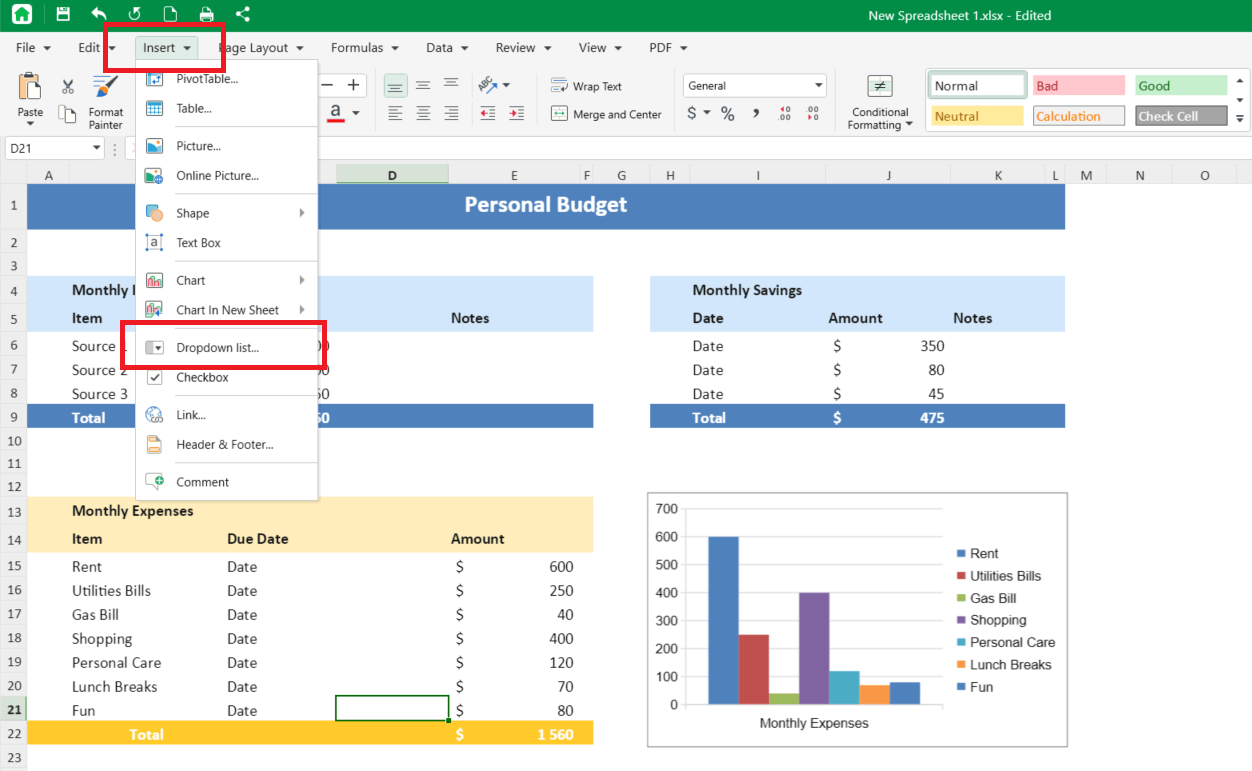
1. Изберете клетка, в която искате да вмъкнете списъка.
2. Отидете в Вмъкване > Падащ списък….
3. Отдясно се отваря панелът Редактиране на валидирането на данни, като за Критерии за валидиране вече е зададено Падащ списък.
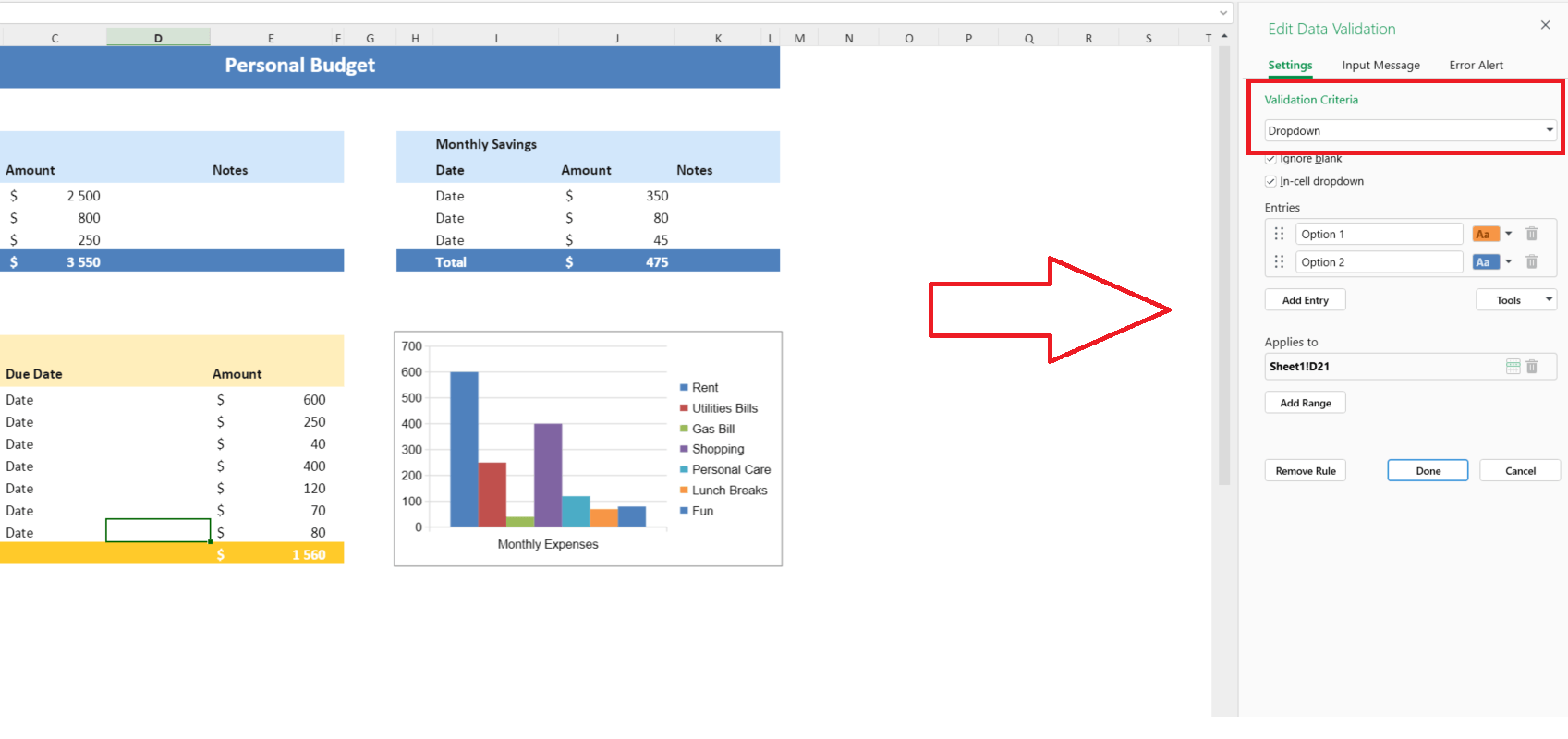
4. Появяват се два начални записа, Опция 1 и Опция 2, всеки със собствен цветен маркер.
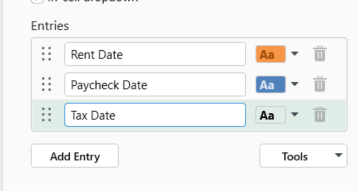
5. Преименувайте записите според вашите опции. Можете да плъзгате записите, за да промените реда им, да използвате иконата на кошче, за да премахнете опция, или да кликнете Добави запис, за да добавите още.
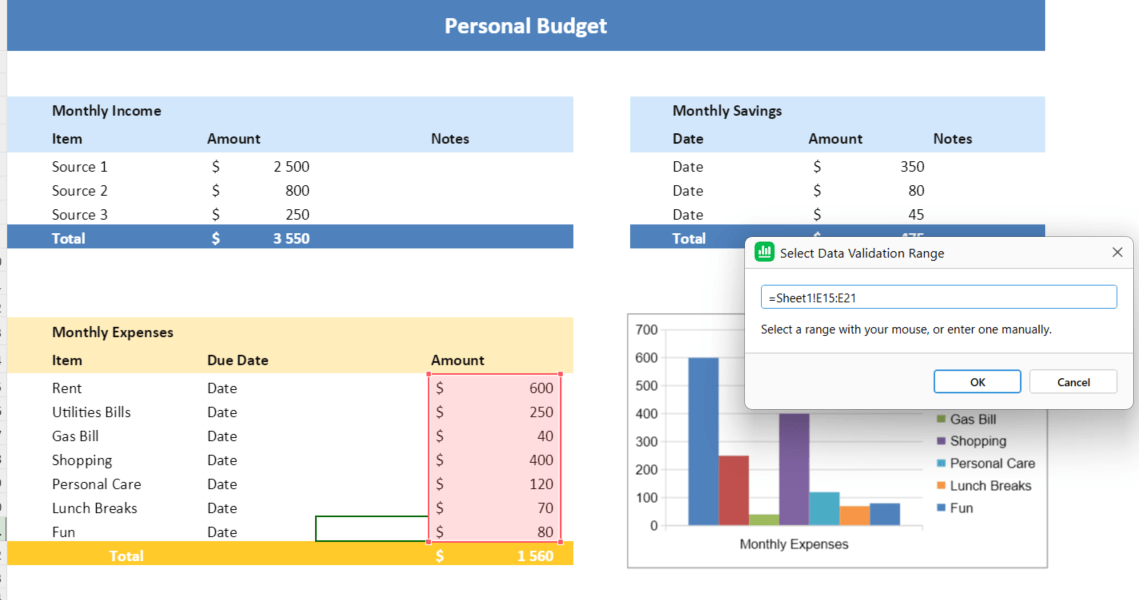
6. Проверете Прилага се към, за да видите избрания диапазон, например Sheet1!A1. Използвайте Добави диапазон, за да приложите правилото и към други клетки.
7. Кликнете върху Готово, за да запазите падащия списък.
Опциите Игнориране на празни и Падащ списък в клетка са избрани по подразбиране. Панелът включва и раздели Входно съобщение и Сигнал за грешка. Можете да изтриете съществуващо правило с Премахване на правило.
Други правила за валидиране са достъпни от Данни > Валидиране на данни.
Валидирането на данни е Premium функция в MobiSheets. С MobiSheets получавате познато изживяване при редактиране на таблици, ако търсите алтернатива на Microsoft Excel.
За да използвате MobiSheets заедно с другите приложения на MobiOffice, изтеглете пакета и изберете плана, който отговаря на нуждите ви.
Често задавани въпроси
Изберете клетките, в които искате списъка, и отидете в Данни > Валидиране на данни > Настройки. Под Разрешаване изберете Списък и въведете опциите в Източник, разделени със запетаи, или изберете диапазон, който ги съдържа. Оставете Падащо меню в клетката отметнато и кликнете OK.
Изберете клетка със списъка и отворете Данни > Валидиране на данни. Ако сте въвели опциите ръчно, редактирайте ги в Източник. Ако списъкът препраща към клетки, обновете стойностите в тях или разширете диапазона. Използвайте Прилагане на тези промени към всички други клетки със същите настройки, за да обновите съответните списъци.
Изберете клетките със списъка, отворете Данни > Валидиране на данни и кликнете Изчистване на всичко в раздела Настройки. Потвърдете с OK. Excel премахва правилото за валидиране и стрелката на падащия списък, но запазва вече въведените стойности в тези клетки.
Стрелката обикновено се показва само когато изберете клетка с падащ списък. Ако все още не я виждате, отворете Данни > Валидиране на данни > Настройки и проверете дали Падащо меню в клетката е избрано. Уверете се също, че клетката има правило за валидиране, в което за Разрешаване е зададено Списък.
Да. Можете да създадете зависим падащ списък с именувани диапазони и функцията INDIRECT. Наименувайте диапазоните-източници така, че да съвпадат с опциите в първия списък, след което използвайте формула като =INDIRECT(A2) в полето Източник на втория списък, за да се показват съответните опции.
В Excel можете да използвате условно форматиране, за да промените вида на клетката според избраната стойност. Така се оцветява клетката, а не отделните записи в стандартния списък за валидиране на данни. В MobiSheets всеки запис има собствен цветен маркер в панела Редактиране на валидирането на данни.
Заключение
Падащият списък в Excel ви помага да поддържате еднообразни записи и да намалите ръчното въвеждане. За кратки списъци обикновено е достатъчно да въведете опциите директно във „Валидиране на данни“. При често променящи се данни обновяването е по-лесно с диапазон от клетки или таблица на Excel.
Можете да използвате и зависими списъци, когато един избор трябва да определя следващия. А ако нуждите ви се променят, можете да редактирате или премахнете правилото за валидиране, без да започвате отначало.
Ако търсите друг начин да управлявате списъци в електронни таблици, изпробвайте MobiSheets като част от пакета MobiOffice.