

Форматиране на клетки и въвеждане на данни
В това ръководство ще научите как да въвеждате данни в MobiSheets и да ги форматирате така, че да са ясни и лесни за четене. Ще можете да задавате числови формати като валута и дати, да променяте шрифтове и цветове, да подравнявате текст и да добавяте рамки. Доброто форматиране прави таблицата по-лесна за преглед и споделяне. Стъпките започват с Windows, следвани от по-кратки раздели за Mac, Android и iOS.
Преди да започнете
Уверете се, че имате:
MobiOffice, инсталиран на устройството ви. Вижте Инсталиране на MobiOffice на няколко устройства.
Електронна таблица, отворена в MobiSheets. Вижте Създаване и редактиране на електронни таблици.
Влезли сте в MobiSheets. Вижте Влизане в MobiSheets.
Интернет връзка, ако искате да запазите в облака.
Въвеждане на данни в Windows
1. Кликнете върху клетка, след което въведете текст или числа.
2. Натиснете Enter, за да потвърдите и преминете надолу, или Tab, за да преминете надясно.
3. За да редактирате клетка, кликнете двукратно върху нея и променете съдържанието, или я изберете и въведете нова стойност, която да замени съществуващата.
Съвет: За бързо попълване на серия въведете поне две стойности, за да създадете шаблон, изберете втората клетка и плъзнете малкия квадрат в долния десен ъгъл надолу или настрани.
Форматиране на числа, дати и валута
Форматите за числа променят начина, по който се показва дадена стойност, без да я променят самата нея.
1. Изберете клетката или диапазона, който искате да форматирате.
2. В лентата с менюта намерете падащото меню Числови формати.
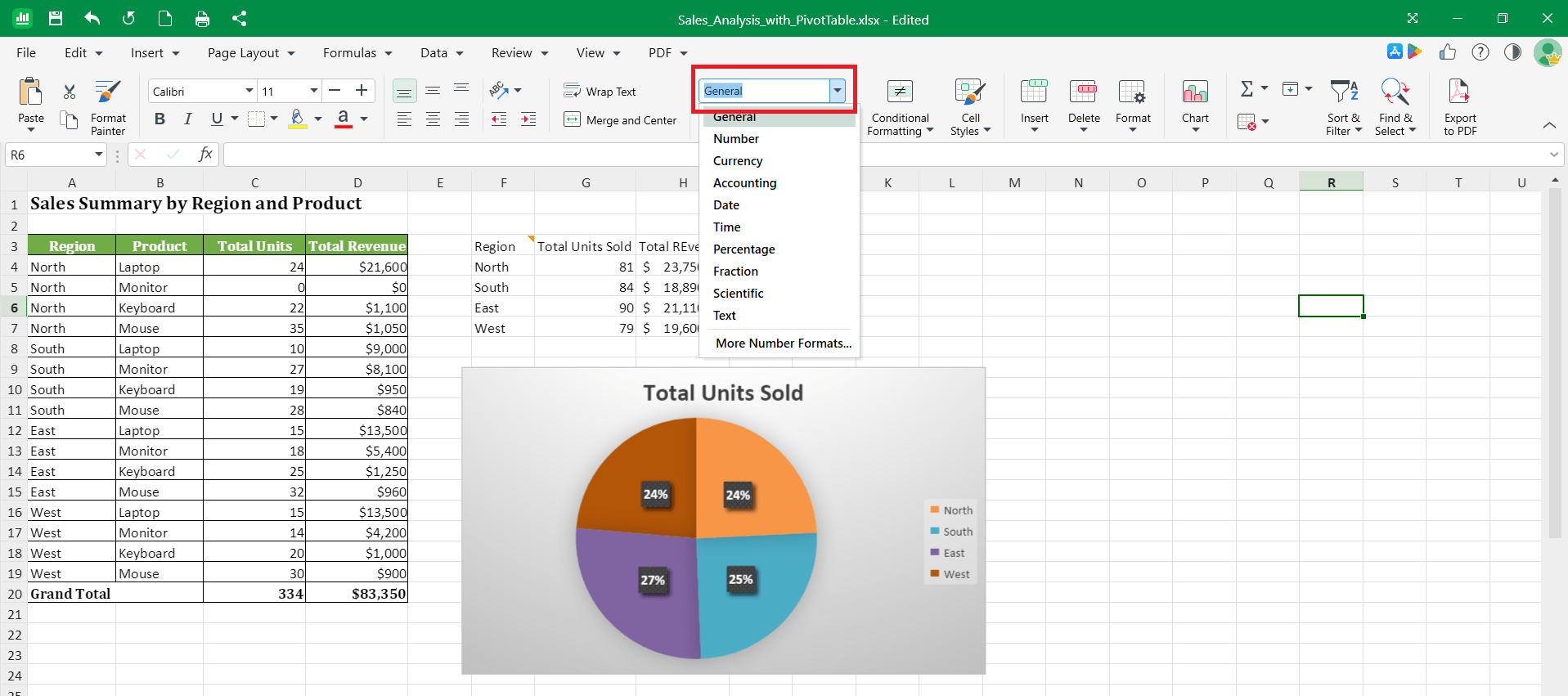
3. Изберете формат от списъка, например Валута, Процент или Дата.
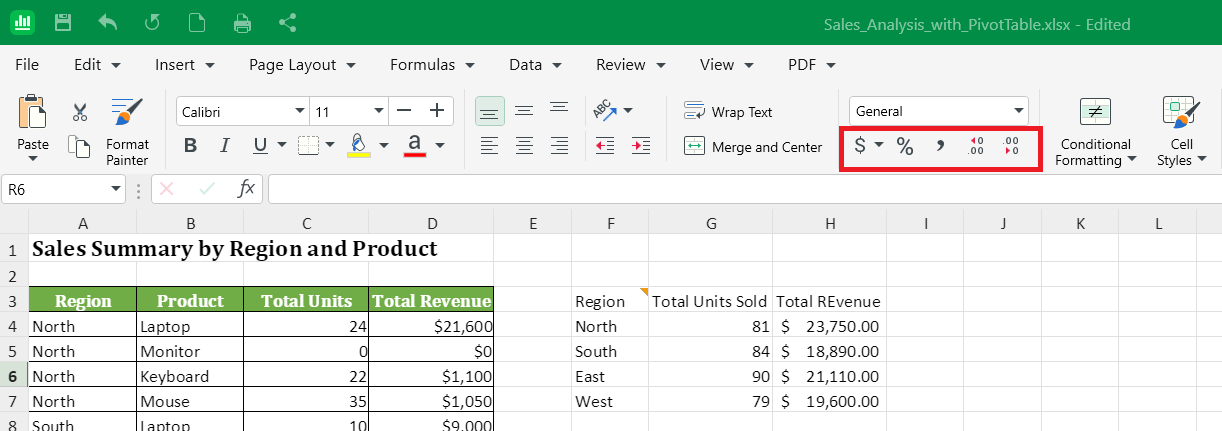
4. Използвайте бутоните под същото падащо меню, за да добавите или премахнете десетични знаци, да форматирате проценти или валута, или да добавите разделители за хиляди.
Приложете персонализиран числов формат
Използвайте персонализиран формат, когато вградените опции не отговарят на данните ви.
1. Маркирайте клетката или диапазона.
2. Щракнете с десния бутон на мишката и изберете Форматиране на клетки.
3. В раздел Число изберете Персонализиране.
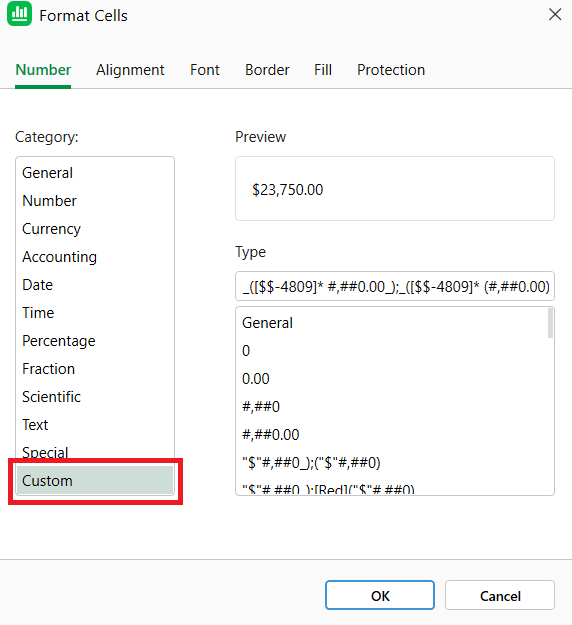
4. Въведете желания формат, след което щракнете върху OK.
При следващото отваряне на списъка Персонализирани, форматът ви ще се появи в долната му част.
Промяна на шрифтове, цветове и подравняване
1. Изберете клетката или диапазона, който искате да промените.
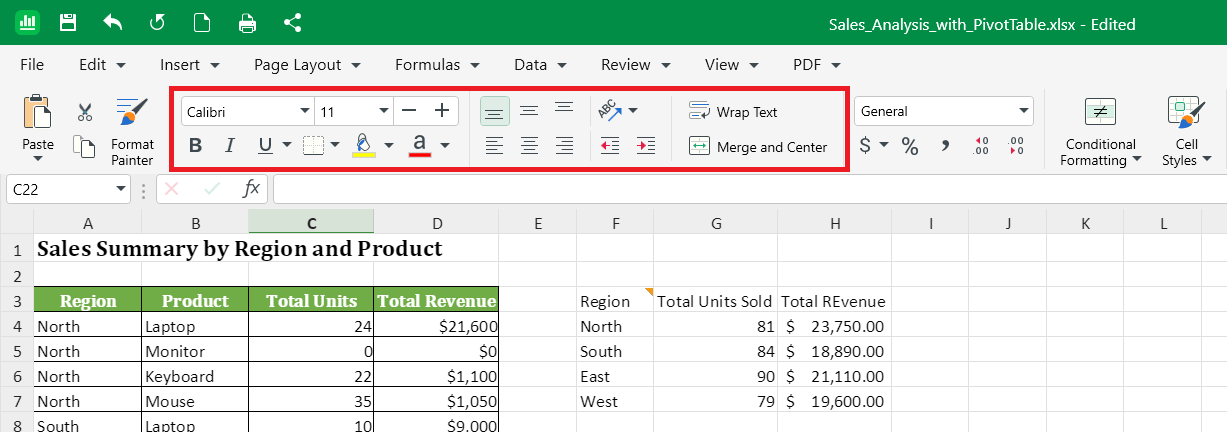
2. В лентата с инструменти, в секцията Шрифт, изберете шрифт, размер и цвят или приложете стил Удебелен, Курсив или Подчертан.
3. Използвайте бутона Цвят на запълване, за да зададете фонов цвят.
4. В секцията Подравняване изберете как да бъде подравнен текстът в клетката: ляво, център или дясно, както и горе, по средата или долу.
5. Активирайте Пренасяне на текст, за да се показват дългите стойности на няколко реда в една клетка.
Добавяне на рамки
1. Изберете клетката или диапазона.
2. В лентата с менюта кликнете върху стрелката до бутона Граници в секцията Шрифт.
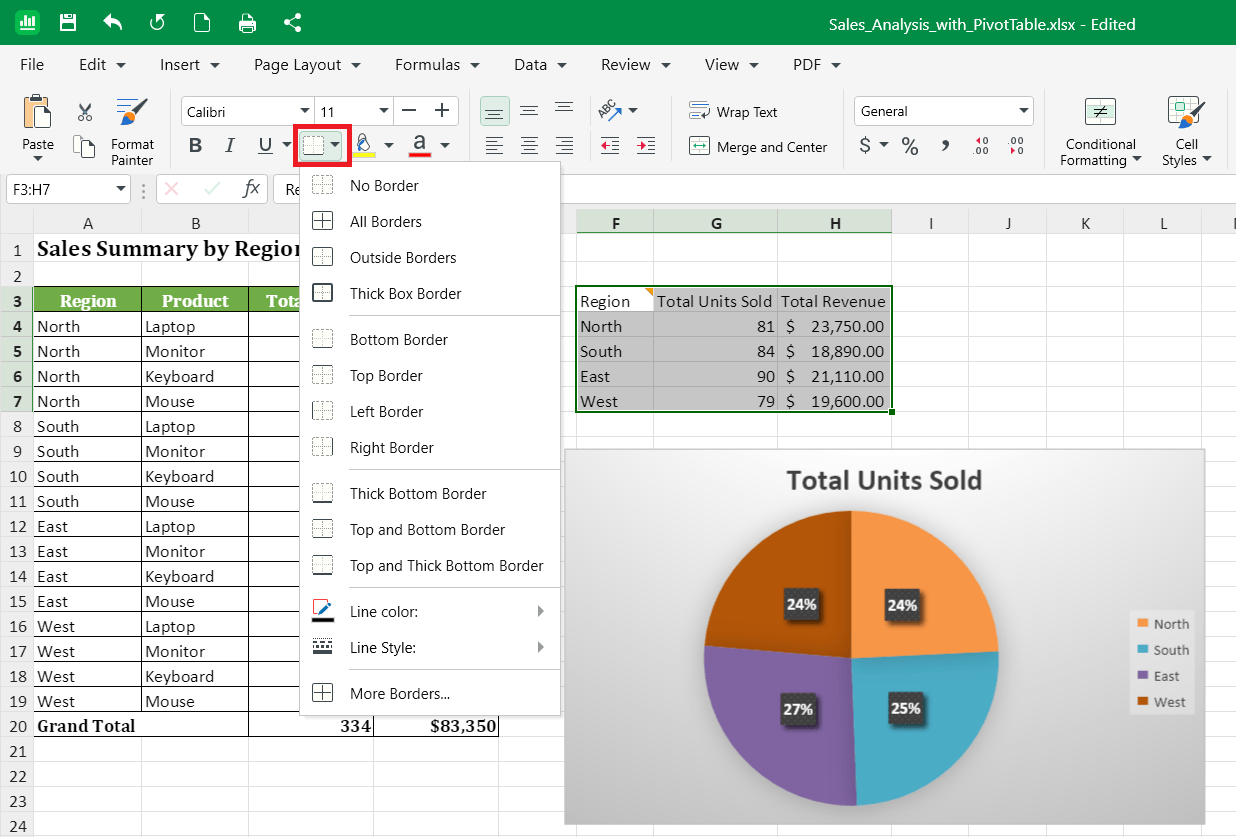
3. Изберете стил на рамка, например Всички рамки или Външни рамки.
Копиране на форматиране в други клетки
Използвайте Format Painter, за да приложите същото форматиране към други клетки, без да го настройвате отново.
1. Изберете клетка с желаното форматиране.
2. В лентата с менюта кликнете върху Format Painter.
3. Изберете клетката или диапазона, който искате да форматирате.
Прилагане на стилове за клетки и условно форматиране
1. Изберете клетката или диапазона.
2. В лентата с менюта изберете от падащите менюта Условно форматиране или Стилове на клетки.
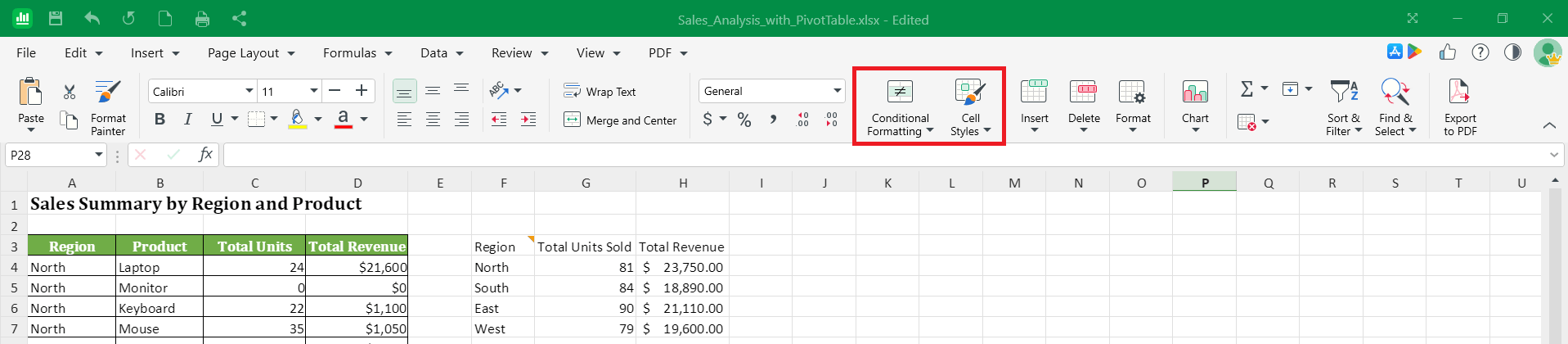
3. За готов вид изберете стил на клетка от падащото меню Стилове на клетки.
4. Изберете Условно форматиране, за да промените вида на клетка въз основа на стойността ѝ — например за открояване на числа над зададена стойност.
Форматиране на Mac
1. Отворете таблицата си в MobiSheets.
2. Изберете клетка или диапазон.
3. Използвайте лентата с менюта за задаване на числови формати, шрифтове, цветове, подравняване и рамки — по същия начин, както в Windows.
4. Щракнете с десния бутон и изберете Форматиране на клетки за повече опции.
Форматиране на Android и iOS
На телефони и таблети MobiSheets е част от приложението MobiOffice.
1. Отворете електронната си таблица в приложението MobiOffice.
2. Докоснете клетка или докоснете и плъзнете, за да изберете диапазон.
3. Докоснете Начало, после изберете опциите за форматиране на шрифтове, цветове, подравняване или рамки.
4. Докоснете Формат, за да отворите други опции за форматиране, като условно форматиране.
Отстраняване на проблеми
Клетка показва ##### вместо число. Колоната е твърде тясна. Разширете я, като плъзнете границата на буквата на колоната, или щракнете двукратно върху границата, за да се побере съдържанието.
Форматът на числото не се приложи към клетка с формула. Клетките с формули може да не приемат персонализирано форматиране на числа по същия начин като статичните числа. Опитайте с вграден формат.
Датите се показват като числа. Изберете клетките, отворете секцията Число в раздела Начало и изберете Дата.
Текстът е отрязан. Изберете клетката и включете Пренасяне на текст или разширете колоната.


