

Съвети за създаване на ангажиращи презентации
Това ръководство събира практически съвети за изграждане на ясни и ангажиращи презентации в MobiSlides. Добрата презентация държи вниманието на аудиторията върху вашето послание, без да го разсейва с претрупани слайдове или тежки ефекти. Използвайте ги независимо дали започвате нова презентация или подобрявате съществуваща. Съветите важат за Windows, Mac, Android и iOS, с отделни бележки там, където функциите се различават по платформи.
Започнете с добра структура
Започнете от шаблон. На екрана Начало кликнете върху Нов и изберете шаблон вместо празен документ. Шаблонът ви дава последователна отправна точка за шрифтове, цветове и оформления. Вижте Създаване и редактиране на презентации.
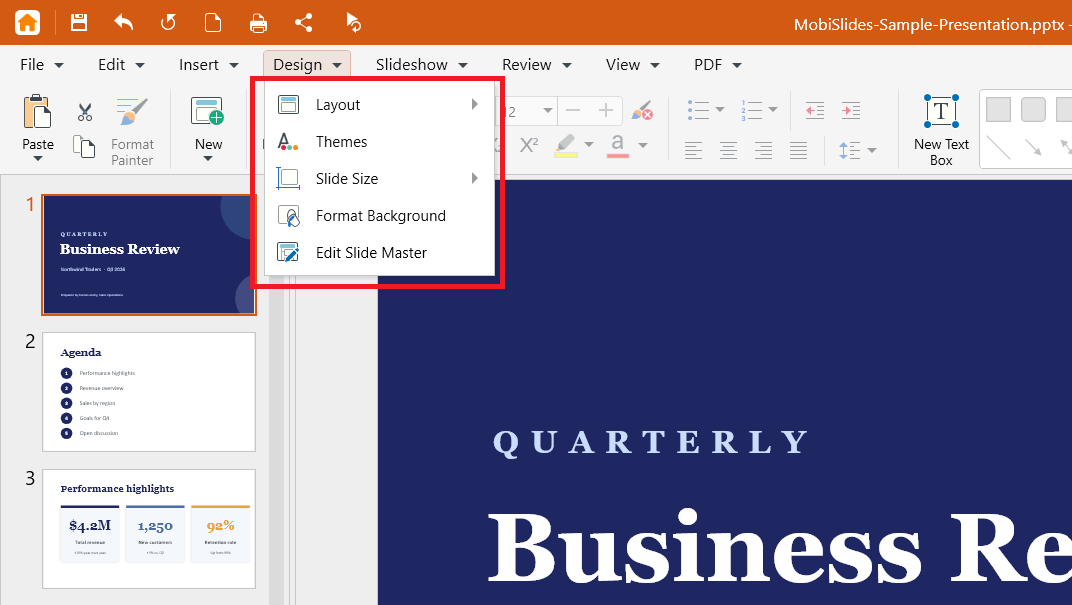
Поддържайте последователни оформления. Използвайте Дизайн > Оформление, за да приложите едно и също оформление към подобни Slides, така че съдържанието да се наредва еднакво от слайд на слайд.
Задайте тема веднъж. В менюто Дизайн кликнете върху Теми, за да приложите един набор от цветове и шрифтове към цялата презентация.
Използвайте Master Slides за повтарящи се елементи. Добавете логото, шрифтовете и контейнерите към главния слайд, за да съответстват всички слайдове един на друг, без да редактирате всеки поотделно.
Слайдовете — ясни и четими
Придържайте се към една идея на слайд. Разделете претрупан слайд на два. Кратките слайдове се следят по-лесно от претъпканите.
Използвайте таблици за данни. В менюто Вмъкване щракнете върху Таблица, за да наредите числа и етикети, вместо да ги въвеждате в текстово поле.
Откроявайте ключови точки с фигури. Добавете фигура или текстово поле от лентата с инструменти или менюто Вмъкване, за да изтъкнете важна цифра или цитат. Вижте „Вмъкване на фигури, таблици и медийни елементи".
Използвайте стандартни шрифтове. Ако даден шрифт не е инсталиран на друго устройство, MobiSlides го заменя с подобен, което може да измести оформлението. За да запазите вида, запазете копие като PDF.
Добавете визуални елементи и медия в подкрепа на съобщението си
Добавяйте изображения, аудио и видео от менюто „Вмъкване". Подходящата визия често обяснява идея по-бързо от текст.
Използвайте разпространени медийни формати. Запазвайте видео като MP4 и аудио като MP3, за да се възпроизвеждат на други устройства.
Вграждайте медия от файл на устройството си. Така файлът се добавя към презентацията и се възпроизвежда дори след споделяне, вместо да се свързва с файл, който може да липсва другаде.
Преоразмерявайте големи изображения. Плъзнете ъглова точка, за да мащабирате снимка, или използвайте по-малка, компресирана версия, за да поддържате размера на файла управляем.
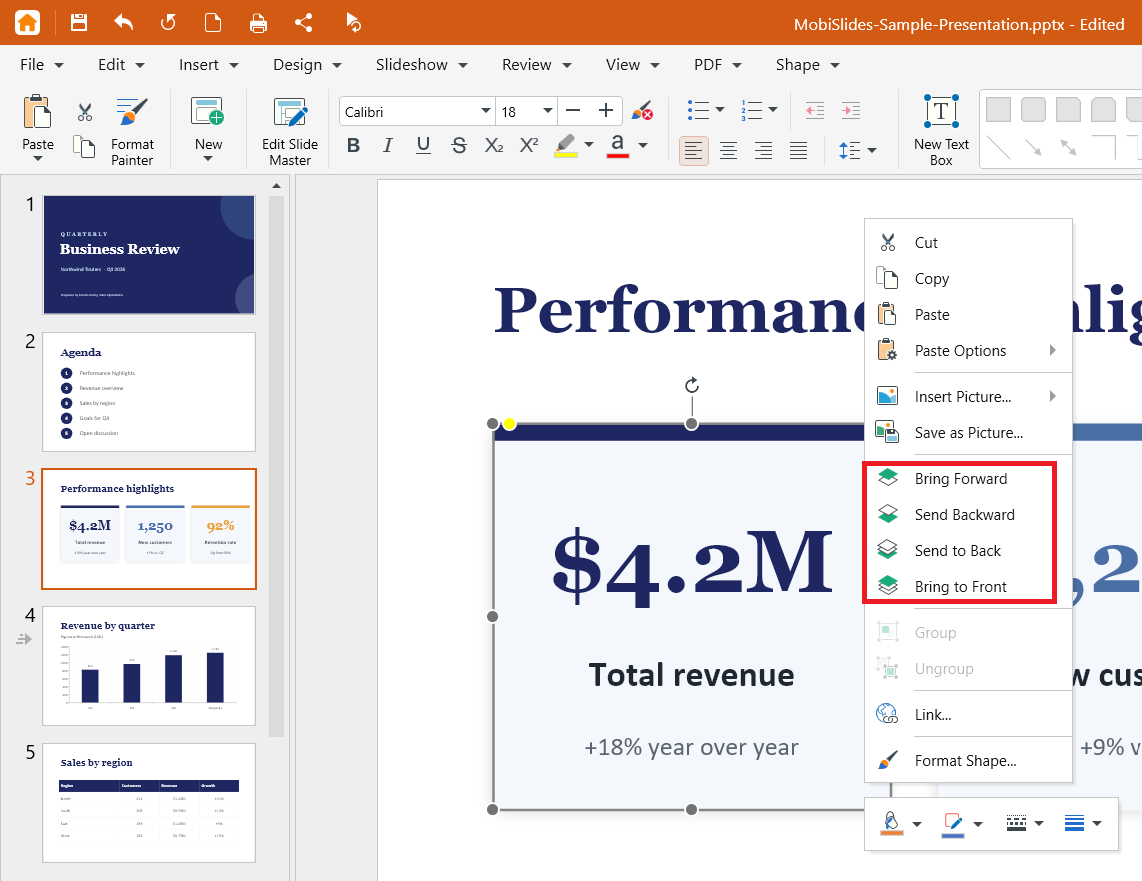
Наредете припокриващи се обекти. Щракнете с десния бутон върху обект и използвайте опциите за наредба, за да го изведете напред или изпратите назад, така че нищо важно да не остане скрито.
Използвайте анимации и преходи с мярка
Изберете един стил на преход. Използването на един и същи преход в цялата презентация изглежда по-чисто, отколкото смесването на няколко. Вижте Добавяне на персонализирани анимации и преходи.
Анимирайте по един обект наведнъж. Така контролирате реда, в който елементите се появяват на слайда.
Прецизирайте времето. Използвайте полетата Продължителност и Закъснение в секция Времеви настройки, за да изглеждат ефектите плавно, а не рязко.
Прегледайте преди да представите. Кликнете върху Преглед на анимациите или Преглед на преходите, за да проверите резултата.
Съобразете се с устройството за презентация. Анимациите са налични само на Windows и Mac. Ако ще представяте от телефон или таблет, разчитайте на преходи.
Избягвайте ефекти, които може да не се запазят. Някои ефекти може да не се прехвърлят в други приложения. Ако ще отваряте файла другаде, запазете копие като PPTX и използвайте прости ефекти.
Презентирайте и споделяйте уверено
Използвайте режим на презентатор. Добавете бележки към слайдовете и използвайте режима на презентатор, за да виждате бележките си, докато аудиторията вижда слайдовете.
Прехвърлете на по-голям екран. Свържете се с външен монитор или устройство за прехвърляне, за да презентирате в зала.
Запазете в MobiDrive. Влезте в профила си и запазете в MobiDrive, за да можете да отворите и представите същата презентация от всяко ваше устройство. Вижте Влизане в MobiSlides.
Експортирайте в PDF за фиксирано копие. Когато ви трябва версия, която изглежда еднакво за всички, експортирайте презентацията в PDF.


