

Вмъкване на фигури, таблици и медийни елементи
В това ръководство ще научите как да добавяте фигури, таблици, снимки, аудио и видео към слайд в MobiSlides. Тези елементи ви помагат да организирате информацията и да направите презентацията си по-ясна и по-интересна. Стъпките започват с Windows, следвани от по-кратки раздели за Mac, Android и iOS.
Преди да започнете
Уверете се, че имате:
MobiOffice, инсталиран на устройството ви. Вижте Инсталиране на MobiOffice на няколко устройства.
Презентация, отворена в MobiSlides. Вижте Създаване и редактиране на презентации.
Изображенията, аудио или видео файловете, които искате да добавите, запазени на устройството ви.
Вмъкване на фигура в Windows
1. Отворете слайда, в който искате да добавите фигурата.
2. На лентата изберете фигурата, която искате да добавите. Като алтернатива можете да щракнете върху Вмъкване > Фигура.
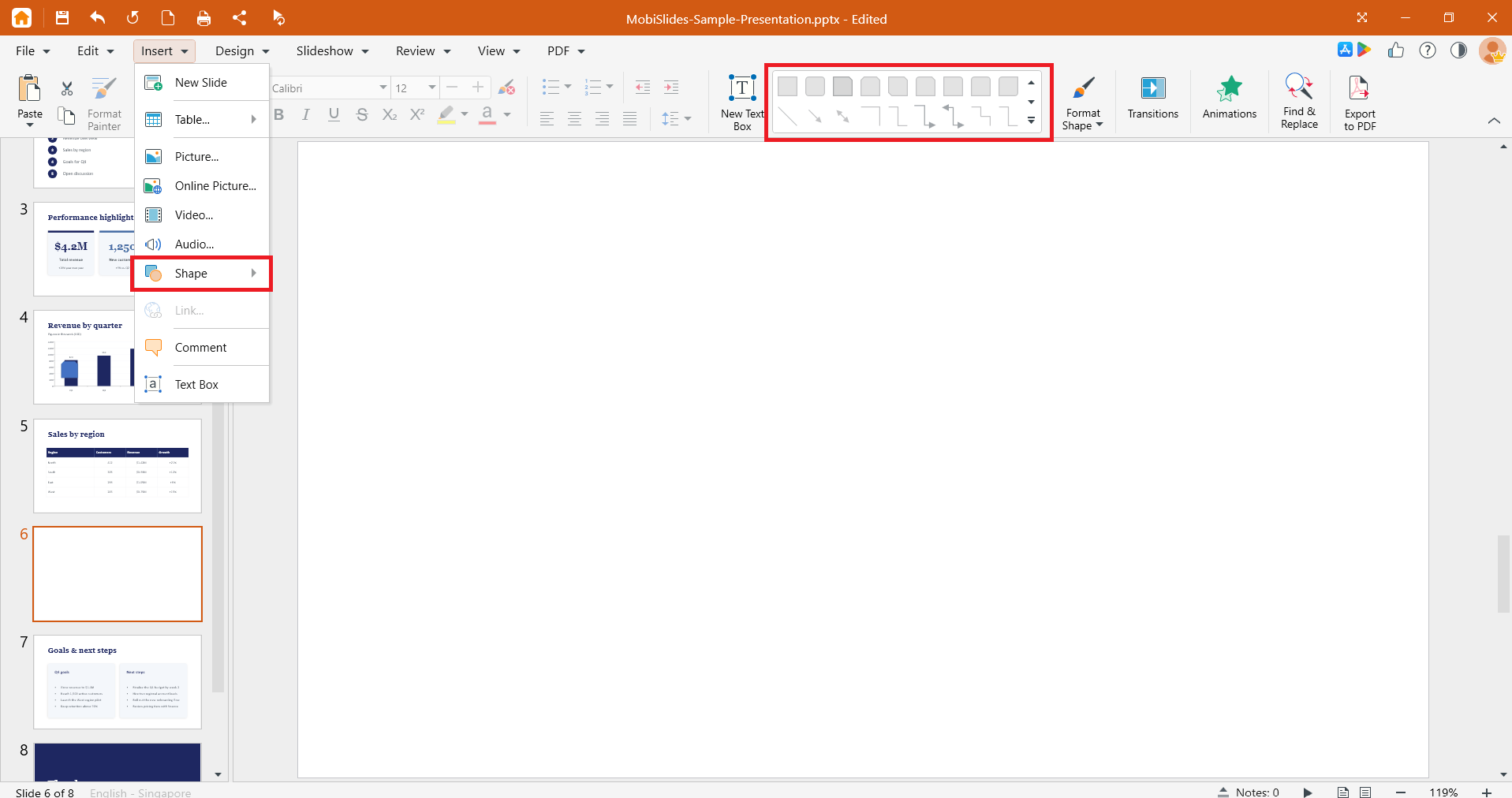
3. Изберете фигура от галерията.
4. Плъзнете по слайда, за да начертаете фигурата с желания размер.
За да промените външния вид на фигурата, кликнете с десния бутон върху нея, след което използвайте опциите за форматиране, за да зададете цвета на запълване, контура и ефектите.
Вмъкване на таблица
1. Отворете слайда, в който искате да вмъкнете таблица.
2. От менюто Вмъкване изберете Таблица.
3. Изберете броя редове и колони. Плъзнете по мрежата или въведете стойностите.
4. Изберете клетка и въведете текста си.
За да добавите или премахнете редове и колони, кликнете с десния бутон върху клетка и изберете нужната опция.
Вмъкване на изображение
1. Отворете слайда, към който искате да добавите изображение.
2. Изберете Изображение от менюто Вмъкване.
3. Открийте изображението на устройството си и го изберете.
4. Изберете Отвори, за да го добавите към слайда.
За да промените размера на изображението, плъзнете ъглова манипулационна точка. За да го преместите, плъзнете го на ново място в слайда.
Вмъкване на аудио или видео
Забележка: Вмъкването на аудио и видео е функция от Premium абонамента. Потребителите с безплатен план ще видят покана за надграждане, когато кликнат върху „Аудио" или „Видео" в менюто „Вмъкване".
1. Отворете слайда, в който искате да добавите медия.
2. В менюто Вмъкване изберете Аудио или Видео.
3. Намерете файла на устройството си и го изберете.
4. Кликнете Отвори, за да го добавите към слайда.
5. Кликнете върху контролата за възпроизвеждане в слайда, за да го прегледате.
Съвет: Използвайте популярни формати като MP4 за видео и MP3 за аудио, за да може мултимедията ви да се възпроизвежда на други устройства.
Преоразмеряване, преместване или изтриване на елемент
Промяна на размера: изберете елемента, след което плъзнете някоя от ъгловите точки.
Преместване: изберете елемента и го плъзнете на друго място.
Изтриване: изберете елемента и натиснете Delete.
Подреждане на елементи: щракнете с десния бутон върху елемент и използвайте опциите за подреждане, за да го преместите напред или назад.
Вмъкване на елементи на Mac
1. Отворете слайда, в който искате да добавите елемента.
2. В менюто Вмъкване изберете Фигура, Таблица, Картина, Аудио или Видео.
3. Направете избор или намерете файла и го добавете към слайда.
4. Преоразмерявайте и местете елементите по същия начин, както в Windows.
Вмъкване на елементи в Android и iOS
На телефони и таблети MobiSlides е част от приложението MobiOffice.
1. Отворете презентацията си в MobiOffice.
2. Докоснете слайда, където искате да добавите елемента.
3. Докоснете Фигура, след което изберете желания елемент. Като алтернатива можете да докоснете Вмъкване, след което да изберете Таблица, Картина, Видео, Аудио или Фигура.
4. Изберете или намерете елемента, за да го добавите.
5. Докоснете и плъзнете манипулаторите, за да промените размера, или плъзнете елемента, за да го преместите.
Отстраняване на неизправности
Аудиото или видеото ми не се възпроизвежда. Форматът може да не се поддържа. Конвертирайте файла в често използван формат, като MP4 за видео или MP3 за аудио, и го вмъкнете отново.
Медията се възпроизвежда на това устройство, но не и след споделяне на файла. Вмъкнете медията от файл, запазен на устройството ви, за да бъде добавена към презентацията, вместо да се свързвате с файл, който може да не съществува на другото устройство.
Снимката прави файла твърде голям. Преоразмерете снимката в слайда или използвайте по-малка, компресирана версия на изображението.
Не мога да избера елемент. Може да е зад друг обект. Щракнете с десния бутон върху горния обект и го изпратете назад, или щракнете върху ръба на желания елемент.
Съдържанието на таблицата е отрязано. Плъзнете границата на таблицата, за да я увеличите, или коригирайте ширините на колоните, за да се побере текстът.


