

Създаване и редактиране на презентации
В това ръководство ще научите как да създадете нова презентация в MobiSlides, да добавяте и редактирате слайдове и да запазвате работата си. Стъпките започват с Windows, следвани от по-кратки раздели за Mac, Android и iOS.
Преди да започнете
Уверете се, че имате:
MobiOffice, инсталиран на устройството ви. Вижте Инсталиране на MobiOffice на няколко устройства.
Влезли сте в MobiSlides, за да можете да запазвате файловете си и да използвате всички функции. Вижте Влизане в MobiSlides.
Интернет връзка, ако искате да запазвате в облака.
Създайте нова презентация в Windows
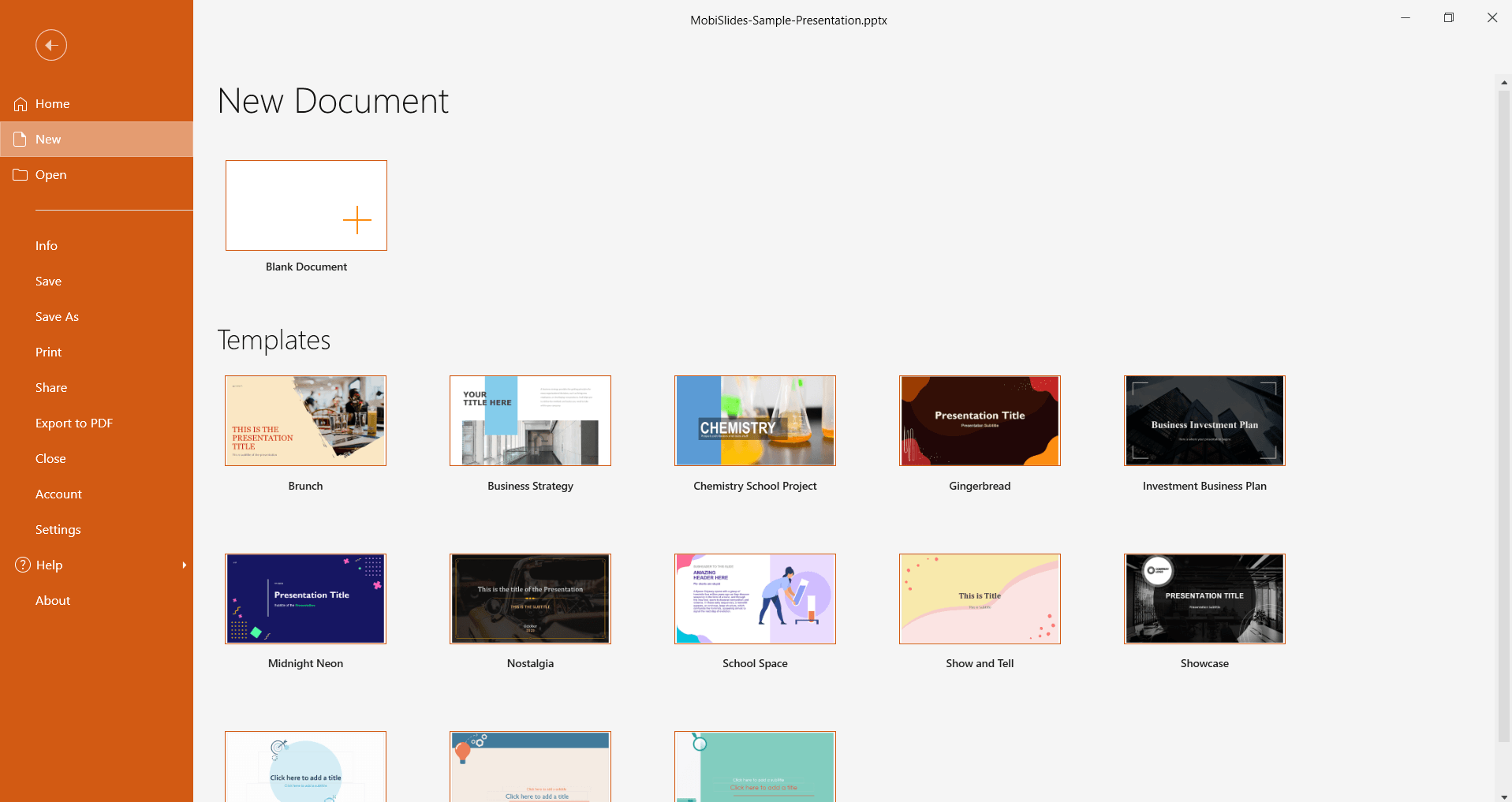
1. Потърсете MobiSlides в лентата за търсене на Windows или го отворете от менюто „Старт".
2. На екрана Начало кликнете върху Нов.
3. Изберете Празен документ, за да започнете от нулата, или изберете един от шаблоните.
Добавяне и редактиране на слайдове
За да добавите слайд, кликнете върху иконата + в левия панел. Като алтернатива можете да кликнете върху Нов или Вмъкване > Нов слайд от лентата с менюта.
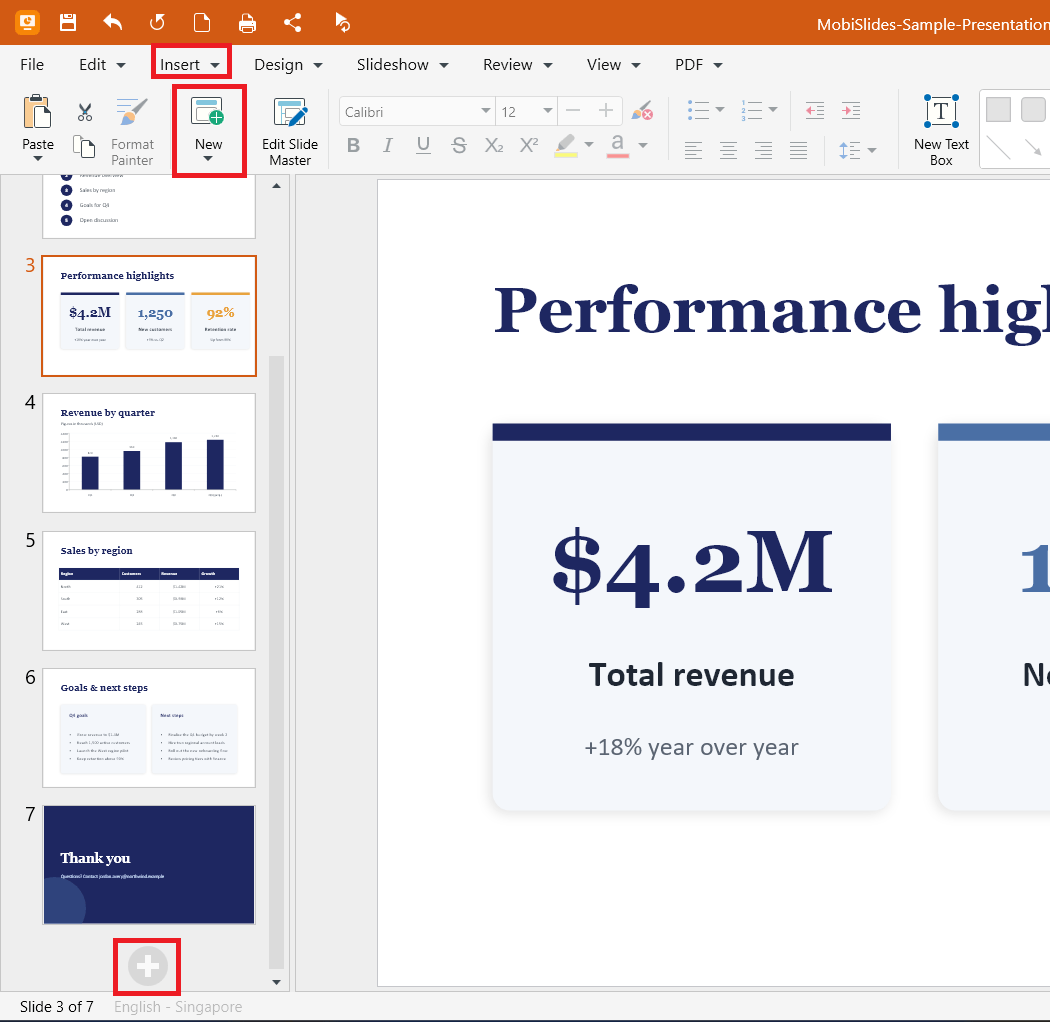
За да добавите текст в слайд, щракнете върху текстов контейнер и започнете да пишете. За да добавите текстов контейнер, щракнете върху Ново текстово поле.
За да добавите таблица, изображение, фигура, видео, аудио или текстово поле, използвайте менюто Вмъкване.
За да промените реда на слайдовете, плъзнете слайд нагоре или надолу в панела вляво.
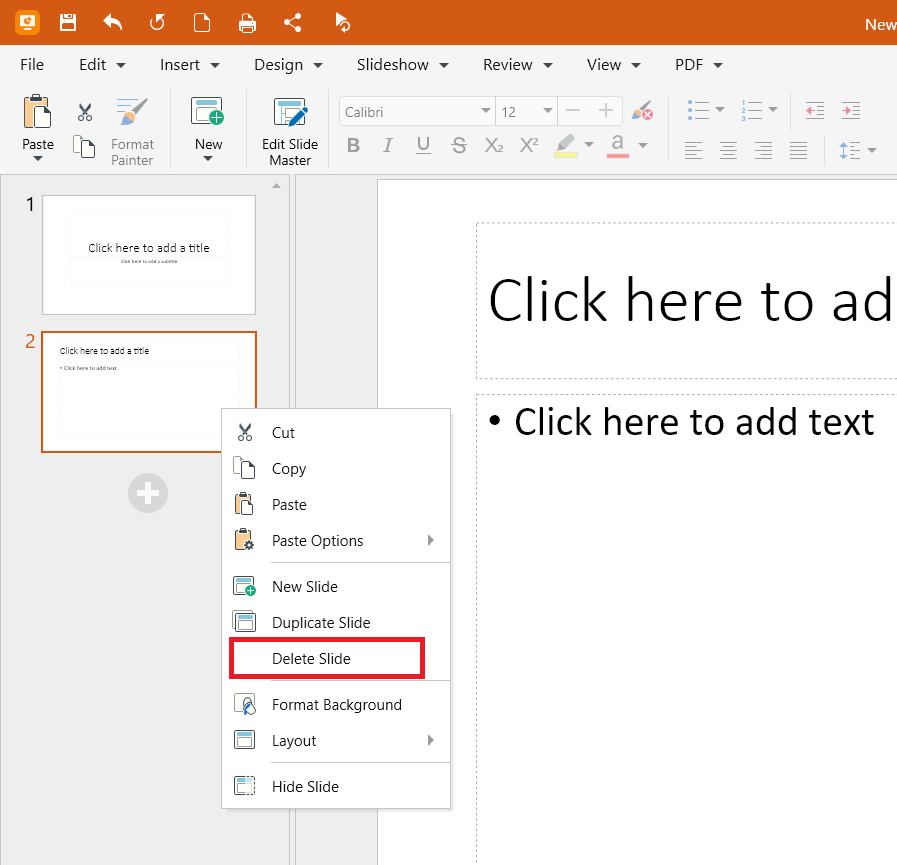
За да изтриете слайд, щракнете с десния бутон върху него в панела и изберете Изтриване на слайд.
За да отмените промяна, натиснете Ctrl+Z за отмяна или Ctrl+Y за повторно прилагане.
Съвет: За да промените оформлението на слайд, щракнете върху Дизайн > Оформление и изберете ново. За да добавите преход между слайдовете, щракнете върху Преходи в лентата с инструменти за бърз достъп.
Запазете презентацията си
1. В раздела Файл изберете Запази като.
2. Изберете къде да го запазите:
Запазете в MobiDrive, за да го отворите на другите си устройства, или
Изберете Преглед, за да го запазите на устройството си или в друга папка.
3. Въведете име за презентацията.
4. (По избор) Променете файловия формат, например PPTX или PPT.
5. Изберете Запази.
След първото запазване изберете Файл > Запази (или натиснете Ctrl+S), за да продължите да запазвате промените си.
Отворете и редактирайте съществуваща презентация
1. На екрана Начало изберете Отвори.
2. Изберете къде се съхранява файлът: на устройството ви, в MobiDrive или в свързана услуга като Google Drive, OneDrive или Dropbox.
3. Изберете презентацията и натиснете Отвори.
След като презентацията е отворена, редактирайте съдържанието, като следвате стъпките в Добавяне и редактиране на слайдове.
Създаване и редактиране на Mac
1. Стартирайте MobiSlides от Launchpad или от папката Applications.
2. Отворете Файл, щракнете върху Нов и изберете Празен или шаблон.
3. Добавяйте и редактирайте слайдове както в Windows.
4. От Файл изберете Запази като, за да дадете име на презентацията и да я запазите.
Създаване и редактиране на Android и iOS
На телефони и таблети MobiSlides е част от приложението MobiOffice.
1. Отворете приложението MobiOffice.
2. Докоснете бутона +, след което изберете Презентация, за да създадете презентация.
3. Докоснете Празна, за да създадете празна презентация, или изберете от шаблоните.
4. Докоснете текстово поле и въведете текст. Докоснете елемент от слайда отново, за да го редактирате.
5. За да добавите слайд, докоснете + или опцията Нов слайд.
6. Докоснете Запазване, след което изберете къде да съхраните файла.
Отстраняване на неизправности
Промените ми не се запазват. След редактиране изберете Файл и Запази или натиснете Ctrl+S. Ако запазвате в облака, проверете интернет връзката си.
Не мога да добавя текст към слайд. Кликнете върху Ново текстово поле или добавете текстово поле от менюто Вмъкване, след което кликнете вътре в него и въведете текст.
Шрифтовете или оформлението изглеждат различно, след като споделя файла. Ако даден шрифт не е инсталиран на другото устройство, MobiSlides го заменя с подобен. Използвайте стандартни шрифтове или запазете копие като PDF, за да запазите точния вид (Експортирането в PDF е Premium функция).


