

Добавяне на персонализирани анимации и преходи
В това ръководство ще научите как да добавяте анимации и преходи в MobiSlides. Анимациите управляват начина, по който обектите на слайд се появяват, движат или изчезват. Преходите управляват ефекта при преминаване от един слайд към следващия. И двете помагат да привлечете вниманието и да насочите аудиторията си. Стъпките започват с Windows, следвани от по-кратки раздели за Mac, Android и iOS.
Преди да започнете
Уверете се, че имате:
MobiOffice, инсталиран на устройството ви. Вижте Инсталиране на MobiOffice на няколко устройства.
Презентация, отворена в MobiSlides, с поне един слайд и обект за анимиране. Вижте Създаване и редактиране на презентации.
Интернет връзка, ако искате да запазите в облака.
Добавяне на анимация към обект в Windows
Анимациите се прилагат към отделен обект, като текстово поле, изображение или фигура.
1. Отворете слайда и щракнете върху обекта, който искате да анимирате.
2. Щракнете върху Анимации в лентата с инструменти.
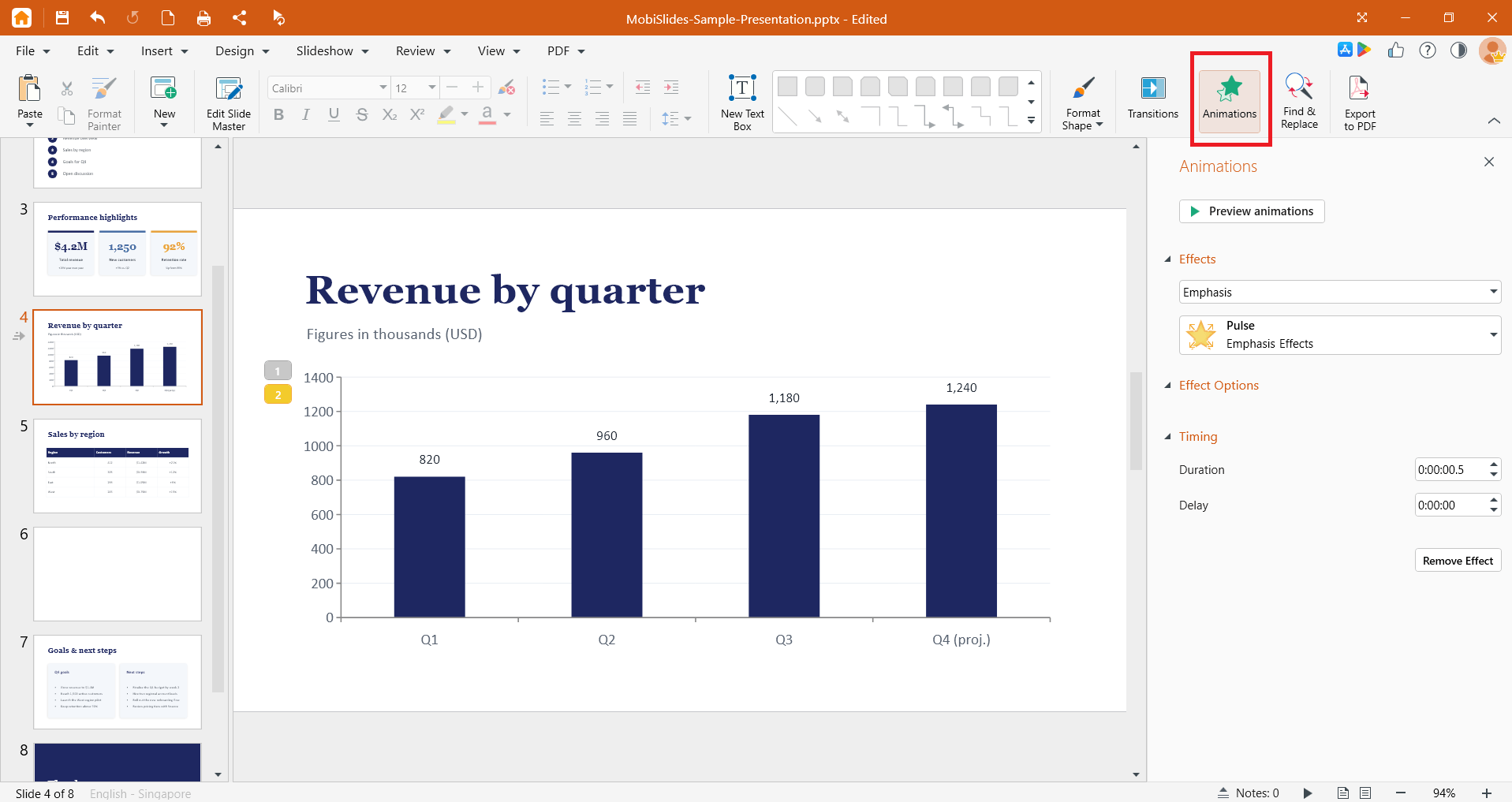
3. Изберете анимационен ефект от падащото меню Ефекти.
4. (По избор) Задайте продължителност и закъснение на анимацията с помощта на Продължителност и Закъснение в секция Синхронизиране.
5. Щракнете върху Преглед на анимациите, за да проверите резултата.
За да промените или премахнете анимация, изберете обекта, след което изберете друг ефект в панела Анимации или натиснете Премахване на ефект.
Съвет: Прилагайте анимации към един обект наведнъж, за да контролирате реда, в който се появяват елементите.
Добавяне на преход между слайдове в Windows
Преходите се прилагат към целия слайд и се възпроизвеждат, когато той се появи.
1. В панела за слайдове вляво изберете слайда, към който искате да води прехода.
2. Кликнете върху Преходи в лентата с инструменти.
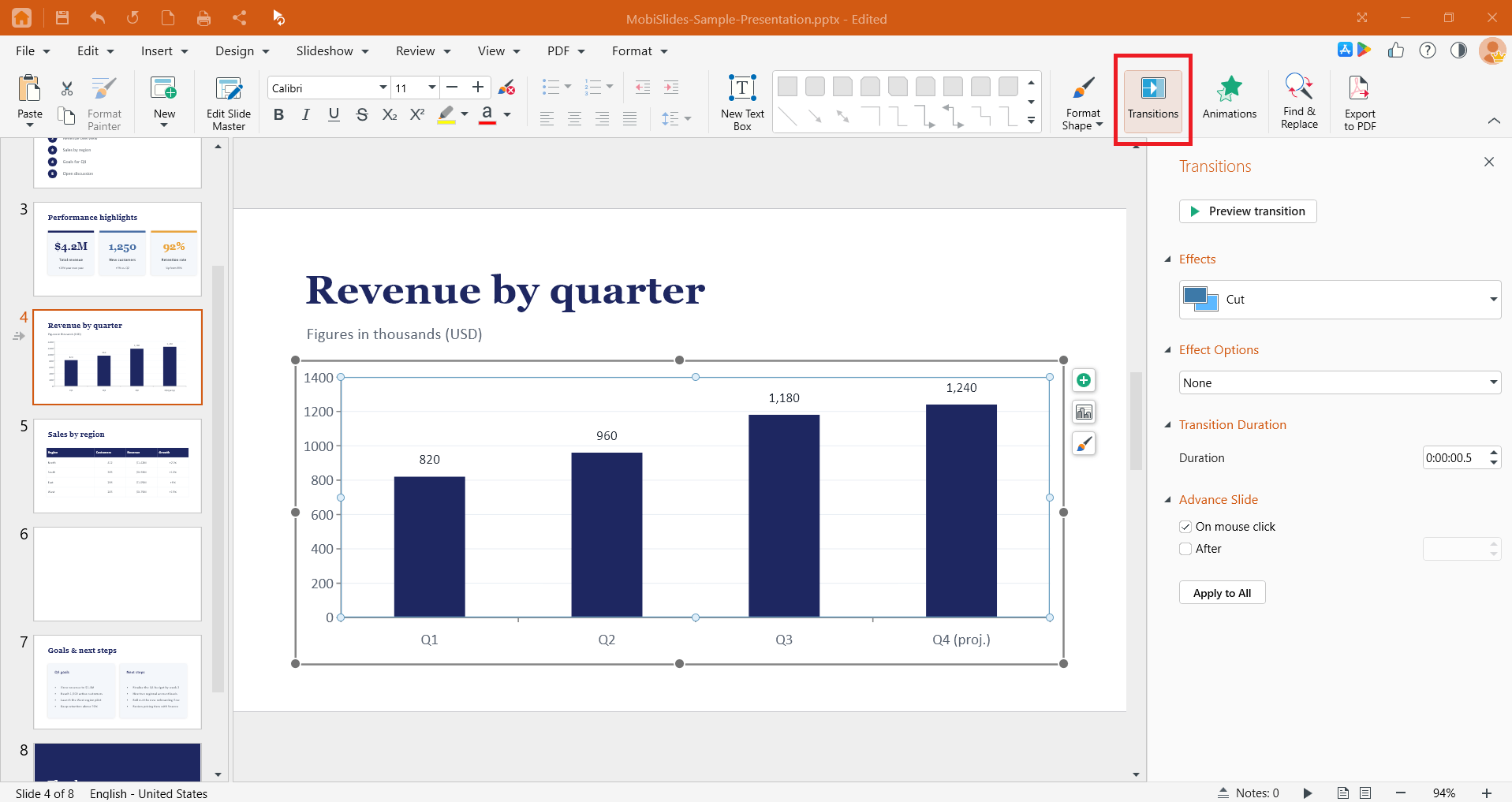
3. Изберете преход от падащото меню Ефекти.
4. (По избор) Кликнете върху Опции на ефекта, за да зададете посоката. Наличните опции зависят от избрания преход.
5. (По избор) Използвайте Продължителност на прехода, за да зададете скоростта, и Напредване на слайда, за да изберете дали слайдът се сменя при кликване или след определено време.
6. Кликнете върху Преглед на преходите, за да проверите резултата.
За да приложите един и същи преход към всеки слайд, щракнете върху Приложи към всички.
За да премахнете преход, изберете слайда, отворете панела Преходи и изберете Без преход от падащото меню Ефекти.
Съвет: Използвайте един стил на преход в цялата презентация за изчистен и последователен вид.
Добавяне на анимации и преходи на Mac
Оформлението за Mac съответства на Windows.
1. Отворете MobiSlides от Launchpad или папката Applications, след което отворете презентацията си.
2. Изберете слайд за преход или обект за анимация.
3. Използвайте менюто Transitions, за да добавите преход към слайд, или менюто Animations, за да анимирате обект.
4. Изберете ефект и настройте опциите по същия начин, както в Windows.
Добавяне на преходи в Android и iOS
На телефони и таблети MobiSlides е част от приложението MobiOffice.
1. Отворете презентацията си в приложението MobiOffice.
2. За да добавите преход, изберете слайд, докоснете менюто Преходи, след това докоснете Ефекти на прехода и изберете ефект.
3. (По избор) Докоснете Опции на ефекта, Продължителност на прехода или Напредване на слайда, за да персонализирате, след което прегледайте прехода. Докоснете Приложи към всички, за да го използвате за всеки слайд.
Забележка: Анимациите не са налични в MobiOffice за Android и iOS.
Отстраняване на неизправности
Анимацията или преходът ми не се възпроизвежда. Прегледайте го в приложението, за да го тествате, и проверете дали ефектът е приложен към правилния обект или слайд.
Анимацията ми се прилага към целия слайд, а не към един обект. Изберете обекта, като щракнете върху ръба му, след което приложете анимацията. Анимациите се прилагат към избрания обект, а преходите — към целия слайд.
„Опции за ефект" е неактивно. Не всеки преход има опции за посока. Изберете друг преход или пропуснете тази стъпка.
Не мога да намеря менюто „Анимации" или „Преходи". Те се появяват само в MobiSlides. Уверете се, че сте отворили презентация, а не документ или електронна таблица.
Ефектът се възпроизвежда тук, но не и след като споделя файла. Някои ефекти може да не се пренесат в други приложения. Запазете копие като PPTX за най-широка съвместимост и избягвайте ефекти, уникални за MobiSlides.


