

Um Seitenzahlen zu einer PDF-Datei hinzuzufügen, öffnen Sie diese in einem PDF-Editor und wählen Sie das Werkzeug für Kopf- und Fußzeilen oder Seitenzahlen. Wählen Sie die Position der Nummer – meist unten zentriert oder rechts –, fügen Sie sie ein, legen Sie die Startnummer sowie den Seitenbereich fest und speichern Sie das Dokument. Online-Tools bieten dieselbe Funktion für einzelne Dateien.
Welche Methode sollten Sie verwenden?
Verwenden Sie einen Desktop-PDF-Editor, wenn Sie festlegen möchten, wo die Seitenzahlen erscheinen, welche Seiten nummeriert werden und mit welcher Zahl die Nummerierung beginnt. Ein Online-Tool reicht aus, um Seiten in einem PDF einmalig zu nummerieren, wenn Sie kein Problem damit haben, die Datei hochzuladen. Wenn Sie noch die ursprüngliche Word- oder Google Docs-Datei haben, nummerieren Sie die Seiten dort und speichern Sie sie erneut als PDF.
Seitenzahlen mit einem PDF-Editor hinzufügen
Die meisten PDF-Editoren fügen Seitenzahlen über ein Kopf- und Fußzeilen-Tool ein. Viele bieten zusätzlich eine Schaltfläche „Seitenzahlen" an, die dieselben Einstellungen öffnet. Die Schritte sind von Editor zu Editor weitgehend identisch:
Öffnen Sie die PDF-Datei in Ihrem Editor.
Öffnen Sie das Kopf- und Fußzeilen-Tool oder – falls vorhanden – das Seitenzahlen-Tool.
Wählen Sie die Position der Seitenzahl, z. B. unten mittig oder unten rechts.
Fügen Sie die Seitenzahl an der gewählten Position ein.
Legen Sie das Zahlenformat und die Startnummer fest, sofern Ihr Editor diese Optionen bietet.
Wählen Sie den Seitenbereich, der nummeriert werden soll, falls nicht alle Seiten eine Nummer erhalten sollen.
Prüfen Sie die Vorschau auf der ersten und der letzten nummerierten Seite.
Speichern Sie die nummerierte Datei als Kopie.
Die meisten Editoren ermöglichen es außerdem, Text rund um die Seitenzahl einzugeben, z. B. „Seite" davor. Das Speichern als Kopie bewahrt das Original ohne Nummerierung – so können Sie jederzeit neu beginnen, wenn sich die Seitenreihenfolge ändert.
In Adobe Acrobat finden Sie das Tool unter Bearbeiten → Kopf- und Fußzeile → Hinzufügen, wo Sie auf „Seitenzahl einfügen" klicken.
MobiPDF folgt denselben Schritten und zeigt eine Vorschau, durch die Sie blättern können, bevor Sie die Seitenzahlen übernehmen.
Seitenzahlen online oder im Originaldokument hinzufügen
Für eine einzelne Datei ist ein Online-Tool zur Seitennummerierung der schnellste Weg: Sie laden die PDF-Datei hoch, wählen eine Position und laden die nummerierte Kopie herunter. Tools wie iLovePDF und Sejda funktionieren so in jedem Browser. Der Nachteil: Ihre Datei wird auf den Server des Anbieters übertragen. Überlegen Sie daher gut, bevor Sie Verträge, medizinische Unterlagen oder andere vertrauliche Dokumente hochladen.
Wenn Sie das Dokument selbst erstellt haben und noch über die Word- oder Google-Docs-Datei verfügen, nummerieren Sie die Seiten dort und speichern Sie das Dokument erneut als PDF. Die Seitenzahlen werden in die PDF-Datei übernommen, und Sie können sie in der Quelldatei anpassen, wenn sich der Inhalt ändert. In Word werden Seitenzahlen in der Kopf- oder Fußzeile eingefügt – dort können Sie die Titelseite ohne Nummerierung lassen oder die Zählung in einem späteren Abschnitt neu starten. Unser Artikel zum Thema Seitenzahlen in Word einfügen beschreibt diese Schritte für Word und andere Formate.
Die richtige Position und das richtige Format wählen
Für die meisten Dokumente ist eine einfache Zahl unten in der Mitte oder unten rechts die beste Wahl, da Leser sie dort erwarten. Zahlen unten rechts lassen sich leicht finden, wenn jemand einen gedruckten Stapel durchblättert. Zentrierte Zahlen eignen sich für beidseitig bedruckte und gebundene Dokumente, da sie auf linken und rechten Seiten an derselben Stelle erscheinen. Verwenden Sie für die Seitenzahl die Schriftart des Fließtexts in gleicher oder einer Größe kleinerer Schrift, damit sie nicht mit dem Text konkurriert. Nutzen Sie die folgende Tabelle als Orientierung, nicht als feste Regel:
Verwenden Sie das gewählte Format einheitlich für die gesamte Datei.
Deckblatt überspringen oder mit einer anderen Nummer beginnen
Um das Deckblatt zu überspringen, wenden Sie die Seitenzahlen auf einen Seitenbereich an, der danach beginnt, und legen Sie die Startnummer auf 1 fest. Bei einem Bericht mit einem Deckblatt und einem Inhaltsverzeichnis beginnt der Bereich auf Seite 3, und auf dieser Seite wird 1 angezeigt.
Editoren unterteilen dies in zwei Einstellungen, und beide sind wichtig. Der Seitenbereich bestimmt, welche Seiten eine Nummer erhalten. Die Startnummer legt fest, welche Nummer auf der ersten dieser Seiten angezeigt wird. Wenn Sie den Bereich, aber nicht die Startnummer festlegen, wird auf Seite 3 möglicherweise 3 angezeigt.
Bei zusammengeführten Dokumenten müssen Sie vorab eine Entscheidung treffen: eine durchgehende Nummerierung für die gesamte Datei oder ein Neustart bei 1 für jeden Teil. Eine durchgehende Nummerierung eignet sich für Berichtspakete oder Anlagen, die nach Seitenzahlen zitiert werden. Ein Neustart empfiehlt sich für separate Dokumente, die zusammen versendet werden, wie etwa mehrere Verträge. Wenn jeder Teil neu nummeriert werden soll, nummerieren Sie jede Datei, bevor Sie Dateien zu einer PDF-Datei zusammenführen. Wenn das gesamte Dokument eine durchgehende Nummerierung benötigt, führen Sie die Dateien zuerst zusammen und fügen Sie die Seitenzahlen zuletzt hinzu.
Seitenzahlen vs. Seitenbeschriftungen
Seitenzahlen werden auf der Seite gedruckt; Seitenbeschriftungen sind die Nummern, die Ihr PDF-Viewer im Seitenfeld und in den Miniaturansichten anzeigt. In einem Bericht mit einem Deckblatt und zwei Inhaltsseiten kann auf der ersten Seite des Haupttexts unten eine 1 stehen, während der Viewer sie als Seite 4 bezeichnet. Ein Leser, der 1 in das Seitenfeld eingibt, landet auf dem Deckblatt.
Seitenbeschriftungen beheben diese Diskrepanz, ohne etwas auf der Seite zu ändern. Sie können den Vorspann mit römischen Ziffern beschriften und den Haupttext bei 1 beginnen lassen, sodass der Viewer mit den gedruckten Nummern übereinstimmt. Beschriftungen werden nicht gedruckt und ersetzen daher keine Seitenzahlen in einer gedruckten Kopie. In MobiPDF legen Sie diese über „Beschriften" auf der Registerkarte „Seiten" fest – Sie wählen die Seiten, ein Zahlenformat, ein optionales Präfix und die Startseite. Das Benutzerhandbuch zum Beschriften von Seiten in MobiPDF erläutert jede Option.
Probleme mit Seitenzahlen und wie Sie diese beheben
Die meisten Probleme mit Seitenzahlen entstehen durch einen falschen Seitenbereich, eine falsche Position oder eine zu früh beginnende Nummerierung.
Die Titelseite hat eine Seitenzahl. Fügen Sie die Seitenzahlen erneut für einen Seitenbereich ein, der nach der Titelseite beginnt, und setzen Sie die Startnummer auf 1.
Die Seitenzahl überdeckt Text oder eine Fußzeile. Verschieben Sie die Zahl weiter zum Seitenrand oder an eine andere Position, z. B. oben rechts. In MobiPDF bewegt ein kleinerer Wert für „Unten" in den Randeinstellungen die Zahl nach unten.
Das PDF enthielt bereits Seitenzahlen. Die alten Zahlen sind Teil der Seite, sodass eine neue Zahl an derselben Stelle darüber gedruckt wird. Platzieren Sie die neue Zahl an einer anderen Position, oder prüfen Sie die Vorschau, bevor Sie sie übernehmen.
Die Seitenzahlen stimmen nach dem Hinzufügen oder Löschen von Seiten nicht mehr. Öffnen Sie die Seitenzahlen erneut über „Bearbeiten" und wenden Sie sie an, damit die Nummerierung die neue Seitenreihenfolge berücksichtigt. Klicken Sie in MobiPDF auf Seitenzahlen → Bearbeiten und dann auf Hinzufügen. Wenn Sie Seiten zu einem PDF hinzufügen möchten, tun Sie das zuerst und nummerieren Sie die Datei danach.
Der Viewer zeigt eine andere Zahl als die Seite an. Das ist die Seitenbezeichnung, nicht die gedruckte Seitenzahl. Passen Sie die Seitenbezeichnungen wie oben beschrieben an.
Die Seitenzahlen sind im Druck zu klein oder zu blass. Erhöhen Sie den Schriftgrad, verwenden Sie schwarzen Text und drucken Sie vor dem vollständigen Druck eine Testseite.
Alternative: MobiPDF
MobiPDF für Windows fügt Seitenzahlen über die Registerkarte „Bearbeiten" hinzu, im selben Fenster wie Kopf- und Fußzeilen:
Öffnen Sie die PDF-Datei in MobiPDF.
Klicken Sie auf der Registerkarte „Bearbeiten" auf „Seitenzahlen" und dann auf „Hinzufügen".
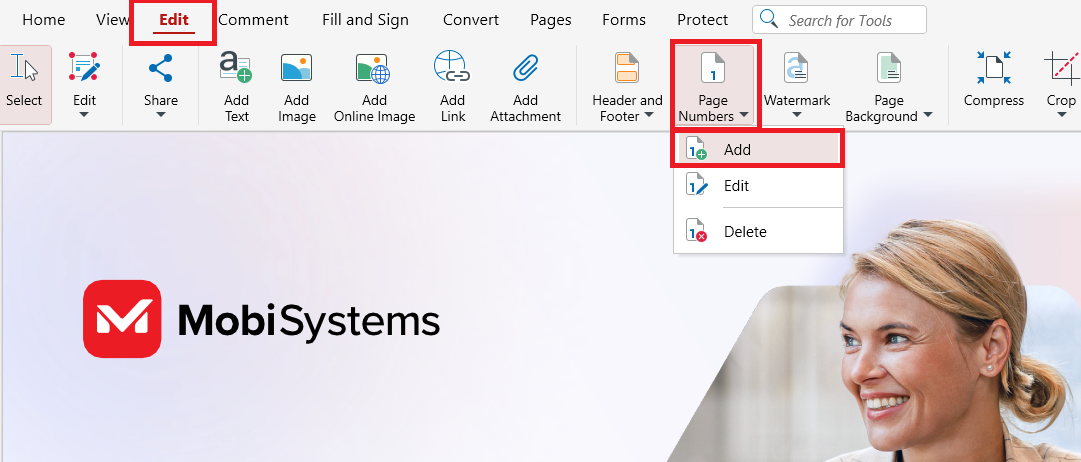
Klicken Sie auf das Feld, in dem die Zahl erscheinen soll, z. B. „Rechte Fußzeile" oder „Mittlere Fußzeile".
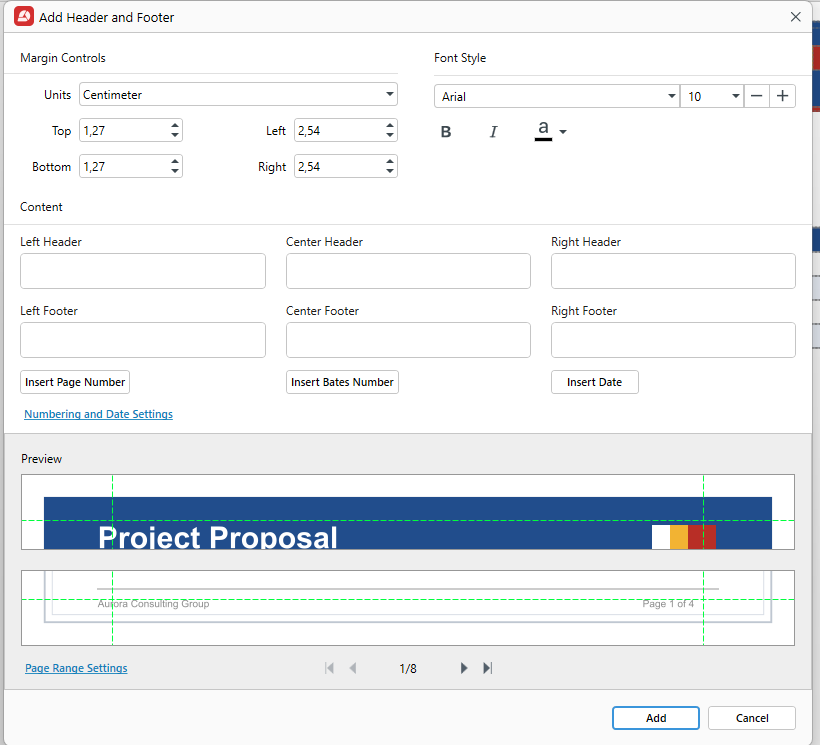
Klicken Sie auf „Seitenzahl einfügen".
Wählen Sie auf der Registerkarte „Seitenzahl" unter „Nummerierungs- und Datumseinstellungen" einen Stil aus, z. B. „1", „Seite 1" oder „Seite 1 von n".
Legen Sie den Schriftstil und die Randeinstellungen fest.
Klicken Sie auf „Seitenbereichseinstellungen", um festzulegen, welche Seiten nummeriert werden sollen, falls nicht alle nummeriert werden sollen.
Prüfen Sie die Vorschau und blättern Sie mit den Pfeilen durch die Datei.
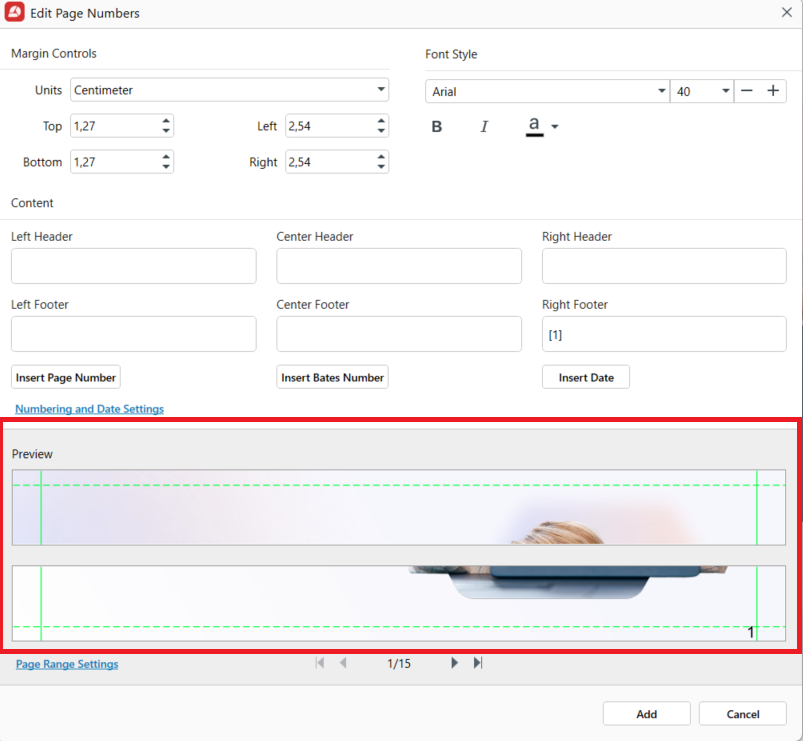
Klicken Sie auf „Hinzufügen".
Speichern Sie die nummerierte PDF-Datei als Kopie mit Datei → Speichern unter, damit das Original ohne Nummerierung erhalten bleibt.
Um die Seitenzahlen später zu ändern oder zu entfernen, klicken Sie auf der Registerkarte „Bearbeiten" auf „Seitenzahlen" und wählen Sie „Bearbeiten" oder „Löschen". Für die im Viewer angezeigten Zahlen verwenden Sie „Bezeichnung" auf der Registerkarte „Seiten". Seitenzahlen sind Bestandteil der Lifetime- und Pro-Pläne von MobiPDF.
Nummerieren Sie Ihre nächste PDF-Datei in MobiPDF und prüfen Sie jede Seite in der Vorschau, bevor Sie speichern.
Häufig gestellte Fragen
Nummerieren Sie einen Seitenbereich ab Seite 3 und legen Sie die Startnummer auf 1 fest. Die Seiten 1 und 2, normalerweise das Deckblatt und das Inhaltsverzeichnis, erhalten keine Nummerierung, und Seite 3 wird als 1 angezeigt. In MobiPDF wählen Sie die zu nummerierenden Seiten in den Seitenbereichs-Einstellungen aus, bevor Sie auf „Hinzufügen“ klicken.
Wenn Sie die Seitenzahlen selbst hinzugefügt haben, entfernen Sie sie mit demselben Werkzeug. Klicken Sie in MobiPDF auf der Registerkarte „Bearbeiten" auf „Seitenzahlen" und dann auf „Löschen". Seitenzahlen, die bereits im Dokument enthalten waren, sind Teil des Seiteninhalts – am einfachsten ist es, den Absender um eine Version ohne Seitenzahlen zu bitten.
Für die Seitenzahlen, die Ihr PDF-Viewer anzeigt, gilt: Seitenbeschriftungen können das Vorwort mit i, ii, iii nummerieren und den Haupttext bei 1 beginnen lassen. Für aufgedruckte Seitenzahlen hängt es davon ab, welche Zahlenformate Ihr Editor unterstützt.
Ihr Viewer zählt die Seiten in der Datei ab der ersten Seite oder zeigt Seitenbeschriftungen an, falls die Datei welche enthält. Die auf der Seite gedruckte Nummer ist separater Inhalt. Damit beide übereinstimmen, richten Sie Seitenbeschriftungen so ein, dass der Haupttext wie bei den gedruckten Seitenzahlen bei 1 beginnt.
Ja, bei einzelnen Dateien. Kostenlose Online-Tools zur Seitennummerierung nummerieren einzelne Dokumente gratis, meist jedoch mit Beschränkungen bei Dateigröße oder täglicher Nutzung, und laden Ihre Datei dabei hoch. Liegt Ihnen die originale Datei in Word oder Google Docs vor, können Sie die Seitenzahlen direkt dort einfügen und das Dokument als PDF speichern.
Nein. Seitenzahlen sind Teil der Lifetime- und Pro-Pläne, zusammen mit Kopfzeilen, Fußzeilen und Seitenbeschriftungen. In der kostenlosen App ist die Schaltfläche „Seitenzahlen" nicht ausgegraut: Ein Klick darauf öffnet eine Beschreibung der Funktion mit einer Schaltfläche „Testversion starten".
Fazit
Damit Seitenzahlen korrekt sind, kommt es auf die Reihenfolge an: Zuerst den Inhalt fertigstellen, dann nummerieren. Legen Sie fest, welche Seiten eine Nummer erhalten und wo die Zählung beginnt, wählen Sie eine einheitliche Position und ein einheitliches Format für die gesamte Datei, und prüfen Sie die Vorschau, bevor Sie eine Kopie speichern. Wenn die Anzeige im Viewer mit den gedruckten Seitenzahlen übereinstimmen soll, fügen Sie zusätzlich Seitenbeschriftungen hinzu. MobiPDF bietet beides über die Registerkarten „Bearbeiten" und „Seiten" – so können Sie ein PDF in einer einzigen App nummerieren, anpassen und beschriften.





