
Um in einer Excel-Zelle eine neue Zeile zu beginnen, doppelklicken Sie auf die Zelle, klicken Sie an die Stelle für den Umbruch und drücken Sie unter Windows Alt+Eingabe oder auf dem Mac Control+Option+Return. Auf einem iPhone, iPad oder Android-Gerät tippen und halten Sie in der Zelle und wählen Neue Zeile. Drücken Sie die Eingabetaste erst, wenn Sie mit der Eingabe fertig sind.
So beginnen Sie eine neue Zeile in einer Excel-Zelle
In Microsoft Excel unter Windows beginnen Sie eine neue Zeile in einer Zelle, indem Sie in den Bearbeitungsmodus wechseln und an der gewünschten Stelle Alt+Eingabe drücken. Die Eingabetaste allein bestätigt die Eingabe und springt in die Zelle darunter – für einen Zeilenumbruch brauchen Sie daher eine eigene Tastenkombination.
Doppelklicken Sie auf die Zelle oder markieren Sie sie und drücken Sie F2.
Klicken Sie an die Stelle, an der die Zeile umbrechen soll.
Drücken Sie Alt+Eingabe.
Geben Sie die nächste Zeile ein und drücken Sie zum Abschluss die Eingabetaste.
Wenn Sie auf diese Weise einen Zeilenumbruch einfügen, aktiviert Excel für die Zelle Textumbruch. Meist sind beide Zeilen sofort sichtbar. Fehlt die zweite Zeile oder wirkt sie abgeschnitten, ist die Zeile zu niedrig – im Abschnitt mit den Lösungen weiter unten erfahren Sie, was Sie tun können.
Drücken Sie für jede weitere Zeile erneut Alt+Eingabe. In einer einzigen Zelle können Sie so eine kurze Adresse, eine Namensliste oder eine Notiz mit mehreren Punkten unterbringen, ohne dass der Text in die nächste Spalte ragt. Zeilenumbrüche lassen sich mit Ausrichtung, Rahmen und den anderen Optionen aus unserer Anleitung zum Formatieren von Zellen und Eingeben von Daten kombinieren.
Neue Zeile in einer Zelle auf dem Mac, im Web, auf iPhone, iPad und Android
Auf Smartphones und Tablets gibt es keine Tastenkombination: Sie tippen und halten an der Stelle für den Umbruch und wählen Neue Zeile. In der Liste der Mac-Tastenkombinationen von Microsoft ist außerdem Option+Return für eine neue Zeile in derselben Zelle aufgeführt. So funktioniert es auf den einzelnen Geräten.
Möchten Sie dieselben Schritte in einer Alternative zu Microsoft Office ausprobieren? MobiSheets arbeitet mit Excel-Dateien unter Windows, auf dem Mac und auf Mobilgeräten.
Zeilenumbruch oder Textumbruch
Ein Zeilenumbruch setzt den Umbruch genau dort, wo Sie es festlegen, während Textumbruch die Zeilen dort umbricht, wo die Spalte endet. Microsoft behandelt beides als getrennte Optionen, und jede eignet sich für einen anderen Zweck.
Verwenden Sie einen Zeilenumbruch, wenn das Layout wichtig ist: eine Adresse auf drei Zeilen, ein Eintrag pro Zeile oder eine Beschriftung über einem Wert.
Verwenden Sie Textumbruch, wenn langer Text nur innerhalb der Spalte bleiben soll und es keine Rolle spielt, wo jede Zeile endet. Sie finden die Option unter Start > Textumbruch.
Der Unterschied zeigt sich, wenn Sie die Spaltenbreite ändern. Umbrochener Text passt sich an die neue Breite an, während ein Zeilenumbruch an seiner Stelle bleibt. Sie können beides auch kombinieren: Eine Zelle mit manuellen Zeilenumbrüchen braucht aktivierten Textumbruch , damit alle Zeilen angezeigt werden.
So fügen Sie einen Zeilenumbruch in eine Formel ein
Um in einer Formel einen Zeilenumbruch einzufügen, verbinden Sie die Teile mit ZEICHEN(10), dem Zeilenvorschubzeichen, und aktivieren Sie Textumbruch für die Zelle. Ohne Textumbruch ist der Umbruch zwar in der Zelle, der Text erscheint aber in einer Zeile. Das hilft, wenn Sie Daten aus mehreren Spalten zusammenführen, etwa um aus einer Liste Adressetiketten oder Kontaktkarten zu erstellen.
Angenommen, Spalte A enthält einen Namen, Spalte B eine Straße und Spalte C einen Ort. Diese Formel erstellt eine dreizeilige Adresse in einer Zelle:
=A2&ZEICHEN(10)&B2&ZEICHEN(10)&C2
Bei aktiviertem Textumbruch zeigt die Zelle:
Maria Lopez
14 Harbor Street
Springfield
Für einen größeren Bereich ist TEXTVERKETTEN kürzer:
=TEXTVERKETTEN(ZEICHEN(10);WAHR;A2:C2)
Das Argument WAHR überspringt leere Zellen, sodass eine fehlende Straße keine Leerzeile hinterlässt. TEXTVERKETTEN funktioniert in Excel 2019 und Microsoft 365 unter Windows und auf dem Mac. In Excel für Mac funktioniert ZEICHEN(10) genauso.
Wenn die Formel statt Text einen Fehler zurückgibt, erklärt unser Beitrag zum Fehler #WERT! die häufigsten Ursachen.
So entfernen Sie Zeilenumbrüche
Um Zeilenumbrüche zu entfernen, ersetzen Sie das Zeilenvorschubzeichen durch ein Leerzeichen – entweder mit Suchen und Ersetzen oder mit der Funktion WECHSELN. Das brauchen Sie vor allem nach einem Datenimport, wenn alle Zeilen einer Adresse in einer Zelle landen.
Mit Suchen und Ersetzen:
Markieren Sie die Zellen, die Sie bereinigen möchten.
Drücken Sie Strg+H.
Klicken Sie in das Feld Suchen nach und drücken Sie Strg+J. Das Feld sieht leer aus, enthält jetzt aber den Zeilenumbruch.
Geben Sie im Feld Ersetzen durch ein Leerzeichen ein.
Klicken Sie auf Alle ersetzen.
Mit einer Formel: =WECHSELN(A2;ZEICHEN(10);" ") gibt den Text aus A2 in einer Zeile zurück und lässt die ursprüngliche Zelle unverändert.
Importierte Daten müssen oft in mehreren Schritten bereinigt werden. Sobald jeder Datensatz in einer Zeile steht, können Sie doppelte Zeilen leichter finden und entfernen.
Neue Zeile funktioniert nicht? Lösungen
Wenn eine neue Zeile in einer Zelle nicht funktioniert, sind Sie meist nicht im Bearbeitungsmodus oder der Umbruch ist vorhanden, aber nicht sichtbar. Hier sind die Lösungen für die häufigsten Fälle.
Alt+Eingabe springt in die nächste Zelle. Sie sind noch nicht im Bearbeitungsmodus. Doppelklicken Sie zuerst auf die Zelle oder drücken Sie F2 und dann Alt+Eingabe.
Der Umbruch ist da, aber Sie sehen nur eine Zeile. Aktivieren Sie Textumbruch unter Start > Textumbruch. Passen Sie dann die Zeile mit Start > Format > Zeilenhöhe automatisch anpassen an den Text an.
Die zweite Zeile ist abgeschnitten. Die Zeile hat eine feste Höhe. Verwenden Sie wie oben Zeilenhöhe automatisch anpassen oder ziehen Sie den unteren Rand der Zeile nach unten, bis alle Zeilen zu sehen sind.
Die Mac-Tastenkombination bewirkt nichts. Alt+Eingabe ist die Tastenkombination für Windows. Doppelklicken Sie in Excel für Mac auf die Zelle und drücken Sie Control+Option+Return.
Die Formel zeigt keinen Umbruch. Textumbruch ist für diese Zelle deaktiviert. Aktivieren Sie ihn, dann erscheinen die Umbrüche durch ZEICHEN(10).
Umschalt+Eingabe springt nach oben, statt eine Zeile einzufügen. Das ist so vorgesehen: Umschalt+Eingabe schließt die Eingabe ab und markiert die Zelle darüber. Verwenden Sie Alt+Eingabe für die nächste Zeile in einer Zelle.
Neue Zeile wird auf dem iPhone oder iPad nicht angezeigt. Tippen Sie zuerst auf den Tastaturumschalter, um den Ziffernblock zu öffnen, und tippen und halten Sie dann an der Stelle für den Umbruch.
Alternative: MobiSheets
MobiSheets ist die Tabellenkalkulations-App in MobiOffice, einer Alternative zu Microsoft Office, die mit Excel-Dateien arbeitet. Unter Windows ist die Tastenkombination dieselbe wie in Excel:
Öffnen Sie Ihre Tabelle in MobiSheets und doppelklicken Sie auf die Zelle.
Klicken Sie an die Stelle, an der die Zeile umbrechen soll.
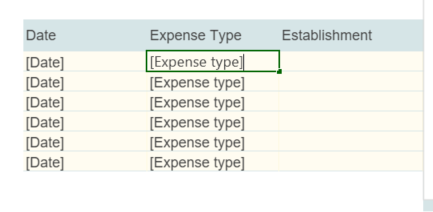
Drücken Sie Alt+Eingabe, geben Sie die nächste Zeile ein und drücken Sie zum Abschluss die Eingabetaste.
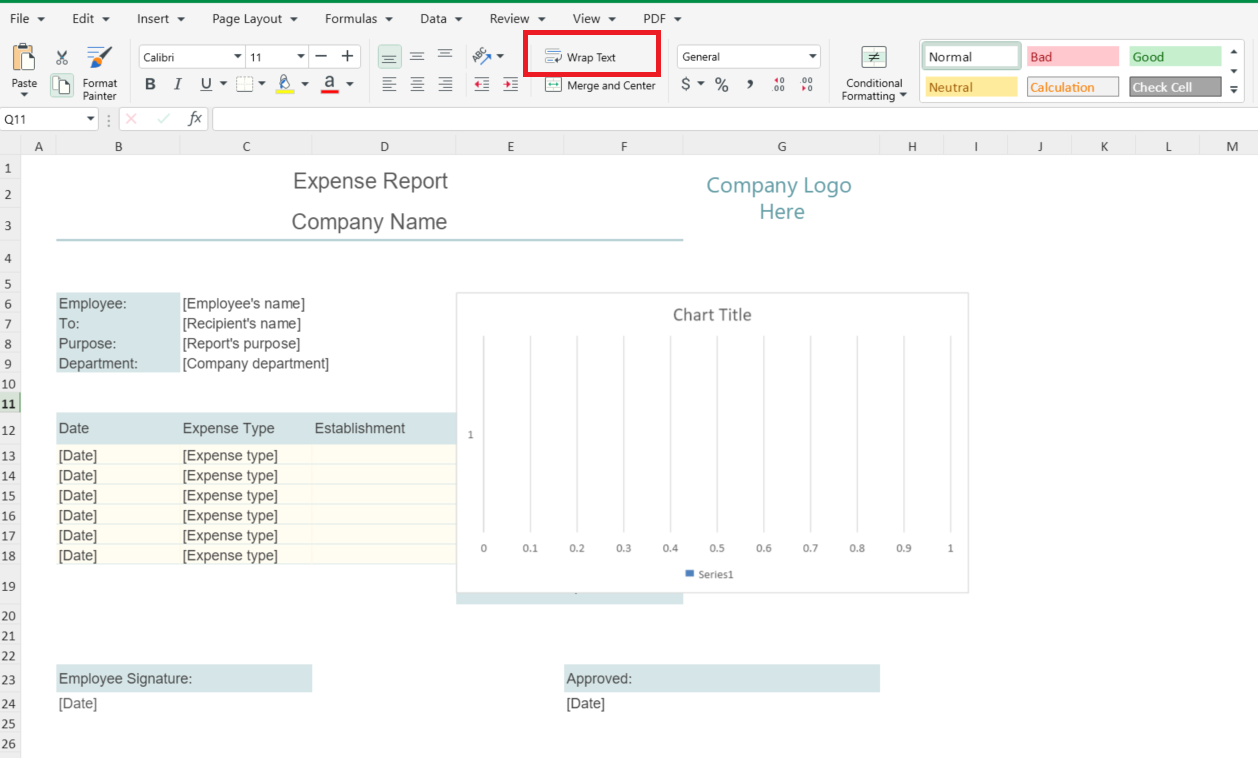
MobiSheets aktiviert Textumbruch für die Zelle und vergrößert die Zeilenhöhe, sodass beide Zeilen sofort sichtbar sind. Textumbruch finden Sie auch im Menüband neben Verbinden und zentrieren.
Wenn Sie Zelltext mit Formeln zusammensetzen, zeigt unsere Anleitung zu Formeln und Funktionen, wie Sie diese in MobiSheets eingeben.
Möchten Sie sehen, wie MobiSheets mit Ihren eigenen Tabellen zurechtkommt? Holen Sie sich MobiOffice auf Ihr Gerät.
Häufig gestellte Fragen
Doppelklicken Sie auf die Zelle oder markieren Sie sie und drücken Sie F2, um in den Bearbeitungsmodus zu wechseln. Klicken Sie an die Stelle für den Umbruch und drücken Sie unter Windows Alt+Eingabe oder auf dem Mac Control+Option+Return. Geben Sie die nächste Zeile ein und drücken Sie die Eingabetaste, wenn Sie fertig sind.
Die Tastenkombination lautet Control+Option+Return. Doppelklicken Sie zuerst auf die Zelle, klicken Sie an die Stelle für den Umbruch und drücken Sie dann die Tasten. In der Liste der Tastenkombinationen von Microsoft für Excel auf dem Mac ist außerdem Option+Return für eine neue Zeile in derselben Zelle aufgeführt.
Meist ist die Zelle nicht im Bearbeitungsmodus, sodass Alt+Eingabe wie die Eingabetaste wirkt und weiterspringt. Doppelklicken Sie zuerst auf die Zelle oder drücken Sie F2. Ist der Umbruch vorhanden, aber nicht sichtbar, aktivieren Sie Textumbruch und passen Sie die Zeilenhöhe automatisch an.
Verbinden Sie den Text mit ZEICHEN(10), zum Beispiel =A2&ZEICHEN(10)&B2, oder verwenden Sie für einen Bereich TEXTVERKETTEN mit ZEICHEN(10) als Trennzeichen. Aktivieren Sie Textumbruch für die Zelle, sonst ist der Umbruch nicht zu sehen.
Markieren Sie die Zellen und drücken Sie Strg+H. Drücken Sie im Feld Suchen nach Strg+J, geben Sie im Feld Ersetzen durch ein Leerzeichen ein und klicken Sie auf Alle ersetzen. Mit einer Formel gibt =WECHSELN(A2;ZEICHEN(10);" ") den Text in einer Zeile zurück.
Tippen Sie auf den Tastaturumschalter, um den Ziffernblock zu öffnen. Tippen und halten Sie dann an der Stelle für den Zeilenumbruch und tippen Sie im angezeigten Menü auf Neue Zeile. Schreiben Sie in der neuen Zeile weiter und tippen Sie außerhalb der Zelle, wenn Sie fertig sind.
Fazit
Für eine neue Zeile in einer Excel-Zelle brauchen Sie nur eine Tastenkombination: Alt+Eingabe unter Windows und im Web oder Control+Option+Return auf dem Mac, nachdem Sie auf die Zelle doppelgeklickt haben. Auf Smartphones und Tablets tippen und halten Sie und wählen dann Neue Zeile. Für Text aus Formeln verwenden Sie ZEICHEN(10) bei aktiviertem Textumbruch, und wenn importierte Daten voller Umbrüche sind, bringen Suchen und Ersetzen oder WECHSELN sie wieder in eine Zeile.
Wenn Sie eine Tabellenkalkulations-App mit Textumbruch direkt im Menüband möchten: MobiSheets ist Teil von MobiOffice.