

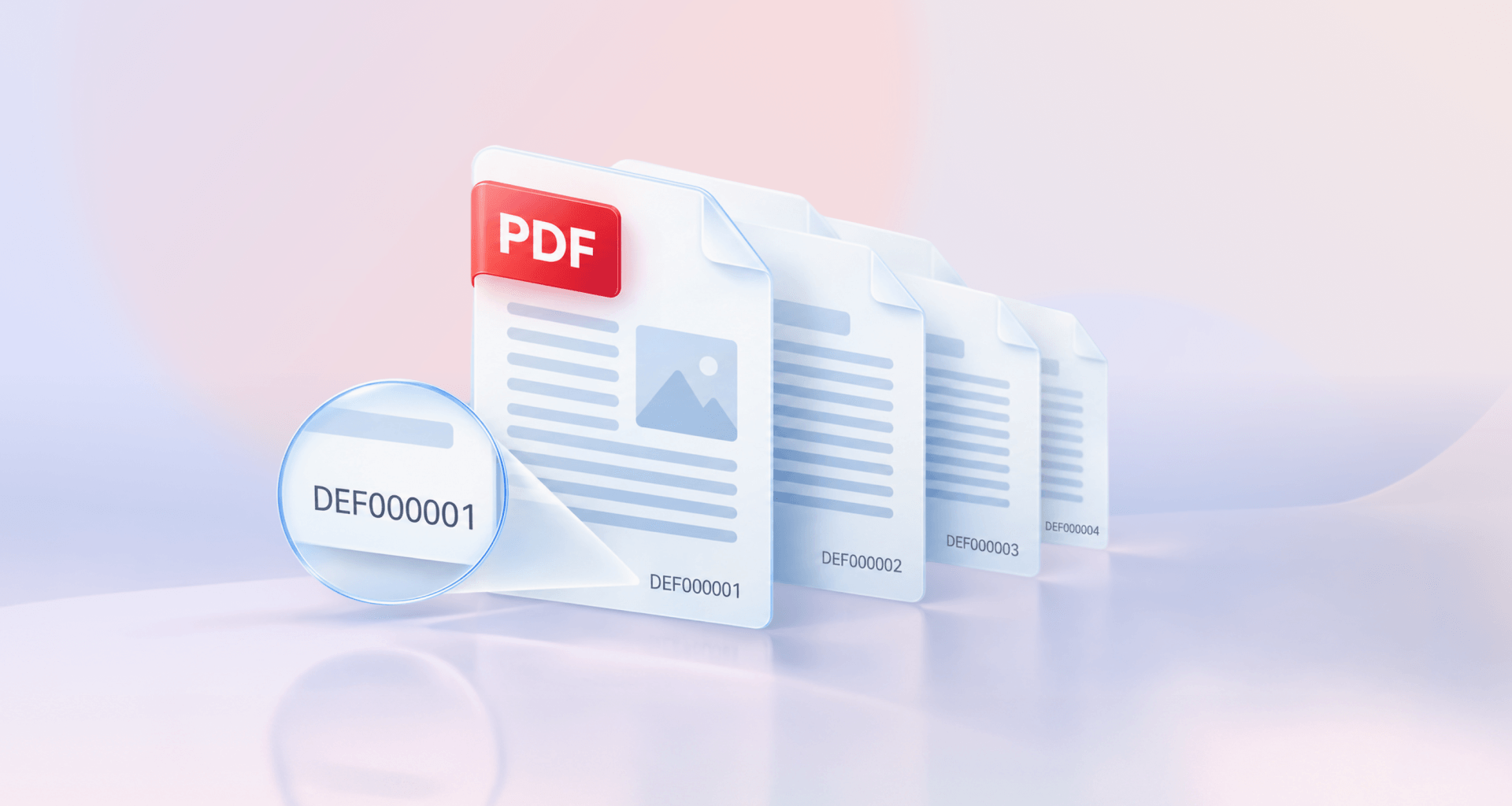
Die Bates-Nummerierung versieht jede Seite eines Dokumentensatzes mit einer eindeutigen, fortlaufenden ID – in der Regel ein Präfix plus eine Zahl mit fester Länge, z. B. ACME-000001. Anwaltskanzleien und Dokumentenverwaltungsteams nutzen sie, um genaue Seitenangaben zu machen. Bates-Nummern werden über das Kopf- und Fußzeilen-Tool eines PDF-Editors zu einer PDF-Datei hinzugefügt.
Dieser Artikel erklärt, welche Funktion die einzelnen Bestandteile einer Bates-Nummer haben, wie sie sich von Seitenzahlen unterscheiden, welche Schritte in einem PDF-Editor erforderlich sind und welche Fehler dazu führen, dass ein Dokumentensatz neu nummeriert werden muss.
Was bedeutet Bates-Nummerierung?
Bei der Bates-Nummerierung erhält jede Seite eines Dokumentensatzes eine eindeutige Kennung in fortlaufender Reihenfolge. So lässt sich jede Seite gezielt referenzieren, unabhängig davon, in welcher Datei sie enthalten ist.
Sie wird vor allem in juristischen Offenlegungsverfahren (Discovery) eingesetzt. Dort tauschen Parteien große Dokumentenmengen aus und benötigen eine gemeinsame Referenz. Auch Teams für medizinische und geschäftliche Unterlagen sowie Wirtschaftsprüfer verwenden sie, um überprüfte Seiten eindeutig zu kennzeichnen.
Diese Methode wird auch Bates-Stempelung genannt. Sie ist nach Edwin G. Bates benannt, der Ende des 19. Jahrhunderts einen handbetriebenen Nummerierungsstempel patentieren ließ.
So sieht eine Bates-Nummer aus
Eine Bates-Nummer besteht aus einem Präfix und einer Zahl mit fester Länge sowie einem optionalen Suffix am Ende. Zusammen ergibt sich ein Format wie ACME-000123.
Das Präfix gibt an, zu wessen Dokumenten die Seiten gehören – häufig ein Mandant, eine Partei oder ein Aktenzeichen. Die Zahl ist eindeutig einer Seite zugeordnet und erhöht sich auf jeder folgenden Seite um eins. Führende Nullen sorgen dafür, dass die Seiten in der richtigen Reihenfolge bleiben, wenn ein System sie als Text sortiert – ohne sie würde Seite 10 vor Seite 9 einsortiert. Sechs Stellen sind ein gängiger Standardwert und bieten Platz für bis zu 999.999 Seiten.
Bates-Nummern vs. Seitenzahlen
Bates-Nummern und Seitenzahlen befinden sich beide im Seitenrand, beantworten aber unterschiedliche Fragen. Eine Seitenzahl gibt an, wo sich eine Seite innerhalb eines Dokuments befindet. Eine Bates-Nummer gibt an, um welche Seite es sich innerhalb der gesamten Sammlung handelt – sie wiederholt sich nie und beginnt nie neu.
Wenn Sie nur die Nummerierung innerhalb eines einzelnen Berichts oder Handbuchs benötigen, erfahren Sie in unserem Leitfaden zum Hinzufügen gewöhnlicher Seitenzahlen, wie das für Word, PDF und andere Formate funktioniert.
So fügen Sie Bates-Nummern zu einer PDF-Datei hinzu
Um Bates-Nummern zu einer PDF-Datei hinzuzufügen, öffnen Sie das Kopf- und Fußzeilen-Tool Ihres PDF-Editors, fügen Sie eine Bates-Nummer in die Fußzeile ein, prüfen Sie die Vorschau und speichern Sie das Ergebnis als Kopie. Die folgende Vorgehensweise funktioniert in den meisten Editoren:
Dokumente finalisieren. Bringen Sie die Dokumente in die endgültige Reihenfolge und nehmen Sie alle Seitenlöschungen oder Schwärzungen zuerst vor.
Format festlegen. Wählen Sie das Präfix, die Anzahl der Stellen und die Startnummer, und notieren Sie diese, damit alle Dateien dieselben Werte verwenden.
Kopf- und Fußzeilen-Tool öffnen. In den meisten PDF-Editoren ist die Bates-Nummerierung eine Option innerhalb dieses Tools und kein separates Feature.
Bates-Nummer in die Fußzeile einfügen. Klicken Sie auf die gewünschte Position in der Fußzeile – in der Regel unten rechts – und fügen Sie dort die Bates-Nummer ein.
Vorschau prüfen. Sehen Sie sich sowohl eine inhaltsreiche als auch eine schlichte Seite an, damit die Nummer nicht Text, Tabellen oder Unterschriften überlagert.
Als Kopie speichern. Behalten Sie das Original ohne Nummerierung und speichern Sie die nummerierte Version unter einem neuen Dateinamen.
In Adobe Acrobat Pro finden Sie das Tool unter Bearbeiten > Mehr > Bates-Nummerierung > Hinzufügen.
Suchen Sie nach einer Acrobat-Alternative, die die Bates-Nummerierung im Kopf- und Fußzeilen-Tool beibehält?
Nummerierung eines gesamten Dokumentensatzes
Um einen gesamten Satz zu nummerieren, verwenden Sie eine durchgehende Sequenz – von der ersten Seite der ersten Datei bis zur letzten Seite der letzten Datei. Dafür gibt es zwei Möglichkeiten:
Dateien zuerst zusammenführen. Fügen Sie alles in der gewünschten Reihenfolge zu einer PDF-Datei zusammen und nummerieren Sie diese dann in einem einzigen Durchgang. Das ist der einfachste Weg und hinterlässt keine Lücken. Unsere Anleitung zum Zusammenführen von Dateien zu einer PDF führt Sie durch den Vorgang.
Jede Datei einzeln nummerieren. Wenn die Dateien getrennt bleiben müssen, setzen Sie die Startnummer jeder Datei auf die letzte Nummer der vorherigen Datei plus eins. Endet die erste Datei bei ACME-000248, beginnt die zweite bei ACME-000249.
Führen Sie unabhängig von der gewählten Methode ein kurzes Protokoll mit dem Dateinamen sowie der ersten und letzten Bates-Nummer – zum Beispiel: Contracts.pdf, ACME-000001 bis ACME-000248. Dieses Protokoll dient als Index, um Seiten später schnell zu finden. Außerdem können Sie auf einen Blick prüfen, ob sich Bereiche überschneiden oder eine Nummer fehlt.
Häufige Fehler bei der Bates-Nummerierung und wie Sie sie vermeiden
Die meisten Fehler bei der Bates-Nummerierung entstehen durch zu frühes Nummerieren, Unterbrechungen der Sequenz oder den Verlust des Überblicks. Jeder dieser Fehler kann bedeuten, dass Sie den gesamten Satz neu erstellen müssen. Prüfen Sie daher Folgendes, bevor Sie beginnen:
Nummerieren, bevor der Satz abgeschlossen ist. Wenn Sie danach Seiten hinzufügen, entfernen oder schwärzen, wird die Sequenz unterbrochen. Legen Sie die Seitenreihenfolge fest und schließen Sie das Schwärzen von Text ab, bevor Sie nummerieren.
In jeder Datei bei 1 neu beginnen. Dadurch erhalten zwei Seiten dieselbe ID, und der Satz verliert seine eindeutigen Nummern. Führen Sie die Dateien zuerst zusammen, oder beginnen Sie jede Datei mit der letzten Nummer der vorherigen Datei plus eins.
Das Format mittendrin ändern. Ein neues Präfix oder eine andere Anzahl von Stellen teilt einen Satz in zwei. Legen Sie das Format einmalig vor der ersten Datei fest und verwenden Sie es durchgehend.
Seiteninhalt überdecken. Eine Nummer, die über Text, einem Stempel oder einer Unterschrift platziert wird, kann eine Seite schwerer lesbar machen. Prüfen Sie die Vorschau auf Ihrer dichtesten Seite und vergrößern Sie bei Bedarf die Ränder.
Das einzige Exemplar nummerieren. Wenn etwas schiefgeht, gibt es keine saubere Version, mit der Sie neu beginnen können. Behalten Sie das Original ohne Nummerierung und speichern Sie den nummerierten Produktionssatz als Kopie.
Keine Aufzeichnung der Nummernbereiche führen. Ohne ein Protokoll bedeutet das Auffinden einer zitierten Seite, Datei für Datei zu öffnen. Notieren Sie die erste und letzte Nummer jeder Datei, während Sie arbeiten.
Wenn ein Gericht oder eine Vereinbarung die Platzierung oder das Format vorschreibt, prüfen Sie die Gerichtsregeln oder die Vereinbarung, unter der Sie produzieren, bevor Sie beginnen.
Alternative: MobiPDF
MobiPDF ist eine kostengünstige Alternative zu Adobe Acrobat und fügt Bates-Nummern über das Fenster „Kopf- und Fußzeile" hinzu – eines der Bearbeitungswerkzeuge von MobiPDF.
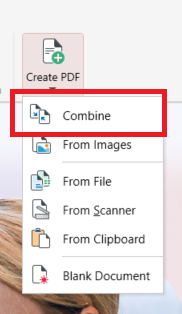
Öffnen Sie die PDF-Datei in MobiPDF. Bei einer Dokumentenmappe kombinieren Sie die Dateien zunächst über Kombinieren auf dem Startbildschirm zu einer PDF-Datei.
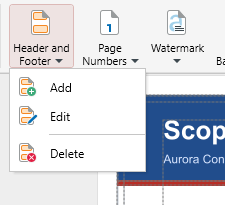
Klicken Sie auf der Registerkarte Bearbeiten auf Kopf- und Fußzeile und dann auf Hinzufügen.
Klicken Sie auf Nummerierungs- und Datumseinstellungen, öffnen Sie die Registerkarte Bates-Nummer und legen Sie Anzahl der Stellen, Präfix, Suffix (falls erforderlich) und Startnummer fest. Klicken Sie auf OK.
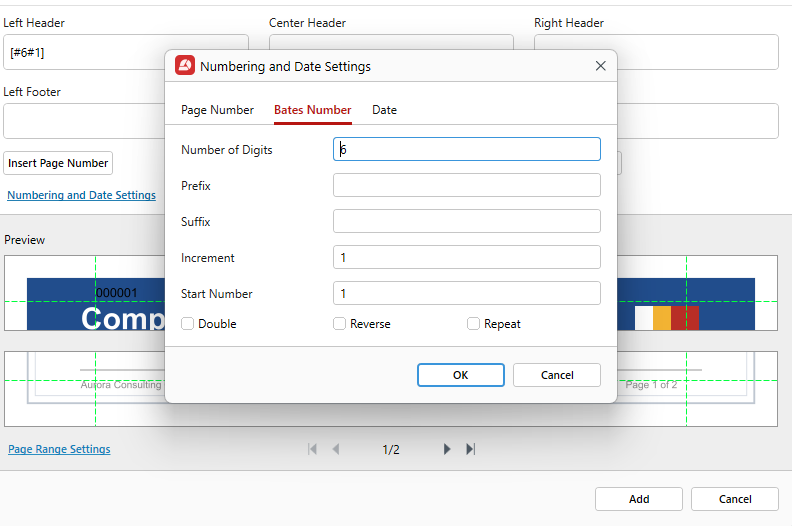
Klicken Sie auf das Feld, in dem die Nummer erscheinen soll – Rechte Fußzeile –, und klicken Sie dann auf Bates-Nummer einfügen. Im Feld erscheint ein Code wie [#6#1].
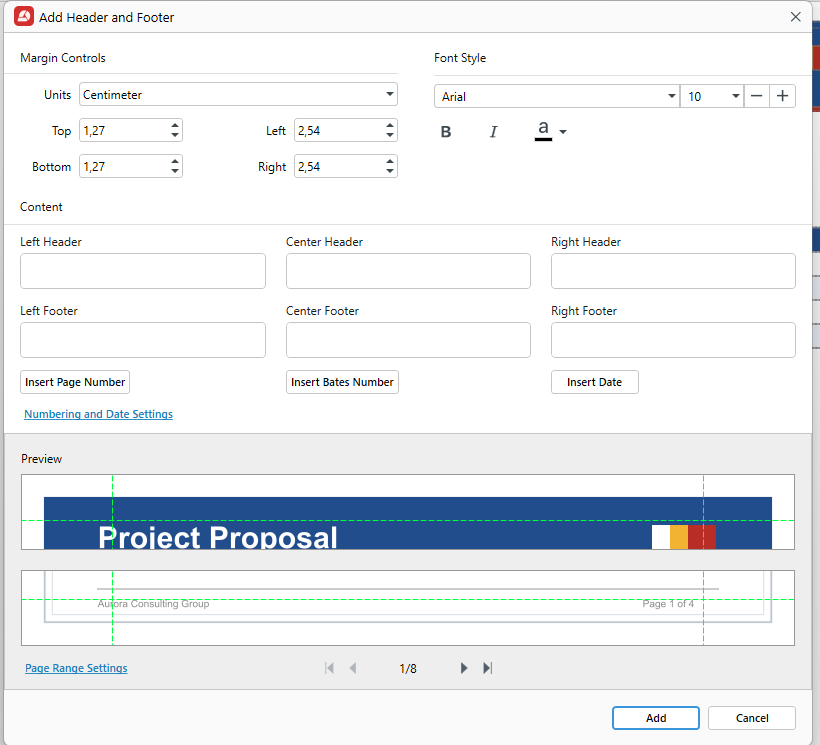
Prüfen Sie die Vorschau, passen Sie Schriftart und Ränder an, und verwenden Sie Seitenbereichseinstellungen, wenn nur bestimmte Seiten nummeriert werden sollen.
Klicken Sie auf Hinzufügen und verwenden Sie anschließend Speichern unter, um eine nummerierte Kopie zu behalten.
Für die nächste Datei in einer Mappe setzen Sie die Startnummer auf die letzte Nummer der vorherigen Datei plus eins. Um die Nummern zu ändern oder zu entfernen, gehen Sie zu Kopf- und Fußzeile und wählen Sie Bearbeiten oder Löschen. Die Bates-Nummerierung ist in den Lifetime- und Pro-Plänen von MobiPDF verfügbar.
Bereit, Ihre nächste Dokumentenmappe zu nummerieren?
Häufig gestellte Fragen
Der Name geht auf Edwin G. Bates aus New York City und seine Bates Automatic Numbering-Machine zurück – einen Handstempel, der bei jedem Abdruck automatisch zur nächsten Nummer weiterschaltete. Sein Patent von 1891 verbesserte frühere Nummeriermaschinen; das ursprüngliche Modell zählte von 0000 bis 9999. Gerichte und Anwaltskanzleien übernahmen das System rasch.
Ein Bates-Stempel ist ein anderer Begriff für eine Bates-Nummer. Der Name stammt vom ursprünglichen Handstempel, mit dem eine Nummer auf jedes Blatt Papier gedruckt wurde. Heute wird die Nummer digital in ein PDF eingefügt – meist in der Fußzeile –, aber der alte Begriff hat sich im alltäglichen Gebrauch gehalten.
Nein. Jeder PDF-Editor, der Bates-Nummerierung in seinem Kopf- und Fußzeilen-Tool anbietet, kann diese Aufgabe übernehmen – vorausgesetzt, er ermöglicht das Festlegen von Präfix, Stellenanzahl und Startnummer. MobiPDF gehört dazu und bietet die Bates-Nummerierung im Fenster „Kopf- und Fußzeile".
Meistens in der unteren rechten Ecke, in der Fußzeile, wo es am wenigsten wahrscheinlich ist, Text zu verdecken. Behalten Sie dieselbe Position auf jeder Seite bei, damit Leser wissen, wo sie suchen müssen. Wenn eine Gerichtsregel oder die Vereinbarung, unter der Sie arbeiten, die Position vorgibt, halten Sie sich daran.
Gehen Sie in MobiPDF auf der Registerkarte „Bearbeiten“ zu „Kopf- und Fußzeile“ und wählen Sie „Bearbeiten“ oder „Löschen“. Mit „Bearbeiten“ ändern Sie die Kopf- oder Fußzeile als Ganzes, nicht die Nummer einer einzelnen Seite. Wurde ein Dokumentensatz bereits geteilt und zitiert, erstellen Sie am besten eine korrigierte Fassung, anstatt die Nummerierung unbemerkt zu ändern.
Nein. Die Bates-Nummerierung ist Teil der Lifetime- und Pro-Pläne von MobiPDF, zusammen mit Kopf- und Fußzeilen sowie Seitenzahlen. In der kostenlosen App öffnet ein Klick auf das Tool ein Fenster mit einer Beschreibung der Funktion und einer Schaltfläche „Testversion starten", falls Sie es zunächst ausprobieren möchten.
Abschließende Gedanken
Die Bates-Nummerierung ist unkompliziert, wenn die Reihenfolge stimmt: Stellen Sie das Set fertig zusammen, wählen Sie ein Format, führen Sie eine einheitliche Nummerierung über alle Dateien hinweg und notieren Sie die Bereiche laufend. Diese Gewohnheiten machen ein Dokumentenset leicht zitierbar und ersparen Ihnen eine doppelte Nummerierung. Unabhängig davon, welchen PDF-Editor Sie verwenden – das Kopf- und Fußzeilen-Tool ist der Ort, an dem die Arbeit stattfindet, und die Vorschau zeigt Ihnen Probleme, bevor andere sie sehen.
Möchten Sie eine einfachere Alternative für Ihr nächstes Set?





