

Tipps für überzeugende Präsentationen
Dieser Leitfaden enthält praktische Tipps für klare und ansprechende Präsentationen in MobiSlides. Eine gute Präsentation hält Ihr Publikum auf Ihre Botschaft fokussiert – ohne Ablenkung durch überladene Folien oder aufwendige Effekte. Nutzen Sie die Tipps für neue Präsentationen oder zur Verbesserung bestehender. Die Hinweise gelten für Windows, Mac, Android und iOS – mit einzelnen Anmerkungen, wo sich Funktionen je nach Plattform unterscheiden.
Mit einer soliden Struktur beginnen
Beginnen Sie mit einer Vorlage. Klicken Sie auf dem Startbildschirm auf Neu und wählen Sie eine Vorlage statt eines leeren Dokuments. Eine Vorlage bietet Ihnen einen einheitlichen Ausgangspunkt für Schriftarten, Farben und Layouts. Siehe Präsentationen erstellen und bearbeiten.
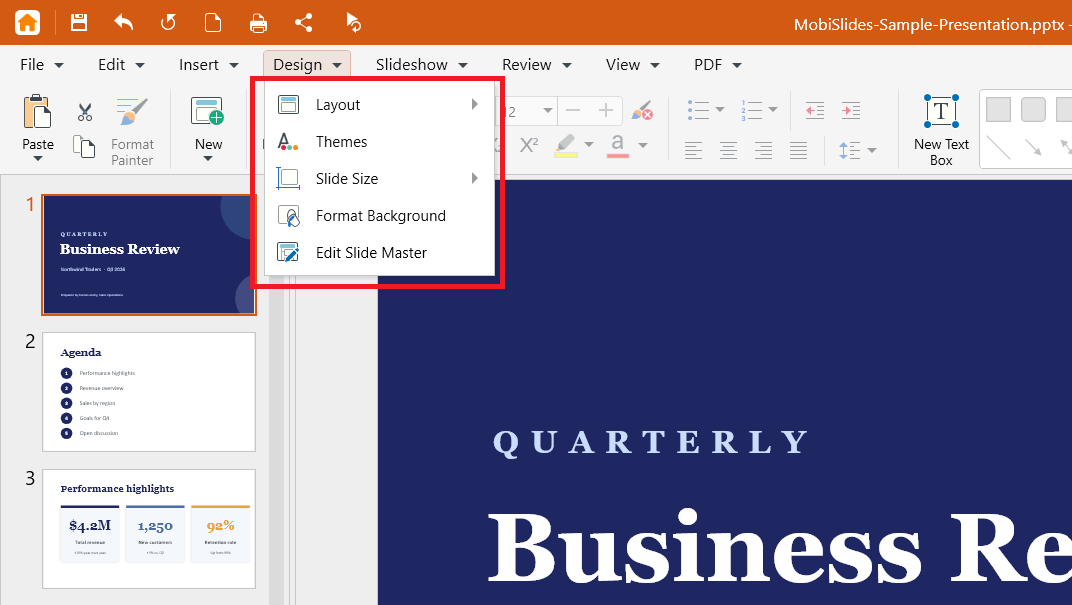
Layouts einheitlich halten. Verwenden Sie Design > Layout, um dasselbe Layout auf ähnliche Slides anzuwenden – so bleibt Ihr Inhalt von Slide zu Slide konsistent.
Ein Design festlegen. Klicken Sie im Menü Design auf Designs, um eine einheitliche Kombination aus Farben und Schriftarten für die gesamte Präsentation festzulegen.
Masterfolien für wiederkehrende Elemente nutzen. Fügen Sie Ihr Logo, Schriftarten und Platzhalter zur Masterfolie hinzu, damit alle Slides einheitlich aussehen – ohne jede einzelne manuell bearbeiten zu müssen.
Folien übersichtlich und gut lesbar halten
Beschränken Sie sich auf eine Idee pro Folie. Teilen Sie überladene Folien auf zwei Folien auf. Kurze Folien lassen sich leichter verfolgen.
Nutzen Sie Tabellen für Daten. Wählen Sie im Menü Einfügen die Option Tabelle, um Zahlen und Beschriftungen auszurichten, statt sie in ein Textfeld einzugeben.
Heben Sie Kernaussagen mit Formen hervor. Fügen Sie über das Menüband oder das Menü Einfügen eine Form oder ein Textfeld hinzu, um eine wichtige Zahl oder ein Zitat hervorzuheben. Weitere Informationen finden Sie unter „Formen, Tabellen und Medien einfügen".
Verwenden Sie gängige Schriftarten. Ist eine Schriftart auf einem anderen Gerät nicht installiert, verwendet MobiSlides eine ähnliche, wodurch sich das Layout ändern kann. Speichern Sie eine Kopie als PDF, um das Erscheinungsbild zu sichern.
Visuals und Medien hinzufügen, die Ihre Botschaft unterstützen
Fügen Sie Bilder, Audio und Video über das Menü „Einfügen" hinzu. Ein passendes Bild erklärt eine Idee oft schneller als Text.
Verwenden Sie gängige Medienformate. Speichern Sie Videos als MP4 und Audio als MP3, damit Ihre Medien auf anderen Geräten abgespielt werden können.
Betten Sie Medien aus einer Datei auf Ihrem Gerät ein. Dadurch wird die Datei in die Präsentation integriert, sodass sie auch nach dem Teilen abgespielt werden kann – anstatt auf eine Datei zu verlinken, die anderswo möglicherweise fehlt.
Skalieren Sie große Bilder. Ziehen Sie an einem Eckpunkt, um ein Bild zu skalieren, oder verwenden Sie eine kleinere, komprimierte Version, um die Dateigröße überschaubar zu halten.
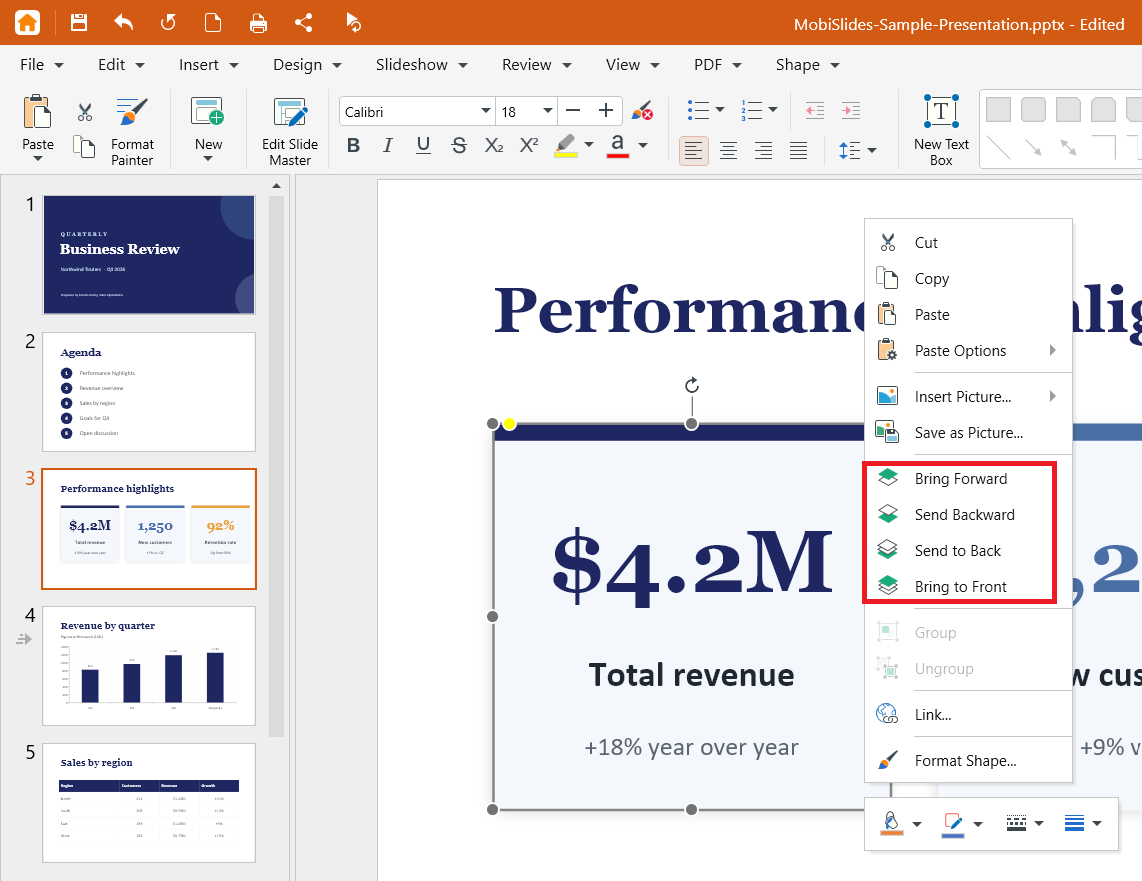
Ordnen Sie überlappende Objekte an. Klicken Sie mit der rechten Maustaste auf ein Objekt und nutzen Sie die Anordnungsoptionen, um es in den Vordergrund oder Hintergrund zu verschieben, damit nichts Wichtiges verdeckt wird.
Animationen und Übergänge sparsam einsetzen
Wählen Sie einen einheitlichen Übergangsstil. Die Verwendung desselben Übergangs im gesamten Foliensatz wirkt übersichtlicher, als verschiedene zu kombinieren. Siehe Benutzerdefinierte Animationen und Übergänge hinzufügen.
Animieren Sie jeweils nur ein Objekt. So steuern Sie die Reihenfolge, in der Elemente auf einer Folie erscheinen.
Passen Sie das Timing präzise an. Nutzen Sie die Optionen Dauer und Verzögerung unter Timing, damit Effekte flüssig und nicht abrupt wirken.
Prüfen Sie die Folien vor der Präsentation in der Vorschau. Klicken Sie auf Animationen in der Vorschau anzeigen oder Übergänge in der Vorschau anzeigen, um das Ergebnis zu prüfen.
Berücksichtigen Sie Ihr Präsentationsgerät. Animationen sind nur unter Windows und Mac verfügbar. Wenn Sie von einem Smartphone oder Tablet präsentieren, setzen Sie stattdessen auf Übergänge.
Vermeiden Sie nicht kompatible Effekte. Einige Effekte werden möglicherweise nicht in andere Anwendungen übernommen. Wenn Sie die Datei an anderer Stelle öffnen möchten, speichern Sie eine Kopie als PPTX und halten Sie Effekte einfach.
Präsentieren und teilen Sie mit Überzeugung
Präsentationsmodus verwenden. Fügen Sie Sprechernotizen hinzu und nutzen Sie den Präsentationsmodus, um Ihre Notizen im Blick zu behalten, während Ihr Publikum die Folien sieht.
Auf einen größeren Bildschirm spiegeln. Verbinden Sie sich mit einem externen Monitor oder einem Übertragungsgerät, um in einem Raum zu präsentieren.
In MobiDrive speichern. Melden Sie sich an und speichern Sie in MobiDrive, damit Sie dieselbe Präsentation auf all Ihren Geräten öffnen und präsentieren können. Siehe Anmelden bei MobiSlides.
Als PDF exportieren für eine unveränderliche Kopie. Wenn Sie eine Version benötigen, die für alle gleich aussieht, exportieren Sie die Präsentation als PDF.


