Dieser Artikel wurde am 20. Februar 2026 aktualisiert.
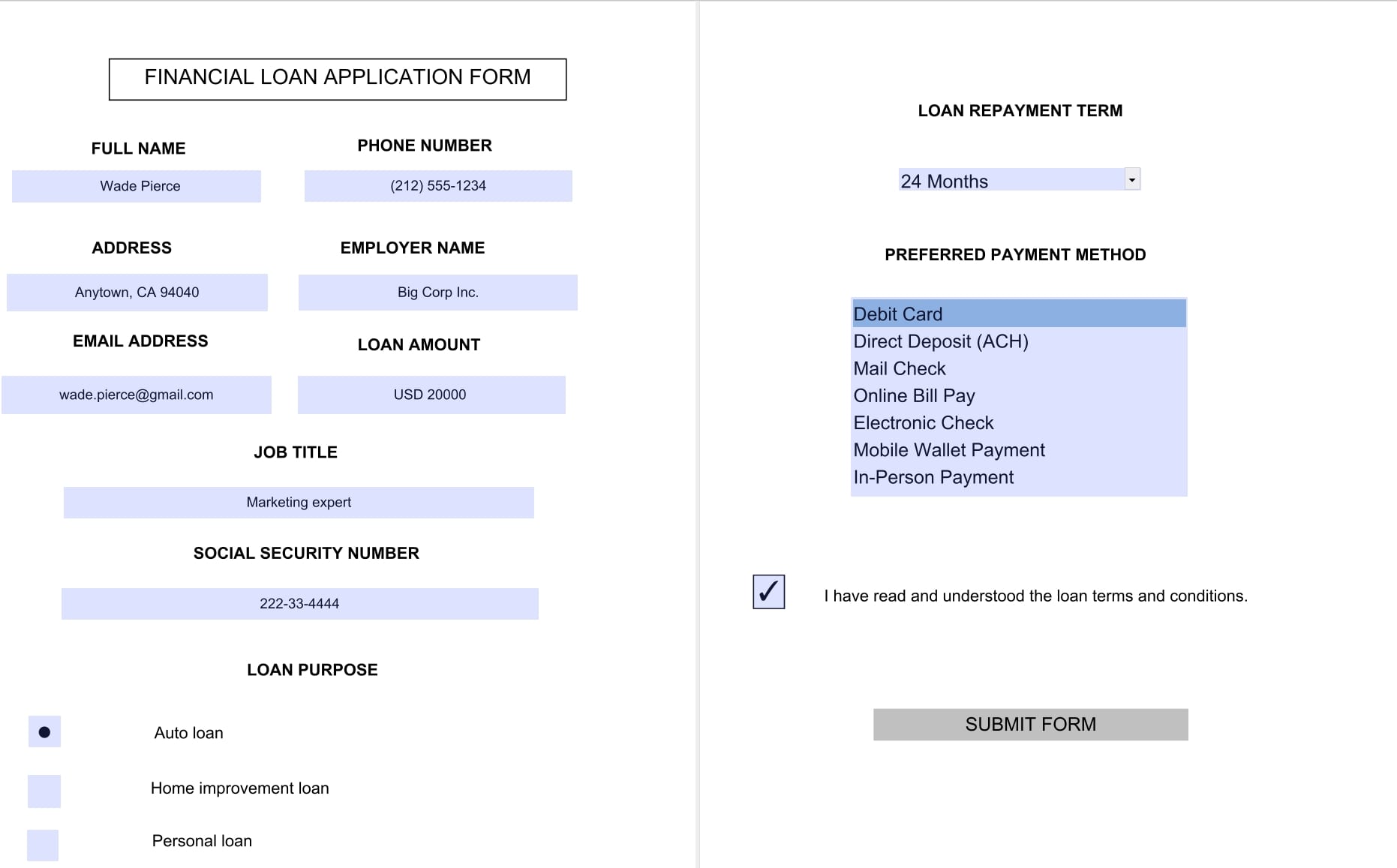
Es gibt mehrere Möglichkeiten, ein PDF in MobiPDF auszufüllen. Bei Formularen im PDF-Format öffnen Sie einfach Ihre Datei, und alle interaktiven Felder und Kontrollkästchen werden blau hervorgehoben und sind bereit zum Ausfüllen. Wenn sich Ihr Formular im Word-Format befindet, gehen Sie zu Erstellen → Aus Datei, um Ihr DOCX-Formular in ein PDF zu konvertieren. Sie können außerdem jedes Papierdokument einscannen und es mit MobiPDF für Android- und iOS-Geräte in ein ausfüllbares PDF umwandeln.
Das Ausfüllen und Unterschreiben von Formularen kann frustrierend sein, besonders in traditionellen Bereichen wie Bankwesen und Buchhaltung. Ob detaillierte Umfragen, Anträge oder Verträge – ein ausfüllbares PDF zu erstellen, ist eine praktische Fähigkeit, die jeder lernen kann, selbst wenn du ein benutzerdefiniertes Formular von Grund auf erstellen sollst.
Begleite uns, während wir alle Möglichkeiten zeigen, wie du Formularfelder und Kontrollkästchen mit MobiPDF ganz einfach verwaltest – plus ein paar praktische Tipps.
Wichtige Erkenntnisse
Das nimmst du aus unserem Ratgeber zum Erstellen ausfüllbarer Formulare mit:
Du kannst ausfüllbare PDFs ganz einfach erstellen – mit automatischer Felderkennung, durch Konvertieren bestehender Word-Dokumente, durch Scannen von Papierdokumenten mit deinem Smartphone oder indem du benutzerdefinierte Formulare von Grund auf erstellst.
Anders als bei Papierunterlagen, die leicht gestohlen oder beschädigt werden können, schützen PDFs deine Daten mit erweiterten Funktionen wie Schwärzen von Text, Verschlüsselung und Passwörtern.
Wenn du Formulare von Grund auf erstellst, kannst du „Regeln“ festlegen, etwa Pflichtfelder oder bestimmte Formate (z. B. Datum oder Telefonnummern). Diese Logik reduziert Eingabefehler und stellt sicher, dass du standardisierte, korrekte Daten erhältst.
Du kannst auch dein Smartphone nutzen, um Papierdokumente zu scannen. Mach ein Foto deines Dokuments, und es wird in ein PDF umgewandelt, das du sofort ausfüllen und unterschreiben kannst.
Warum ausfüllbare PDF-Formulare verwenden?
Laut einer study published by PDF Association aus dem Jahr 2015 wurden allein in Google Drive und Gmail täglich 73 Millionen neue PDF-Dokumente gespeichert. Heutzutage können wir nur noch schätzen, wie viele PDFs pro Stunde erstellt werden.
Warum entscheiden sich also so viele dafür, ein ausfüllbares PDF statt herkömmlicher Methoden zu verwenden? Hier sind die Vorteile.
Steigere deine Produktivität
Die Zeiten sind vorbei, in denen du Formulare ausdrucken, per Hand ausfüllen und wieder einscannen musstest. Heute erledigst du alles digital in wenigen Minuten und kannst dich auf focus on tasks, die dich deinen Zielen näherbringen.
Leiste bessere Arbeit in kürzerer Zeit
Digitale PDFs sind viel einfacher zu speichern und zu teilen als Papierunterlagen – Aktenordner oder andere veraltete storage methods entfallen. Du kannst sie auch bei Bedarf schnell aktualisieren, was bei papierbasierten Formularen oft kompliziert ist.
Sorge für einheitliche Formatierung
PDF-Formulare behalten ihr Layout immer bei, ganz gleich, auf welchem Gerät du sie öffnest. So wirkst du gegenüber Kollegen und Kunden stets professionell. Das Dateiformat ist zudem mit jedem Betriebssystem kompatibel.
Profitiere von mehr Datenschutz
Im Gegensatz zu Papierdokumenten, die leicht gestohlen, kopiert oder sogar zerstört werden können, schützt du PDF-Formulare mit verschiedenen Werkzeugen wie Textschwärzung (weiße Balken zum Verbergen sensibler Informationen), password protection, Verschlüsselung oder Benutzerrechten wie „Drucken nicht erlaubt“.
Was ist der einfachste Weg, ein ausfüllbares PDF zu erstellen?
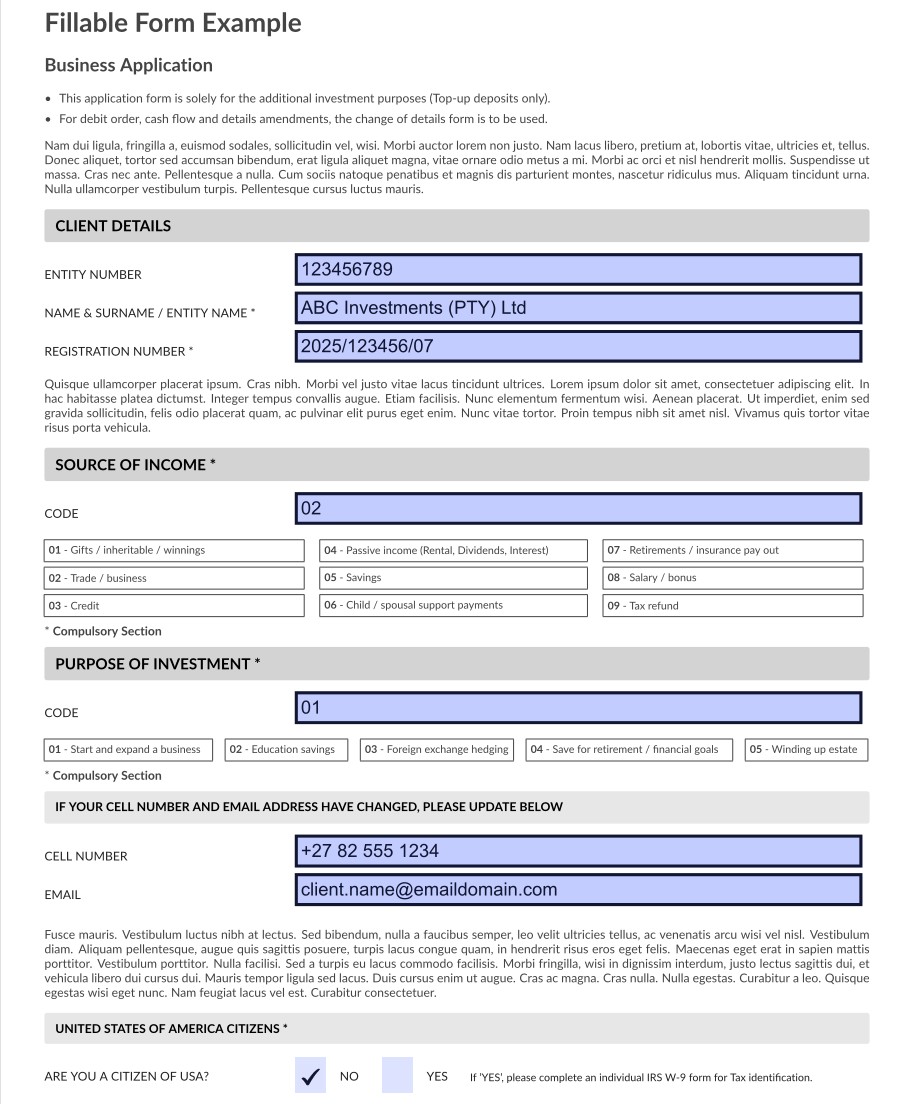
Am einfachsten fängst du damit an, ein PDF-Formular in einem PDF-Editor und -Konverter wie MobiPDF zu öffnen. Alle interaktiven Felder und Kontrollkästchen werden dann automatisch blau hervorgehoben und lassen sich wie in einem normalen Texteditor ausfüllen.
So gehst du in MobiPDF vor:
Download and install MobiPDF für Windows 10 und 11.
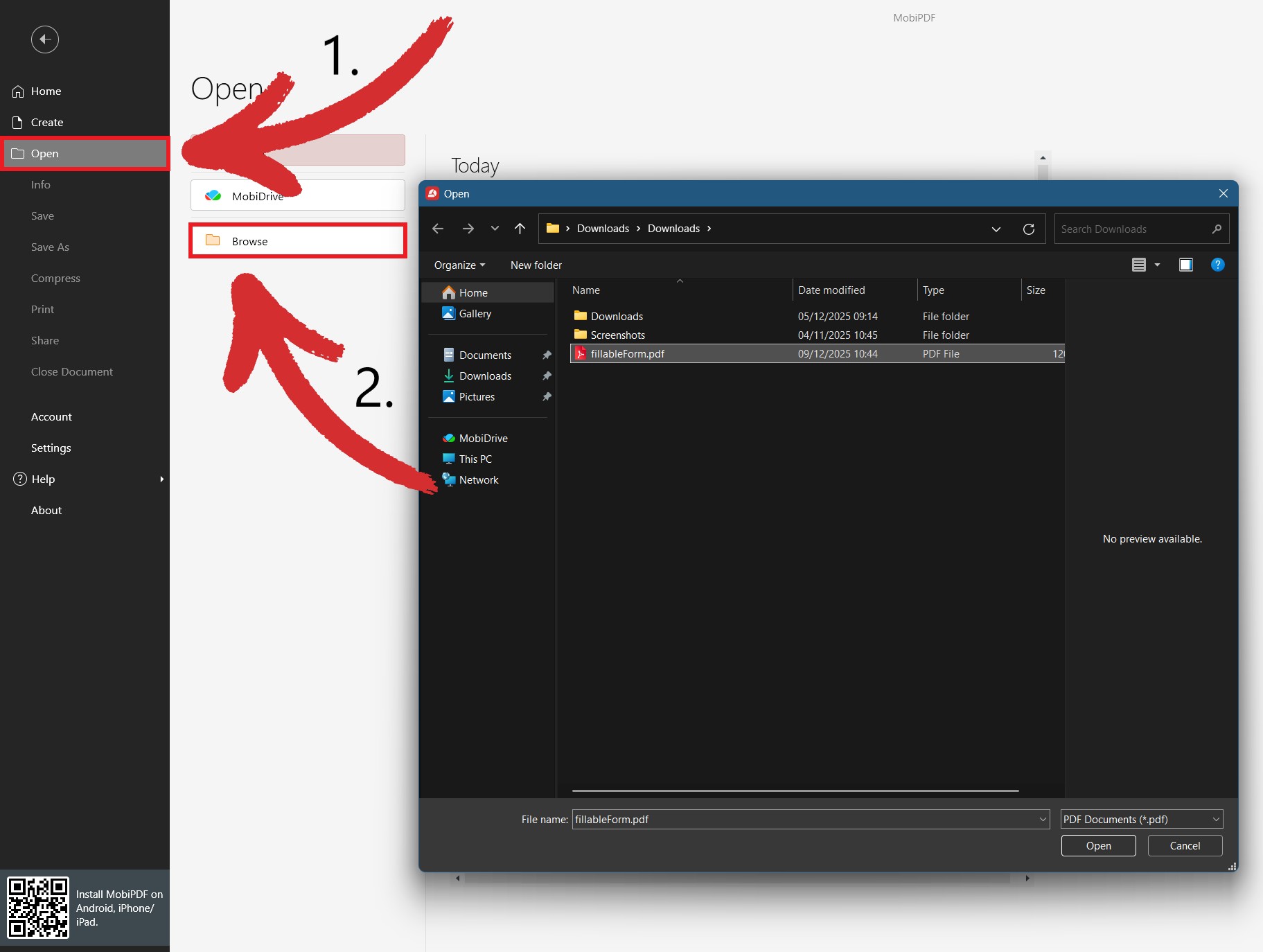
Öffne Open → Browser und lade dein PDF-Formular.
Beginne, die hervorgehobenen leeren Felder auszufüllen. Bei Kontrollkästchen klickst du einfach einmal, um ein Häkchen zu setzen.
Speichere dein Dokument, um deine Änderungen dauerhaft zu übernehmen.
WICHTIG: Wenn das ausfüllbare Formular durch ein Passwort geschützt ist, kannst du es erst ausfüllen, nachdem du das korrekte Passwort eingegeben hast.
So wandelst du ein Word-Formular in PDF um
Das ist hilfreich, wenn du sicherstellen willst, dass dein Formular auf jedem Gerät seine ursprüngliche Formatierung behält. Durch die Umwandlung von DOCX in PDF kannst du außerdem nützliche PDF-Sicherheitsfunktionen wie Passwörter, Dateiverschlüsselung und digitale Signaturen nutzen.
So einfach geht es mit MobiPDF:
Starte MobiPDF und klicke auf More → Create from Office Documents.
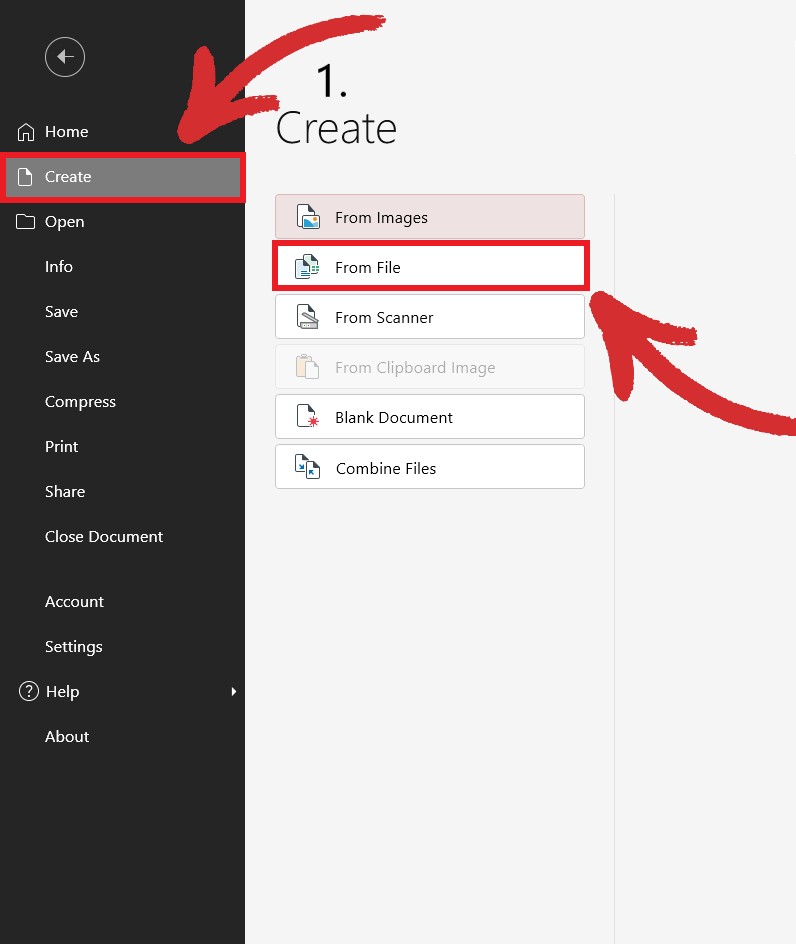
Wähle das Word-Formular aus, das du in ein PDF umwandeln möchtest, und klicke auf Open.
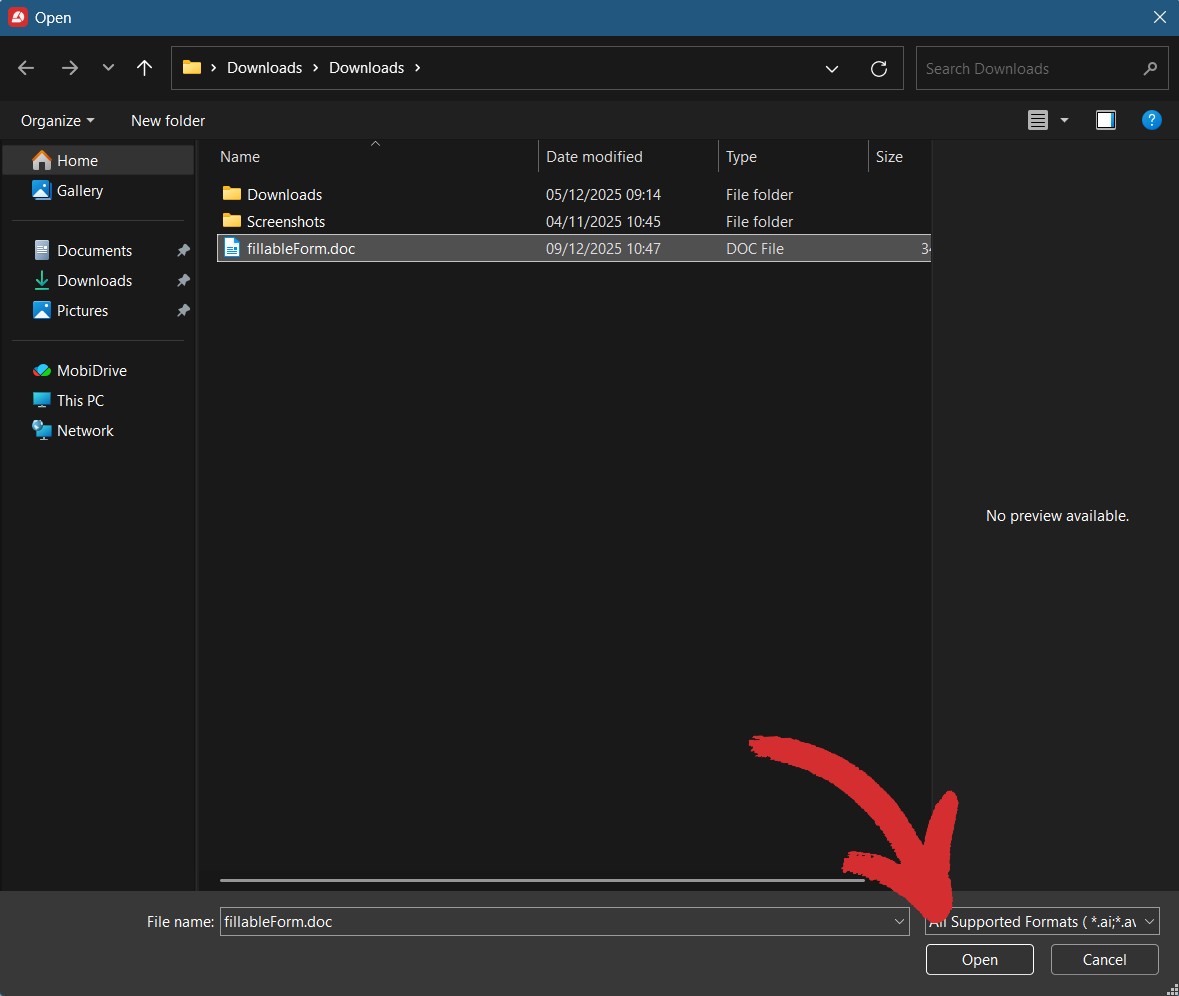
Warte ein paar Sekunden, während MobiPDF deine Datei konvertiert.
Beginne, dein PDF-Formular auszufüllen.
So erstellst du ein ausfüllbares PDF mit deinem Handy
Stell dir vor, du musst ein Formular für eine Behörde per E‑Mail verschicken, hast es aber nur als Ausdruck. Am besten scannst du es mit der Kamera deines Handys in einer App wie MobiPDF.
So digitalisierst du dein Formular schnell und füllst es aus:
Lade MobiPDF über Google Play oder den Apple App Store herunter.
Tippe auf die rote Schaltfläche Scannen oder oben im Menü auf Scan to PDF.
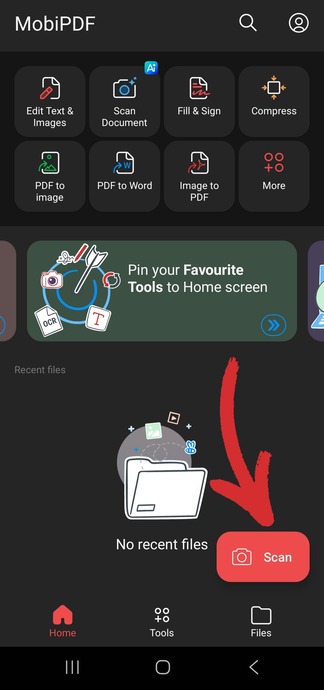
Wähle aus den angezeigten Optionen Dokument und halte dein Handy ruhig, um ein Foto aufzunehmen.
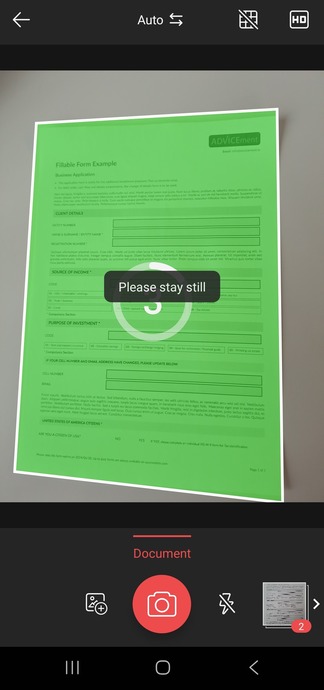
Wenn du mit der Vorschau zufrieden bist, benenne und speichere deine Datei, sonst wiederhole die Schritte oben.
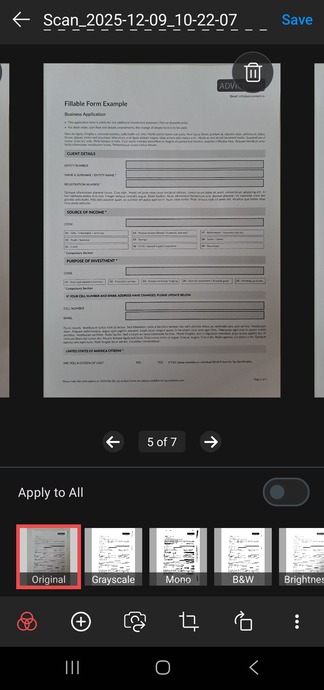
Dein Papierformular wird jetzt in ein PDF umgewandelt, das du ausfüllen und unterschreiben kannst.
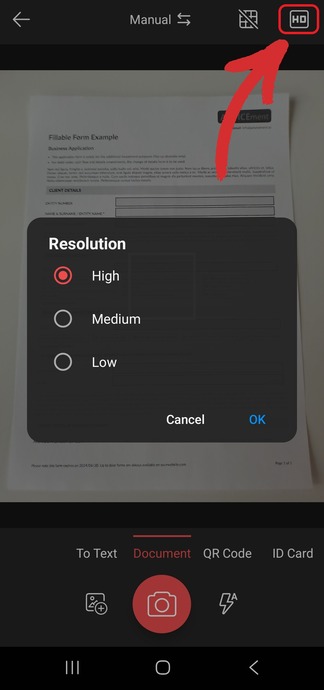
TIPP: Wenn du genug Speicherplatz auf deinem Gerät hast, wähle eine hohe Auflösung aus, um die bestmögliche Dokumentqualität zu erhalten.
So füllst du dein PDF-Formular aus
Wenn deine PDF-Datei bereit ist, füllst du als Nächstes deine Informationen ein und reichst dein Formular zur Prüfung ein. MobiPDF bietet mehrere Ausfüll- und Signierwerkzeuge, mit denen du deine Aufgabe schnell erledigst – auch unterwegs.
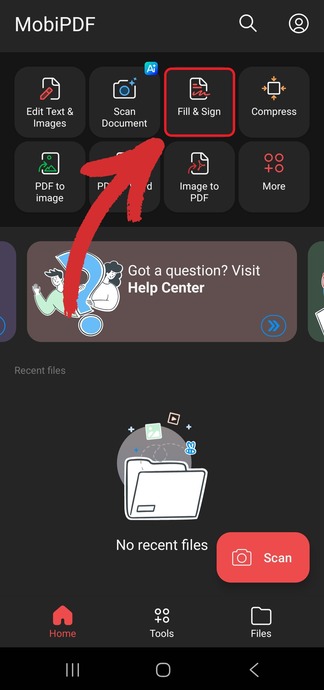
Tippe im Menü Start auf Fill & Sign.
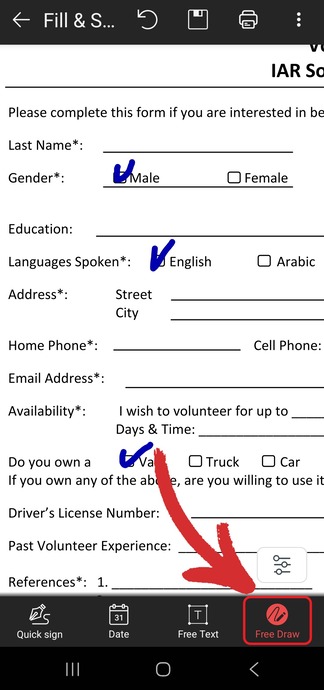
Wähle Free Draw, um Häkchen einzuzeichnen.
Wähle Quick sign, um deine Unterschrift einzufügen.
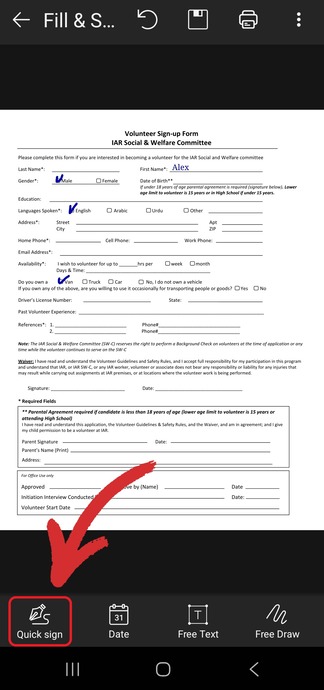
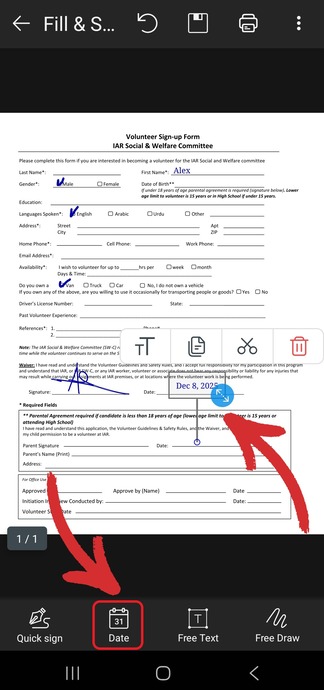
Wähle Datum, um einen Stempel mit dem aktuellen Datum zu erzeugen.
TIPP: Tippe auf Free Text, um frei bearbeitbare Textfelder überall in deinem PDF-Formular zu platzieren, und tippe dann außerhalb, um deine Änderungen zu speichern.
So erstellst du ein ausfüllbares PDF von Grund auf
Wenn du mit vertraulichen Informationen arbeitest und sicherstellen willst, dass alle übermittelten Daten geschützt sind, oder wenn andere nur bestimmte Felder ändern dürfen, empfehlen wir dir, mit einem leeren Dokument zu starten.
Was du vor dem Erstellen eines ausfüllbaren PDFs wissen solltest
Bevor du Felder und Schaltflächen hinzufügst, solltest du dir den Aufbau deines Dokuments überlegen. Auf zwei Punkte solltest du dabei achten.
1. Text- vs. interaktive Felder
Wenn du dein Formular entwirfst, denke an die Art der Daten, die du brauchst. Textfelder eignen sich für offene Antworten wie Namen oder Adressen, während interaktive Felder – etwa Kontrollkästchen, Optionsfelder und Dropdown-Menüs – den Ablauf für Nutzer vereinfachen und dafür sorgen, dass du konkrete, standardisierte Antworten erhältst.
2. Formularlogik und Validierung
Sie sind so etwas wie die „Regeln“ deines Formulars, an die sich deine Nutzer halten müssen. Dazu gehören zum Beispiel:
Pflichtfelder: Welche Bereiche müssen ausgefüllt sein, bevor der Nutzer auf Speichern klickt?
Datenvalidierung: Muss zum Beispiel eine Telefonnummer 10 Stellen haben oder ein Datum einem bestimmten Format folgen (MM/TT/JJJJ)?
Je mehr dieser Regeln du im Voraus festlegst, desto weniger Fehler machen die Nutzer – und desto mehr erfolgreiche Formularübermittlungen erhältst du.
So machst du ein Dokument mit MobiPDF ausfüllbar
Jedes ausfüllbare PDF lässt sich leicht erstellen, wenn du dein Ziel vorher kennst. So erstellst du dein erstes Formular mit MobiPDF:
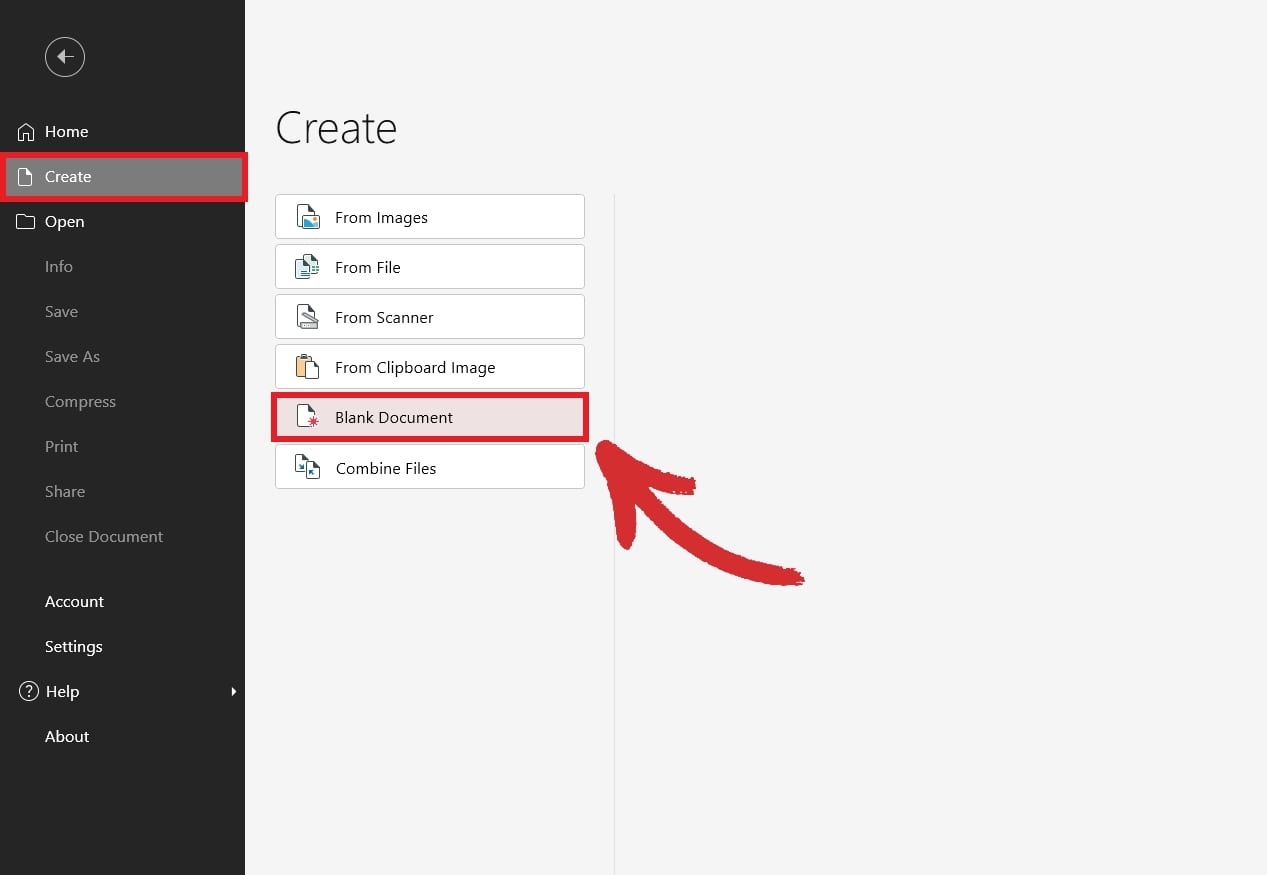
Starte MobiPDF und gehe zu Erstellen → Leeres Dokument.
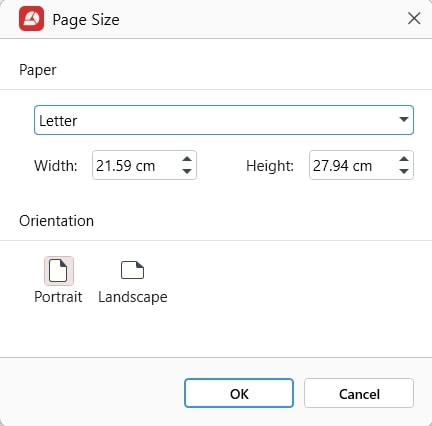
Wähle Papiergröße und Ausrichtung und klicke dann auf OK.
Klicke in der oberen Symbolleiste auf die Registerkarte Formulare.
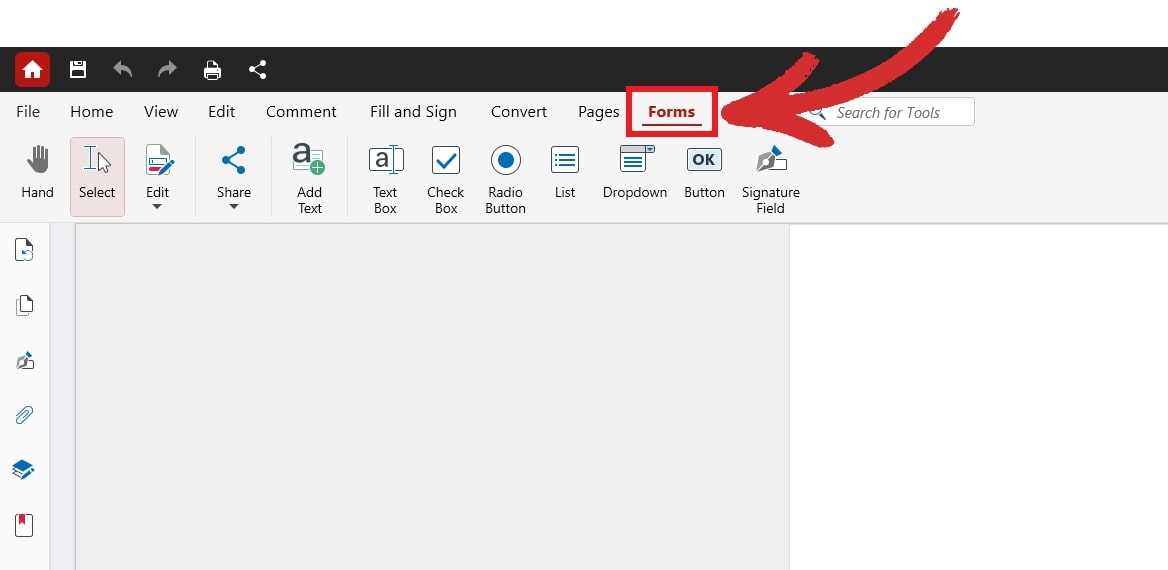
Klicke auf eines der verfügbaren Elemente und platziere es frei in deinem Dokument.
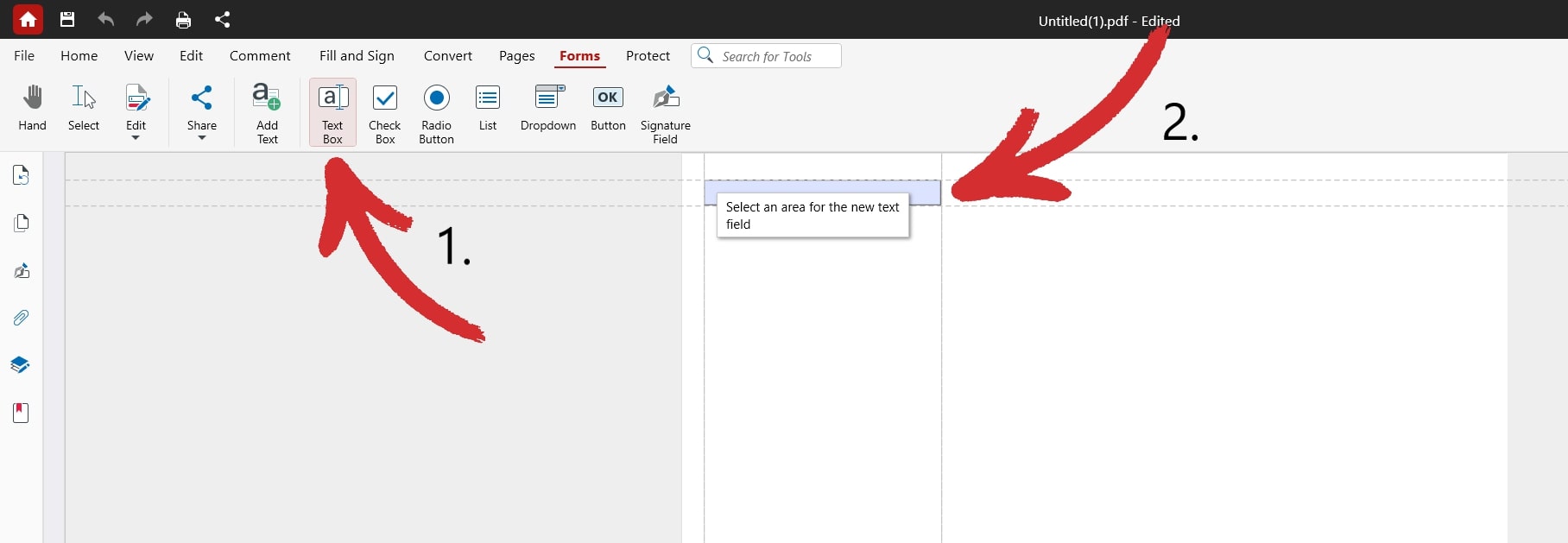
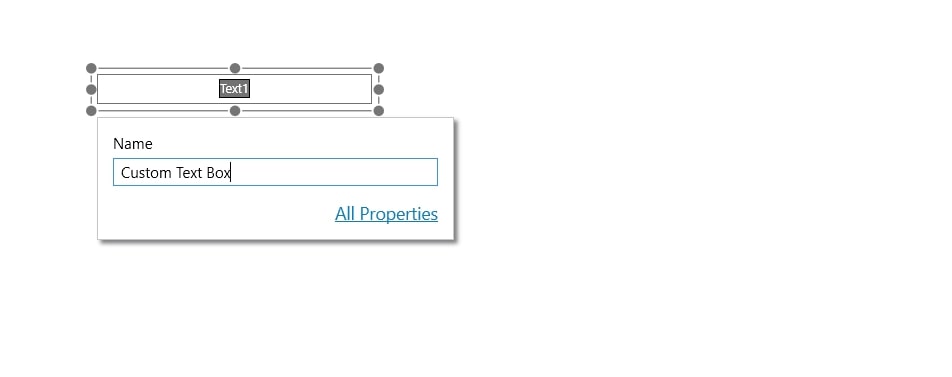
Benenne deine Elemente, wie du möchtest.
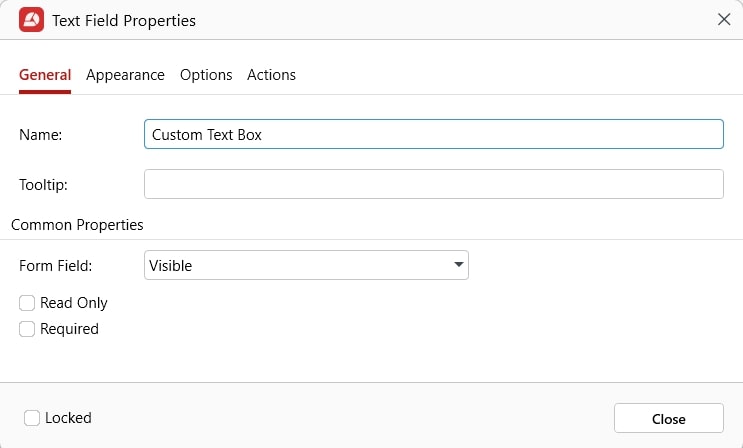
Um erweiterte Optionen zu öffnen, klicke auf Alle Eigenschaften.
Füge so viele Formularelemente ein, passe sie an und ordne sie neu an, bis du zufrieden bist. Speichere dein Formular dann einfach, um deine Änderungen zu übernehmen.
Häufig gestellte Fragen
Kann ich ein ausfüllbares PDF ohne Acrobat erstellen?
Ja – Adobe hat das Format zwar erfunden, aber es gibt Adobe alternatives. Mit MobiPDF kannst du genauso einfach individuelle Formulare erstellen, ohne zu viel für deine PDF-Werkzeuge zu bezahlen.
Was ist der Unterschied zwischen einem bearbeitbaren PDF und einem ausfüllbaren PDF?
Ein bearbeitbares PDF ist ein allgemeiner Begriff für ein PDF, das sich auf jede Art verändern lässt, aber nicht immer ausfüllbare Inhalte enthält. Beispiele für ausfüllbare PDFs sind Formulare, Fragebögen und Verträge, bei denen der Nutzer nur unterschreiben oder Leerfelder ausfüllen darf.
Wie erstelle ich ein ausfüllbares PDF?
Du brauchst einen speziellen PDF-Editor wie MobiPDF, der das Erstellen individueller Formularelemente wie Dropdown-Listen, Optionsfelder und ausfüllbarer Felder unterstützt.
Wie verwandle ich ein normales PDF in ein ausfüllbares Formular?
Öffne das Formular einfach in einer PDF-Software wie MobiPDF, dann solltest du die Inhalte direkt ausfüllen können. Wenn du mit einem gescannten Dokument arbeitest, empfehlen wir, zuerst eine OCR (optische Zeichenerkennung) durchzuführen, bevor du irgendetwas ausfüllst.
Wie erstelle ich ein ausfüllbares PDF aus einem gescannten Dokument?
Manche Programme unterstützen das per OCR. Sobald du dein Dokument geöffnet hast, klicke auf das OCR-Werkzeug, um deine Datei in ein interaktives Formular umzuwandeln.
Kann ich ein ausfüllbares PDF kostenlos erstellen?
Nein, das Erstellen individueller, ausfüllbarer PDFs ist eine komplexe Funktion, deren Entwicklung viel Zeit kostet und die in der Regel nicht kostenlos angeboten wird.
Kann ich ein ausfüllbares PDF auf meinem Handy erstellen?
Ja, das kannst du. Richte einfach die Kamera auf dein Papierformular und mach ein Foto. MobiPDF wandelt dein Bild dann in ein PDF um, das du mit Häkchen, Unterschriften, Datumsangaben und Textfeldern ausfüllen kannst.
Wie erstelle ich ein ausfüllbares PDF auf einem Mac?
Mit der integrierten Vorschau-App kannst du PDFs ganz einfach ausfüllen. Du kannst auch Lösungen wie Wine oder CrossOver verwenden, wenn du MobiPDF auf deinem Mac ausführen möchtest.
Vereinfache das Ausfüllen von PDF-Formularen mit MobiPDF
Heutzutage ist es nicht nur sinnvoll, ausfüllbare PDF-Formulare zu erstellen – es ist ein notwendiger Schritt, um wertvolle Zeit zu sparen, den Überblick zu behalten und der Konkurrenz einen Schritt voraus zu sein. Die Arbeit mit E-Formularen ist außerdem deutlich schneller, umweltfreundlicher, sorgt dafür, dass Formulare auf allen Geräten korrekt geöffnet und angezeigt werden, und bietet starke Werkzeuge für Datensicherheit.
Egal, ob du bestehende Umfrageformulare bearbeitest oder den Inhalt deines Aktenschranks digitalisierst – mit Tools wie MobiPDF bist du bestens ausgestattet.
Probiere MobiPDF noch heute aus und erlebe den Unterschied selbst.