

Fußnoten und Endnoten hinzufügen
In dieser Anleitung erfahren Sie, wie Sie in MobiDocs Fußnoten und Endnoten hinzufügen, bearbeiten und löschen. Damit können Sie Quellen, Erläuterungen oder zusätzliche Details angeben, ohne den Haupttext zu unterbrechen. Das ist nützlich für Berichte, wissenschaftliche Arbeiten und juristische Dokumente. Die Schritte beginnen mit Windows, gefolgt von kürzeren Abschnitten für Mac, Android und iOS.
Bevor Sie beginnen
Stellen Sie sicher, dass Sie Folgendes haben:
MobiOffice ist auf Ihrem Gerät installiert. Siehe MobiOffice auf mehreren Geräten installieren.
Sie sind bei MobiDocs angemeldet. Siehe Bei MobiDocs anmelden.
Ein Dokument ist in MobiDocs geöffnet. Siehe Dokumente erstellen und bearbeiten.
Fußnoten und Endnoten im Überblick
Beide Arten verknüpfen ein Verweiszeichen in Ihrem Text mit einer Anmerkung an anderer Stelle im Dokument. Der Unterschied liegt darin, wo die Anmerkung erscheint:
Fußnote hinzufügen
1. Klicken Sie an die Stelle, an der das Verweiszeichen erscheinen soll, meist direkt nach einem Wort oder am Ende eines Satzes.
2. Wechseln Sie zur Registerkarte Einfügen.
3. Klicken Sie auf Fußnote. MobiDocs fügt ein Verweiszeichen in Ihren Text und ein entsprechendes Zeichen unten auf der Seite ein.
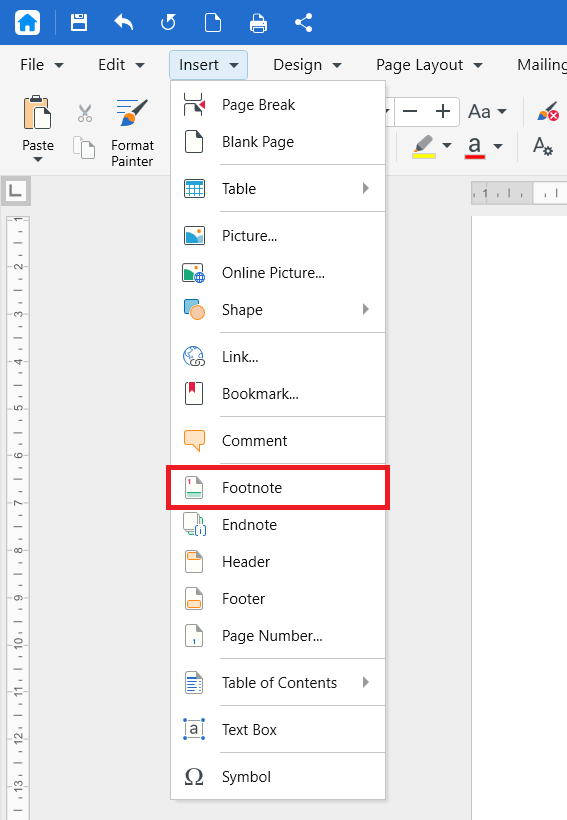
4. Geben Sie den Text der Fußnote ein.
Um zu Ihrer Position im Dokument zurückzukehren, doppelklicken Sie auf die Nummer neben dem Fußnotentext.
Endnote hinzufügen
1. Klicken Sie an die Stelle, an der das Verweiszeichen erscheinen soll.
2. Wechseln Sie zur Registerkarte Einfügen.
3. Klicken Sie auf Endnote. MobiDocs fügt ein Verweiszeichen in Ihren Text und ein entsprechendes Zeichen am Ende des Dokuments ein.
4. Geben Sie den Text der Endnote ein.
Um zu Ihrer Position im Dokument zurückzukehren, doppelklicken Sie auf das Endnotenzeichen.
Fußnote oder Endnote bearbeiten
1. Scrollen Sie zur Anmerkung unten auf der Seite oder am Ende des Dokuments.
2. Klicken Sie in den Text der Anmerkung.
3. Nehmen Sie Ihre Änderungen vor.
Sie können den Text von Anmerkungen wie jeden anderen Text formatieren, etwa fett, kursiv oder mit Links. Siehe Text und Absätze formatieren.
Fußnote oder Endnote löschen
1. Markieren Sie das Verweiszeichen im Haupttext.
2. Drücken Sie Delete.
MobiDocs entfernt die Anmerkung und nummeriert die übrigen Anmerkungen automatisch neu.
Hinweis: Wenn Sie nur den Anmerkungstext unten auf der Seite löschen, wird das Verweiszeichen nicht entfernt. Löschen Sie immer das Zeichen im Haupttext.
Fußnoten und Endnoten auf dem Mac hinzufügen
1. Öffnen Sie Ihr Dokument in MobiDocs.
2. Klicken Sie an die Stelle, an der das Verweiszeichen erscheinen soll.
3. Klicken Sie im Menüband auf Einfügen und dann auf Fußnote oder Endnote.
4. Geben Sie den Text der Anmerkung ein.
Fußnoten und Endnoten unter Android und iOS hinzufügen
Auf Smartphones und Tablets ist MobiDocs Teil der MobiOffice-App.
1. Öffnen Sie Ihr Dokument in der MobiOffice-App.
2. Tippen Sie auf Bearbeiten. Tippen Sie auf die Stelle, an der das Verweiszeichen erscheinen soll.
3. Tippen Sie im Registerkartenmenü auf Einfügen.
4. Tippen Sie auf Fußnote oder Endnote.
5. Geben Sie den Text der Anmerkung ein.
Fehlerbehebung
Die Optionen „Fußnote“ und „Endnote“ sind ausgegraut. Klicken Sie zuerst in den Haupttext des Dokuments. Wenn das Dokument schreibgeschützt geöffnet wurde, wechseln Sie in den Bearbeitungsmodus.
Ich habe eine Anmerkung gelöscht, aber die Nummer steht noch in meinem Text. Sie haben den Text der Anmerkung gelöscht statt des Verweiszeichens. Markieren Sie das Verweiszeichen im Haupttext und drücken Sie Delete.
Meine Anmerkungen sind nicht in der richtigen Reihenfolge nummeriert. MobiDocs nummeriert Anmerkungen nach ihrer Position im Dokument. Wenn Sie Text verschoben haben, werden die Nummern an die neue Reihenfolge angepasst.
Meine Endnoten erscheinen am Ende eines Abschnitts statt am Ende des Dokuments. Ihr Dokument enthält möglicherweise Abschnittsumbrüche. Siehe Benutzerdefinierte Seitenlayouts einrichten.
Wie geht es weiter
Jetzt wissen Sie, wie Sie Fußnoten und Endnoten hinzufügen und verwalten. Probieren Sie als Nächstes Folgendes aus:


