

Text in Ihren Dokumenten übersetzen
In dieser Anleitung erfahren Sie, wie Sie Text in MobiDocs mit der Funktion „Übersetzen“ übersetzen. Sie können ein ganzes Dokument oder nur einen Abschnitt übersetzen, aus über 50 Sprachen wählen und die ursprüngliche Formatierung beibehalten. Das ist hilfreich, wenn Sie mit internationalen Kunden arbeiten, in einer anderen Sprache studieren oder ein Dokument lesen müssen, das Ihnen jemand geschickt hat.
Bevor Sie beginnen
Stellen Sie sicher, dass Sie Folgendes haben:
MobiOffice ist auf Ihrem Gerät installiert. Siehe MobiOffice auf mehreren Geräten installieren.
Ein Dokument ist in MobiDocs geöffnet. Siehe Dokumente erstellen und bearbeiten.
Sie sind in MobiDocs angemeldet. Siehe Bei MobiDocs anmelden.
Eine Internetverbindung. Die Übersetzung erfolgt online und funktioniert nicht offline.
Text in einem Dokument übersetzen
Nutzen Sie diese Option, wenn Sie das gesamte Dokument in einer anderen Sprache benötigen.
1. Öffnen Sie Ihr Dokument in MobiDocs.
2. Suchen Sie im Menüband nach Übersetzen.
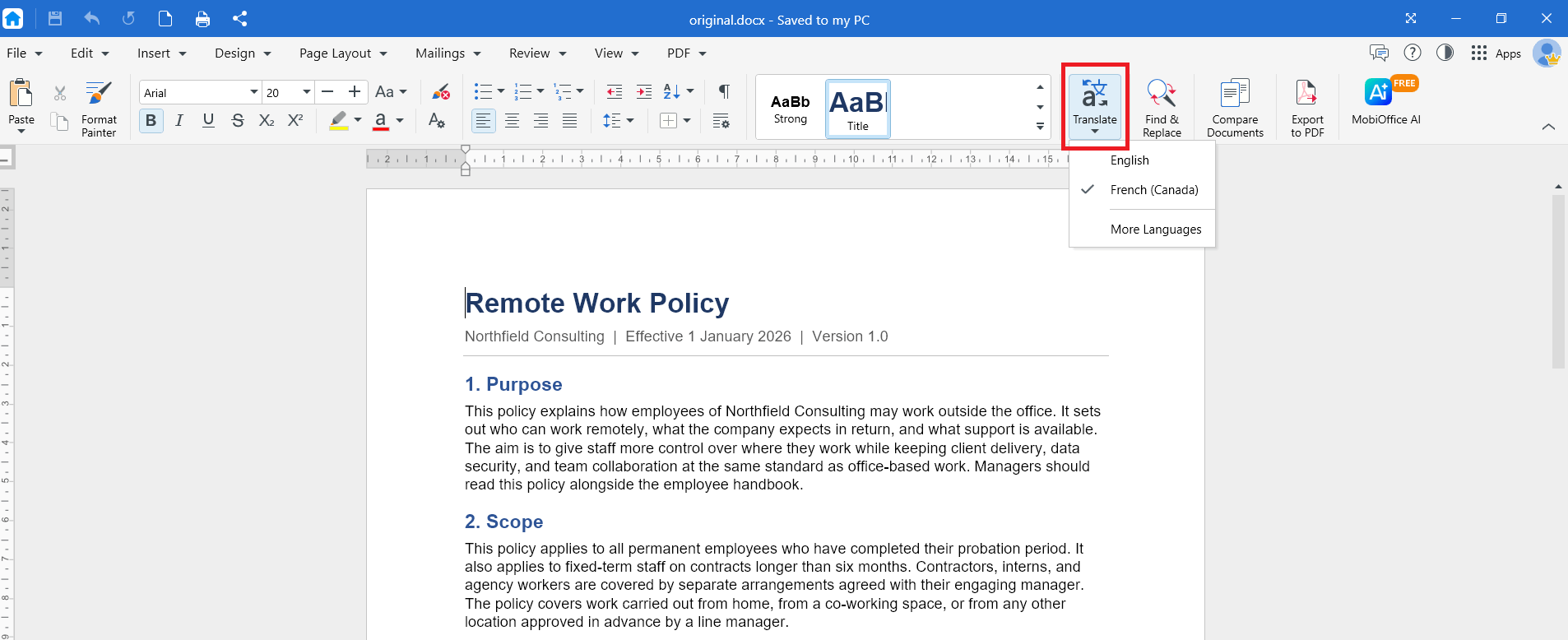
3. Klicken Sie auf das Dropdown-Menü, um die Zielsprache auszuwählen. Klicken Sie auf Weitere Sprachen, um alle für die Übersetzung verfügbaren Sprachen anzuzeigen.
4. Klicken Sie auf OK. Das übersetzte Dokument wird in einem neuen Fenster geöffnet.
5. Im neuen Fenster können Sie das Ergebnis in eine weitere Sprache übersetzen, zu Ihrem Originaldokument zurückkehren oder die übersetzte Version herunterladen.
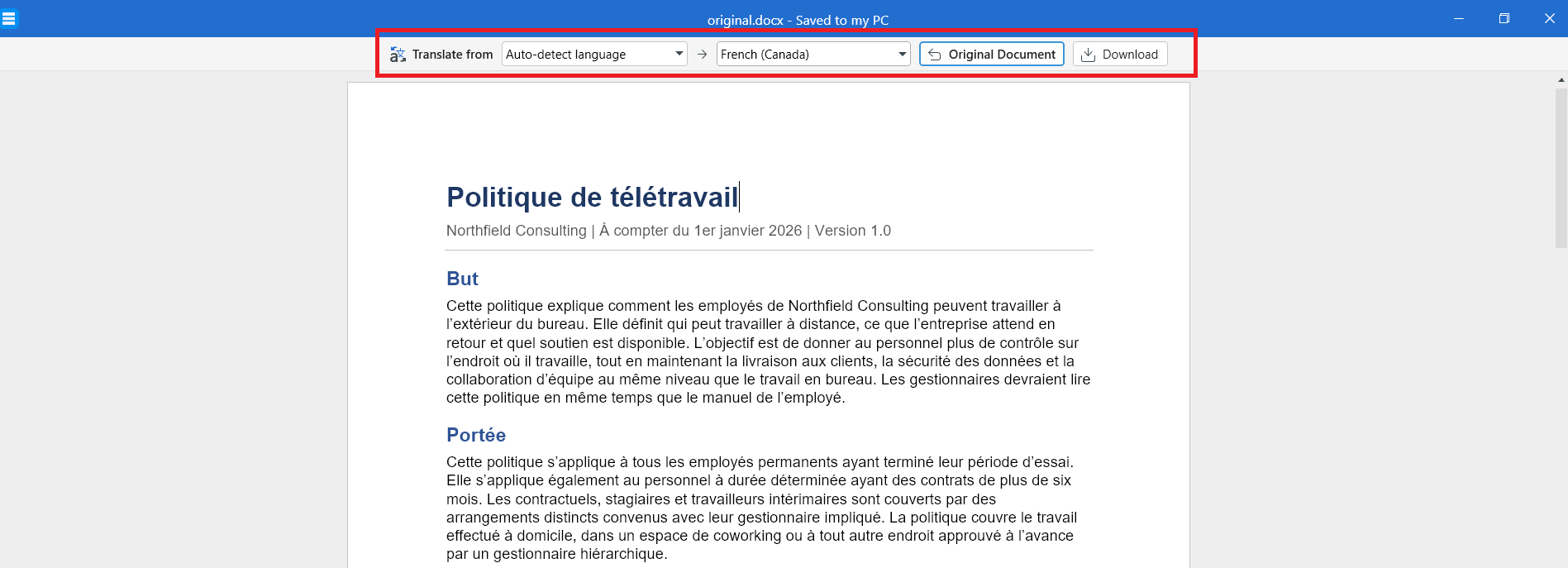
MobiDocs übersetzt den Text und behält Schriftarten, Überschriften, Tabellen und Bilder an ihrer Stelle bei.
Tipp: Bei langen Dokumenten kann die Übersetzung einen Moment dauern. Lassen Sie das Dokument geöffnet, bis sie abgeschlossen ist.
Übersetzte Kopie speichern
Speichern Sie die Übersetzung als separate Datei, damit Ihr Originaldokument unverändert bleibt.
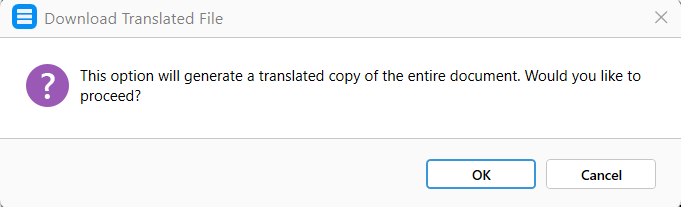
1. Klicken Sie im Fenster mit der übersetzten Kopie auf Herunterladen.
2. Klicken Sie im nächsten Dialogfeld auf OK.
3. Geben Sie im nächsten Dialogfeld einen neuen Dateinamen ein.
4. Wählen Sie einen Speicherort für die Datei: Ihr Gerät, MobiDrive oder einen verbundenen Cloud-Dienst.
5. Klicken Sie auf Speichern.
Fehlerbehebung
Die Option „Übersetzen“ ist ausgegraut. Klicken Sie zuerst in das Dokument. Wenn das Dokument im schreibgeschützten Modus geöffnet wurde, wechseln Sie in den Bearbeitungsmodus.
Ich finde die Option „Übersetzen“ nicht. Aktualisieren Sie MobiOffice auf die neueste Version und versuchen Sie es erneut.
Meine Formatierung hat sich nach dem Übersetzen geändert. Übersetzter Text ist oft länger oder kürzer als das Original, daher können sich Zeilen- und Seitenumbrüche verschieben. Prüfen Sie das Seitenlayout vor dem Drucken. Siehe Benutzerdefinierte Seitenlayouts einrichten.
Ein Teil des Textes wurde nicht übersetzt. Text in Bildern wird nicht übersetzt, da er Teil des Bildes und kein bearbeitbarer Text ist. Geben Sie diesen Text erneut in das Dokument ein, wenn Sie ihn übersetzen möchten.
Wie geht es weiter
Jetzt wissen Sie, wie Sie Text in MobiDocs übersetzen. Probieren Sie als Nächstes eines dieser Themen aus:


