

Benutzerdefinierte Animationen und Übergänge hinzufügen
In dieser Anleitung erfahren Sie, wie Sie in MobiSlides Animationen und Übergänge hinzufügen. Animationen steuern, wie Objekte auf einer Folie erscheinen, sich bewegen oder verschwinden. Übergänge bestimmen den Effekt beim Wechsel von einer Folie zur nächsten. Beides hilft Ihnen, die Aufmerksamkeit Ihres Publikums zu lenken. Die Schritte beginnen mit Windows, gefolgt von kürzeren Abschnitten für Mac, Android und iOS.
Bevor Sie beginnen
Stellen Sie sicher, dass Sie Folgendes haben:
MobiOffice muss auf Ihrem Gerät installiert sein. Siehe MobiOffice auf mehreren Geräten installieren.
Eine Präsentation muss in MobiSlides geöffnet sein, mit mindestens einer Folie und einem zu animierenden Objekt. Siehe Präsentationen erstellen und bearbeiten.
Eine Internetverbindung, wenn Sie in der Cloud speichern möchten.
Einem Objekt unter Windows eine Animation hinzufügen
Animationen werden auf einzelne Objekte angewendet, beispielsweise auf ein Textfeld, ein Bild oder eine Form.
1. Öffnen Sie die Folie und klicken Sie auf das Objekt, das Sie animieren möchten.
2. Klicken Sie im Menüband auf Animationen.
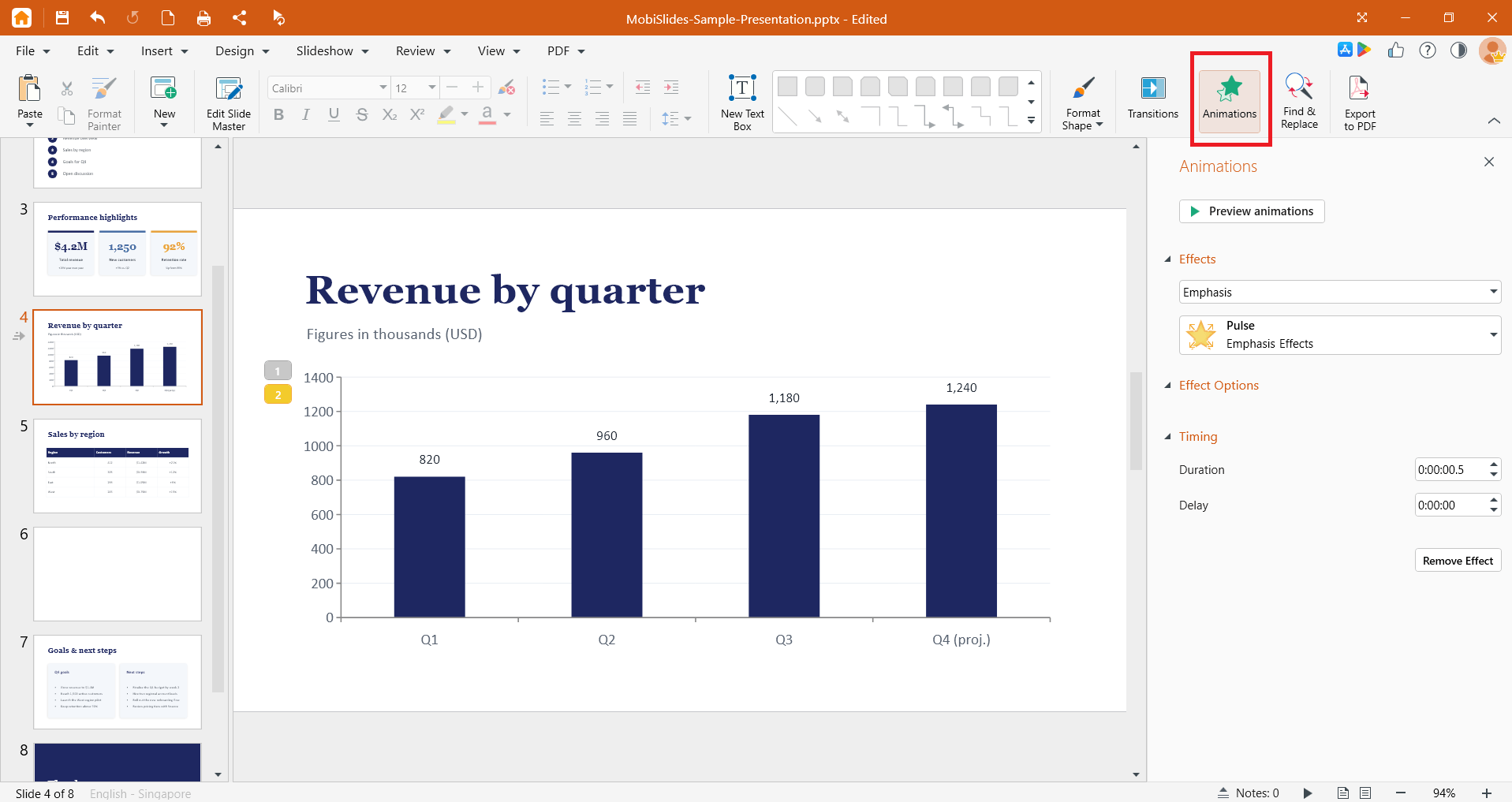
3. Wählen Sie einen Animationseffekt aus dem Dropdown-Menü Effekte aus.
4. (Optional) Legen Sie die Dauer und Verzögerung der Animation mit den Auswahlfeldern Dauer und Verzögerung unter Timing fest.
5. Klicken Sie auf Animationen in der Vorschau anzeigen, um das Ergebnis zu prüfen.
Um eine Animation zu ändern oder zu entfernen, wählen Sie das Objekt aus und wählen Sie dann im Bereich Animationen einen anderen Effekt aus oder klicken Sie auf Effekt entfernen.
Tipp: Wenden Sie Animationen auf jeweils ein Objekt an, um die Reihenfolge zu steuern, in der die Elemente erscheinen.
Übergang zwischen Folien unter Windows hinzufügen
Übergänge gelten für die gesamte Folie und werden abgespielt, sobald diese Folie erscheint.
1. Wählen Sie im Folienpanel auf der linken Seite die Folie aus, zu der der Übergang führen soll.
2. Klicken Sie im Menüband auf Übergänge.
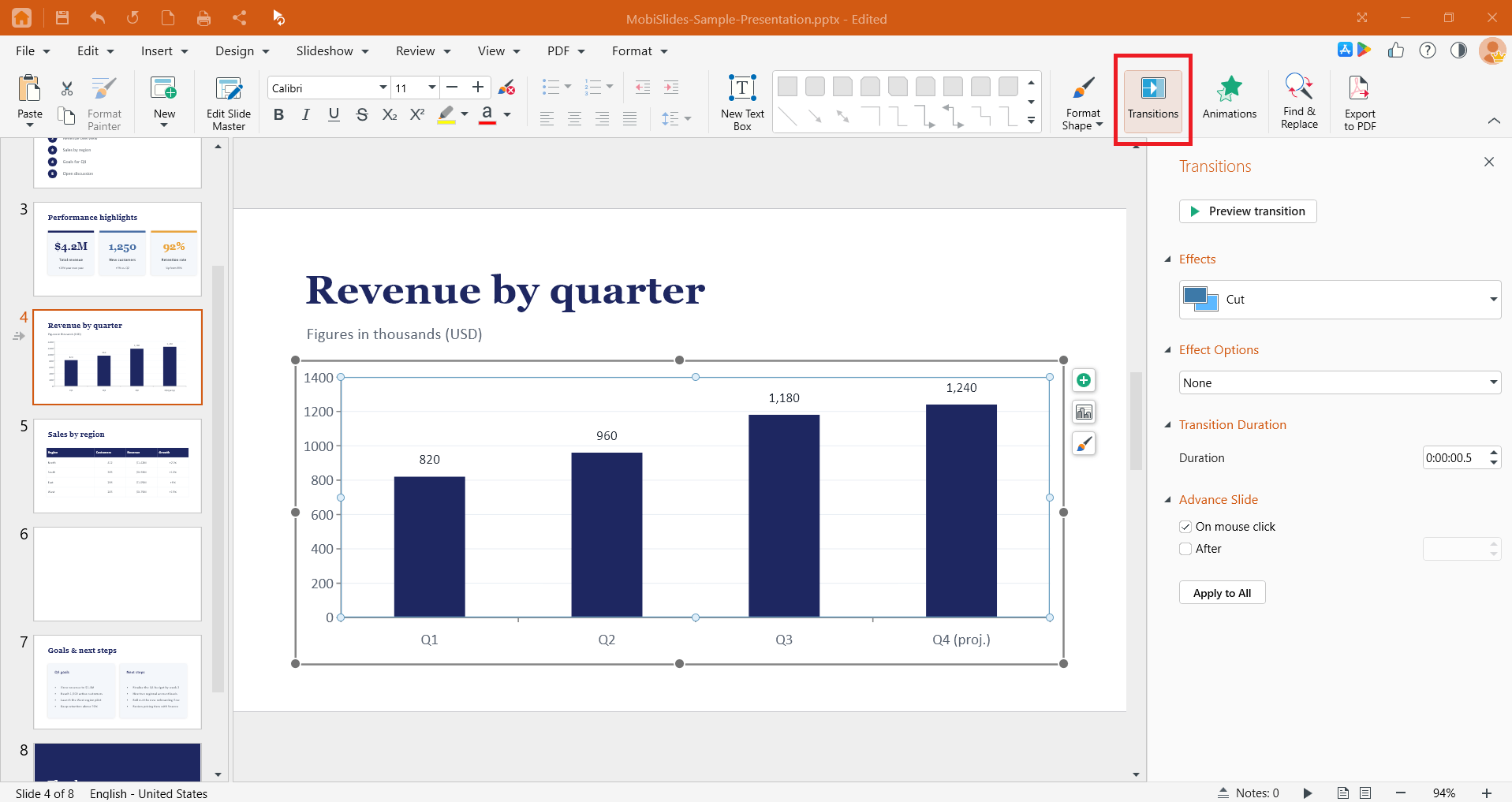
3. Wählen Sie einen Übergang aus dem Dropdown-Menü Effekte aus.
4. (Optional) Klicken Sie auf Effektoptionen, um die Richtung festzulegen. Die verfügbaren Optionen hängen vom gewählten Übergang ab.
5. (Optional) Legen Sie mit Übergangsdauer die Geschwindigkeit fest und wählen Sie mit Folie weiterschalten, ob die Folie per Klick oder nach einer bestimmten Zeit wechselt.
6. Klicken Sie auf Übergänge in der Vorschau anzeigen, um das Ergebnis zu prüfen.
Um denselben Übergang auf jeder Folie zu verwenden, klicken Sie auf Auf alle anwenden.
Um einen Übergang zu entfernen, wählen Sie die Folie aus, öffnen Sie den Bereich Übergänge und wählen Sie im Dropdown-Menü Effekte die Option Kein aus.
Tipp: Verwenden Sie in Ihrer Präsentation einen einheitlichen Übergangsstil für ein klares, konsistentes Erscheinungsbild.
Animationen und Übergänge auf dem Mac hinzufügen
Das Mac-Layout entspricht dem Windows-Layout.
1. Öffnen Sie MobiSlides über das Launchpad oder Ihren Programme-Ordner und öffnen Sie dann Ihre Präsentation.
2. Wählen Sie eine Folie für einen Übergang oder ein Objekt für eine Animation aus.
3. Verwenden Sie das Menü Übergänge, um einen Folienübergang hinzuzufügen, oder das Menü Animationen, um ein Objekt zu animieren.
4. Wählen Sie Ihren Effekt und passen Sie die Optionen genauso an wie unter Windows.
Übergänge auf Android und iOS hinzufügen
Auf Smartphones und Tablets ist MobiSlides Teil der MobiOffice-App.
1. Öffnen Sie Ihre Präsentation in der MobiOffice-App.
2. Um einen Übergang hinzuzufügen, wählen Sie eine Folie aus, tippen Sie auf das Menü Übergänge, dann auf Übergangseffekte, und wählen Sie einen Effekt.
3. (Optional) Tippen Sie auf Effektoptionen, Übergangsdauer oder Folie weiterschalten, um den Übergang anzupassen, und zeigen Sie ihn dann in der Vorschau an. Tippen Sie auf Auf alle anwenden, um ihn auf jeder Folie zu verwenden.
Hinweis: Animationen sind auf MobiOffice Android und iOS nicht verfügbar.
Fehlerbehebung
Meine Animation oder mein Übergang wird nicht abgespielt. Nutzen Sie die Vorschau in der App zum Testen und prüfen Sie, ob der Effekt auf das richtige Objekt oder die richtige Folie angewendet wurde.
Meine Animation wird auf die gesamte Folie statt auf ein einzelnes Objekt angewendet. Wählen Sie zuerst das Objekt aus, indem Sie auf seinen Rand klicken, und wenden Sie dann die Animation an. Animationen gelten für das ausgewählte Objekt, Übergänge für die gesamte Folie.
„Effektoptionen“ ist ausgegraut. Nicht jeder Übergang bietet Richtungsoptionen. Wählen Sie einen anderen Übergang oder überspringen Sie diesen Schritt.
Ich kann das Menü „Animationen“ oder „Übergänge“ nicht finden. Diese Menüs sind nur in MobiSlides verfügbar. Stellen Sie sicher, dass Sie eine Präsentation geöffnet haben und kein Textdokument oder eine Tabellenkalkulation.
Der Effekt wird hier abgespielt, aber nicht nach dem Freigeben der Datei. Einige Effekte werden möglicherweise nicht in andere Apps übernommen. Speichern Sie eine Kopie als PPTX für die bestmögliche Kompatibilität und vermeiden Sie Effekte, die es nur in MobiSlides gibt.


