

Präsentationen erstellen und bearbeiten
In dieser Anleitung erfahren Sie, wie Sie in MobiSlides eine neue Präsentation erstellen, Folien hinzufügen und bearbeiten und Ihre Arbeit speichern. Die Schritte beginnen mit Windows, gefolgt von kürzeren Abschnitten für Mac, Android und iOS.
Bevor Sie beginnen
Stellen Sie sicher, dass Sie Folgendes haben:
MobiOffice auf Ihrem Gerät installiert. Siehe MobiOffice auf mehreren Geräten installieren.
Bei MobiSlides angemeldet, damit Sie Ihre Dateien speichern und alle Funktionen nutzen können. Siehe Bei MobiSlides anmelden.
Eine Internetverbindung, wenn Sie in der Cloud speichern möchten.
Neue Präsentation unter Windows erstellen
1. Suchen Sie in der Windows-Suchleiste nach MobiSlides oder öffnen Sie die App über das Startmenü.
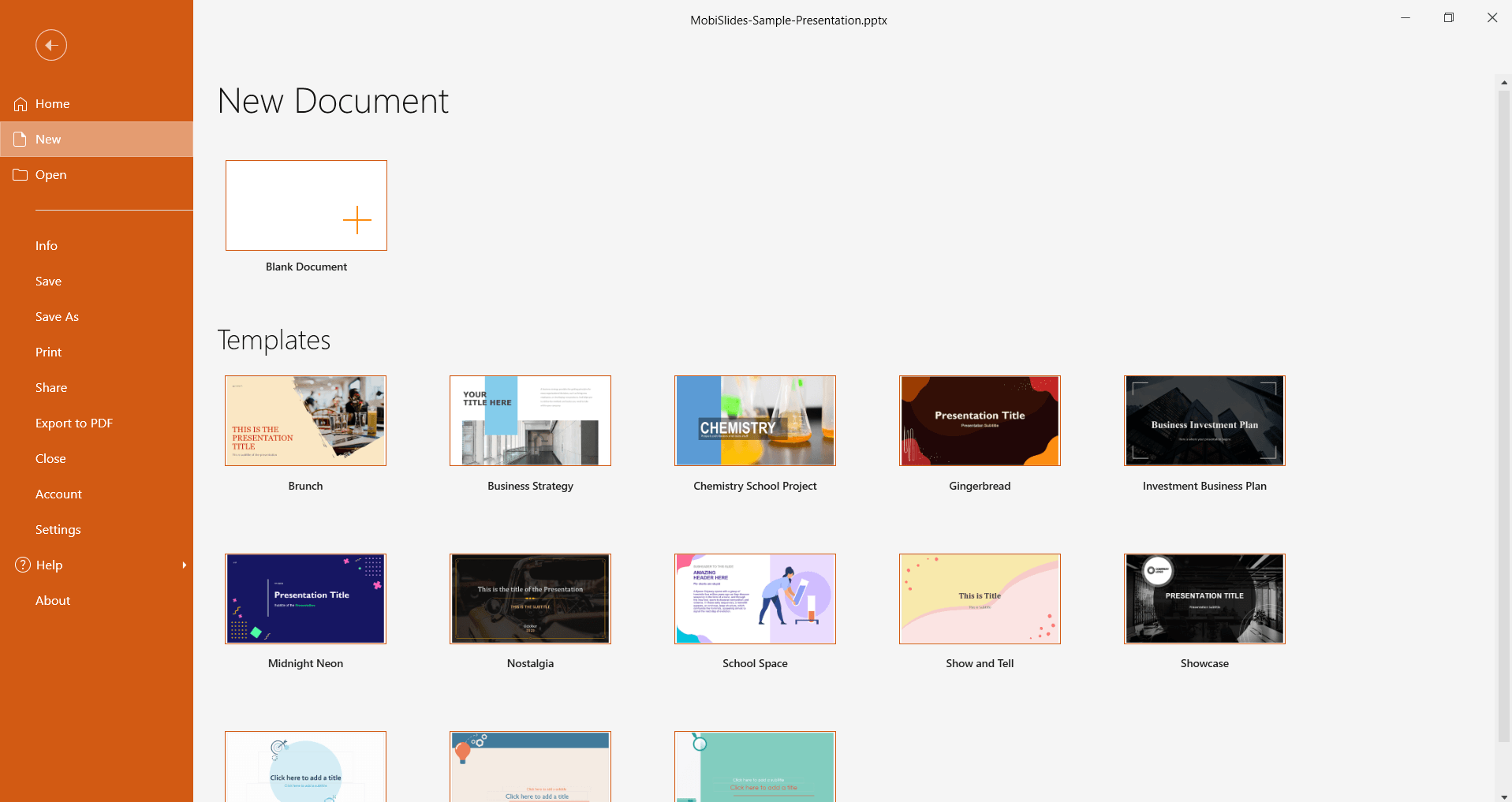
2. Klicken Sie auf dem Startbildschirm auf Neu.
3. Wählen Sie Leeres Dokument, um von vorne zu beginnen, oder wählen Sie eine der verfügbaren Vorlagen.
Folien hinzufügen und bearbeiten
Um eine Folie hinzuzufügen, klicken Sie im linken Bereich auf das +-Symbol. Alternativ können Sie im Menüband auf Neu oder Einfügen > Neue Folie klicken.
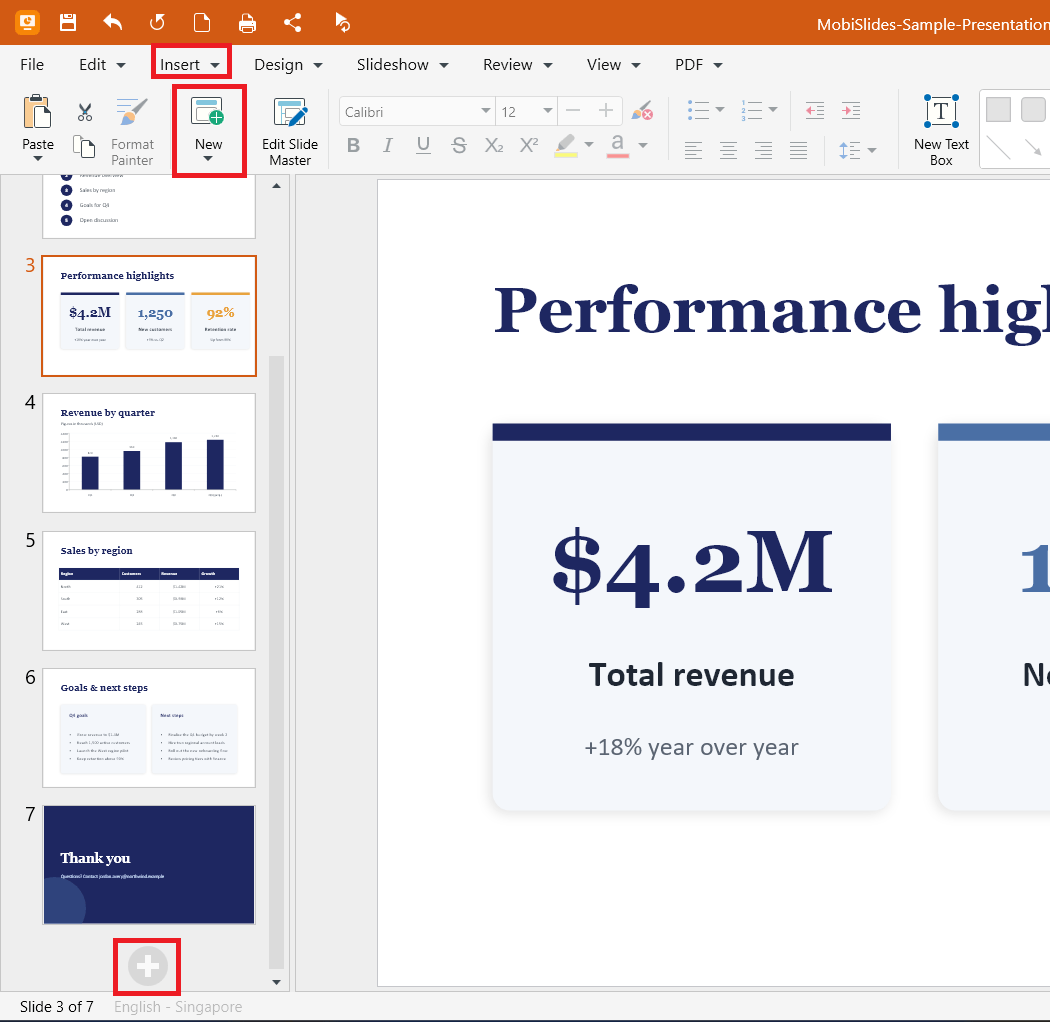
Um Text in einer Folie hinzuzufügen, klicken Sie auf einen Textplatzhalter und tippen Sie. Um einen Textplatzhalter hinzuzufügen, klicken Sie auf Neues Textfeld.
Um eine Tabelle, ein Bild, eine Form, ein Video, eine Audiodatei oder ein Textfeld einzufügen, verwenden Sie das Menü Einfügen.
Um Folien neu anzuordnen, ziehen Sie eine Folie im Folienpanel auf der linken Seite nach oben oder unten.
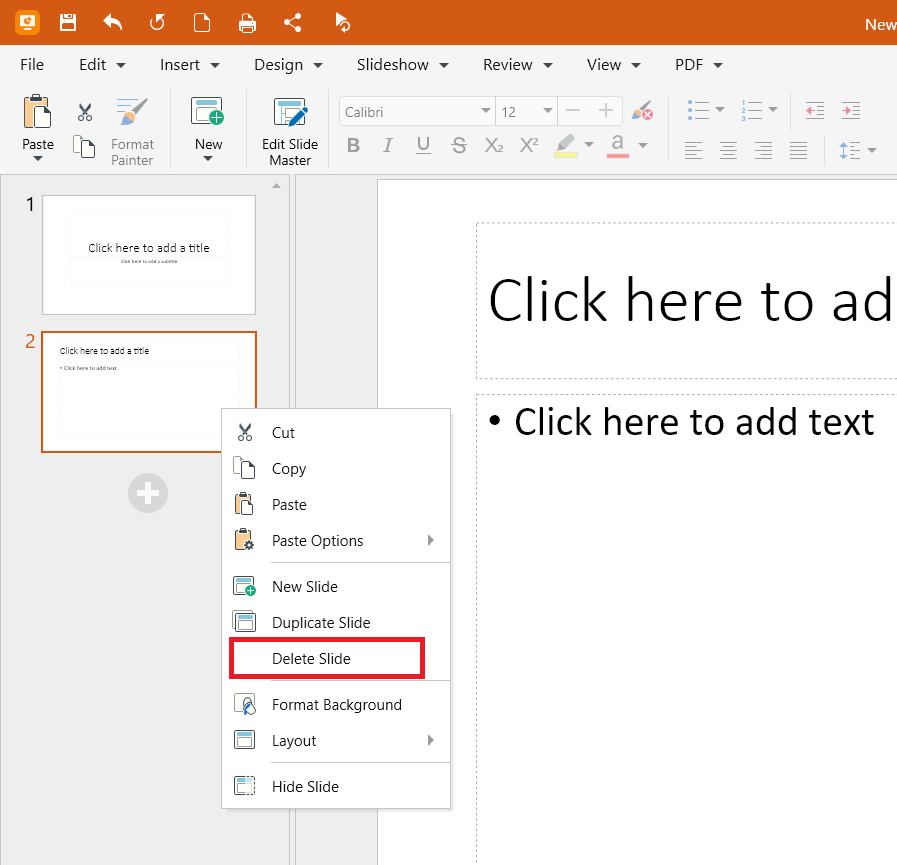
Um eine Folie zu löschen, klicken Sie mit der rechten Maustaste darauf und wählen Sie Folie löschen.
Um eine Änderung rückgängig zu machen, drücken Sie Strg+Z zum Rückgängigmachen oder Strg+Y zum Wiederherstellen.
Tipp: Um das Layout einer Folie zu ändern, klicken Sie auf Entwurf > Layout und wählen Sie ein neues aus. Um Übergangseffekte zwischen Folien hinzuzufügen, klicken Sie in der Symbolleiste für den Schnellzugriff auf Übergänge.
Speichern Sie Ihre Präsentation
1. Wählen Sie auf der Registerkarte Datei die Option Speichern unter.
2. Wählen Sie den Speicherort:
Speichern Sie in MobiDrive, um die Datei auf Ihren anderen Geräten zu öffnen, oder
wählen Sie Durchsuchen, um sie auf Ihrem Gerät oder in einem anderen Ordner zu speichern.
3. Geben Sie einen Namen für Ihre Präsentation ein.
4. (Optional) Ändern Sie das Dateiformat, z. B. PPTX oder PPT.
5. Wählen Sie Speichern.
Nach dem ersten Speichern wählen Sie Datei > Speichern (oder drücken Sie Strg+S), um Ihre Änderungen weiterhin zu speichern.
Vorhandene Präsentation öffnen und bearbeiten
1. Wählen Sie auf dem Startbildschirm die Option Öffnen.
2. Wählen Sie den Speicherort der Datei: Ihr Gerät, MobiDrive oder einen verbundenen Dienst wie Google Drive, OneDrive oder Dropbox.
3. Wählen Sie die Präsentation aus und klicken Sie auf Öffnen.
Sobald die Präsentation geöffnet ist, bearbeiten Sie den Inhalt gemäß den Schritten unter Folien hinzufügen und bearbeiten.
Auf dem Mac erstellen und bearbeiten
1. Öffnen Sie MobiSlides über das Launchpad oder Ihren Programme-Ordner.
2. Klicken Sie unter Datei auf Neu und wählen Sie dann Leer oder eine Vorlage.
3. Fügen Sie Folien hinzu und bearbeiten Sie diese – genau wie unter Windows.
4. Wählen Sie unter Datei die Option Speichern unter, um Ihre Präsentation zu benennen und zu speichern.
Erstellen und bearbeiten auf Android und iOS
Auf Smartphones und Tablets ist MobiSlides Teil der MobiOffice-App.
1. Starten Sie die MobiOffice-App.
2. Tippen Sie auf + und wählen Sie Präsentation, um eine neue Präsentation anzulegen.
3. Wählen Sie Leer für eine leere Präsentation oder eine Vorlage aus.
4. Tippen Sie auf einen Textplatzhalter und geben Sie Ihren Text ein. Tippen Sie erneut auf ein Element der Folie, um es zu bearbeiten.
5. Tippen Sie auf + oder Neue Folie, um eine Folie hinzuzufügen.
6. Tippen Sie auf Speichern und wählen Sie den Speicherort für die Datei.
Fehlerbehebung
Meine Änderungen werden nicht gespeichert. Wählen Sie nach dem Bearbeiten Datei > Speichern oder drücken Sie Strg+S. Wenn Sie in der Cloud speichern, überprüfen Sie Ihre Internetverbindung.
Ich kann einer Folie keinen Text hinzufügen. Klicken Sie auf Neues Textfeld oder fügen Sie ein Textfeld über das Menü Einfügen hinzu. Klicken Sie dann in das Feld und tippen Sie den Text ein.
Schriftarten oder Layout sehen nach dem Teilen der Datei anders aus. Wenn eine Schriftart auf dem anderen Gerät nicht installiert ist, ersetzt MobiSlides diese durch eine ähnliche Schriftart. Verwenden Sie gängige Schriftarten oder speichern Sie eine Kopie als PDF, um das genaue Erscheinungsbild beizubehalten (PDF-Export ist eine Premium-Funktion).


