

Formen, Tabellen und Medien einfügen
In dieser Anleitung erfahren Sie, wie Sie in MobiSlides Formen, Tabellen, Bilder, Audio- und Videodateien zu einer Folie hinzufügen. Mit diesen Elementen können Sie Informationen übersichtlich anordnen und Ihre Präsentation klarer und ansprechender gestalten. Die Schritte beginnen mit Windows, gefolgt von kürzeren Abschnitten für Mac, Android und iOS.
Bevor Sie beginnen
Stellen Sie sicher, dass Sie Folgendes haben:
MobiOffice auf Ihrem Gerät installiert. Siehe MobiOffice auf mehreren Geräten installieren.
Eine in MobiSlides geöffnete Präsentation. Siehe Präsentationen erstellen und bearbeiten.
Die Bild-, Audio- oder Videodateien, die Sie hinzufügen möchten, auf Ihrem Gerät gespeichert.
Form in Windows einfügen
1. Öffnen Sie die Folie, auf der Sie die Form einfügen möchten.
2. Wählen Sie im Menüband die gewünschte Form. Alternativ können Sie auf Einfügen > Form klicken.
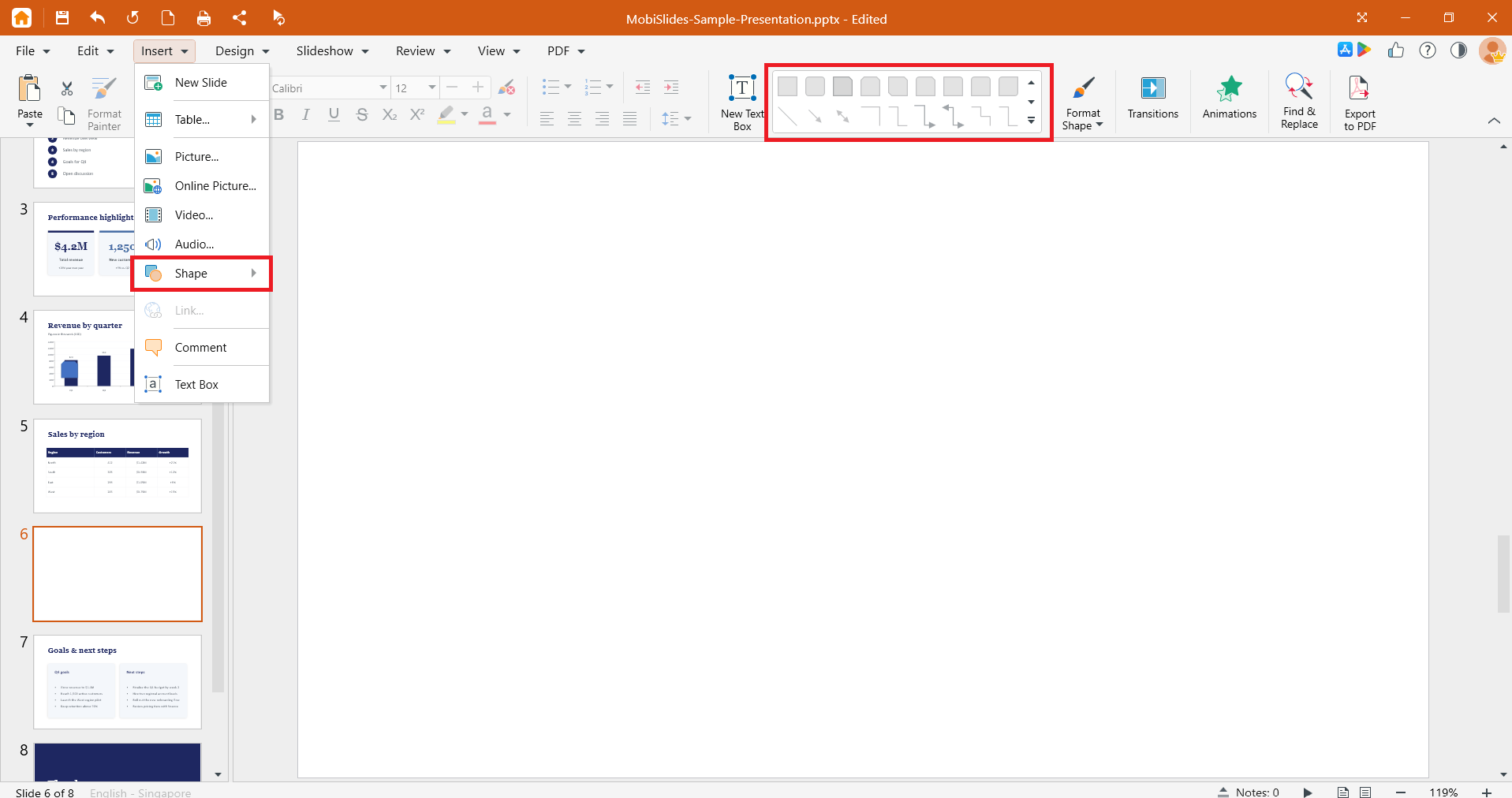
3. Wählen Sie eine Form aus dem Katalog aus.
4. Ziehen Sie den Mauszeiger auf der Folie, um die Form in der gewünschten Größe zu zeichnen.
Um das Aussehen einer Form zu ändern, klicken Sie mit der rechten Maustaste darauf und passen Sie Füllfarbe, Kontur und Effekte in den Formatierungsoptionen an.
Tabelle einfügen
1. Öffnen Sie die Folie, auf der Sie die Tabelle einfügen möchten.
2. Klicken Sie im Menü Einfügen auf Tabelle.
3. Legen Sie die Anzahl der Zeilen und Spalten fest. Ziehen Sie über das Raster oder geben Sie die Werte ein.
4. Klicken Sie auf eine Zelle und geben Sie Ihren Inhalt ein.
Um Zeilen und Spalten hinzuzufügen oder zu entfernen, klicken Sie mit der rechten Maustaste auf eine Zelle und wählen Sie die gewünschte Option.
Bild einfügen
1. Öffnen Sie die Folie, auf der Sie das Bild einfügen möchten.
2. Klicken Sie im Menü Einfügen auf Bild.
3. Suchen Sie nach dem Bild auf Ihrem Gerät und wählen Sie es aus.
4. Klicken Sie auf Öffnen, um es zur Folie hinzuzufügen.
Ziehen Sie an einem Eckpunkt, um die Größe des Bildes zu ändern. Ziehen Sie es an eine neue Stelle auf der Folie, um es zu verschieben.
Audio oder Video einfügen
Hinweis: Das Einfügen von Audio und Video ist eine Premium-Funktion. Nutzer des kostenlosen Tarifs sehen eine Upgrade-Aufforderung, wenn sie im Menü „Einfügen" auf „Audio" oder „Video" klicken.
1. Öffnen Sie die Folie, auf der Sie die Mediendatei einfügen möchten.
2. Klicken Sie im Menü Einfügen auf Audio oder Video.
3. Navigieren Sie zur Datei auf Ihrem Gerät und wählen Sie sie aus.
4. Klicken Sie auf Öffnen, um sie zur Folie hinzuzufügen.
5. Klicken Sie auf das Wiedergabe-Steuerelement auf der Folie, um eine Vorschau anzuzeigen.
Tipp: Verwenden Sie gängige Formate wie MP4 für Videos und MP3 für Audio, damit Ihre Medien auf anderen Geräten abgespielt werden können.
Element skalieren, verschieben oder löschen
Größe ändern: Wählen Sie das Element aus und ziehen Sie an einem Eckpunkt.
Verschieben: Wählen Sie das Element aus und ziehen Sie es an eine neue Position.
Löschen: Wählen Sie das Element aus und drücken Sie Delete.
Ebenen anordnen: Klicken Sie mit der rechten Maustaste auf ein Element und verwenden Sie die Anordnungsoptionen, um es nach vorne oder hinten zu verschieben.
Elemente auf dem Mac einfügen
1. Öffnen Sie die Folie, auf der Sie das Element einfügen möchten.
2. Klicken Sie im Menü Einfügen auf Form, Tabelle, Bild, Audio oder Video.
3. Treffen Sie Ihre Auswahl oder suchen Sie die Datei, und fügen Sie sie dann der Folie hinzu.
4. Passen Sie die Größe der Elemente an und verschieben Sie sie genauso wie unter Windows.
Elemente auf Android und iOS einfügen
Auf Smartphones und Tablets ist MobiSlides Teil der MobiOffice-App.
1. Öffnen Sie Ihre Präsentation in der MobiOffice-App.
2. Tippen Sie auf die Folie, auf der Sie das Element einfügen möchten.
3. Tippen Sie auf Form und wählen Sie das gewünschte Element. Alternativ können Sie auf Einfügen tippen und dann Tabelle, Bild, Video, Audio oder Form auswählen.
4. Wählen Sie das Element aus oder navigieren Sie dazu, um es einzufügen.
5. Tippen Sie auf die Ziehpunkte und ziehen Sie sie, um die Größe anzupassen, oder ziehen Sie das Element, um es zu verschieben.
Fehlerbehebung
Mein Audio oder Video wird nicht abgespielt. Das Format wird möglicherweise nicht unterstützt. Konvertieren Sie die Datei in ein gängiges Format, z. B. MP4 für Video oder MP3 für Audio, und fügen Sie sie erneut ein.
Meine Mediendatei wird auf diesem Gerät abgespielt, aber nicht nach dem Teilen der Datei. Fügen Sie die Mediendatei aus einer auf Ihrem Gerät gespeicherten Datei ein, damit sie zur Präsentation hinzugefügt wird – anstatt auf eine Datei zu verlinken, die auf dem anderen Gerät möglicherweise nicht vorhanden ist.
Mein Bild macht die Datei zu groß. Ändern Sie die Größe des Bildes auf der Folie oder verwenden Sie eine kleinere, komprimierte Version des Bildes.
Ich kann ein Element nicht auswählen. Es befindet sich möglicherweise hinter einem anderen Objekt. Klicken Sie mit der rechten Maustaste auf das obere Objekt und verschieben Sie es nach hinten, oder klicken Sie auf den Rand des gewünschten Elements.
Mein Tabelleninhalt wird abgeschnitten. Ziehen Sie den Tabellenrand, um sie zu vergrößern, oder passen Sie die Spaltenbreiten an Ihren Text an.


