

Mit MobiDrive synchronisieren und offline arbeiten
MobiDrive hält Ihre Dateien auf allen Geräten synchron, auf denen Sie mit Ihrem MobiSystems-Konto angemeldet sind – so haben Sie immer die neueste Version. Außerdem können Sie Dateien für die Offline-Nutzung markieren, um ohne Internetverbindung weiterzuarbeiten und Ihre Änderungen später zu synchronisieren. In dieser Anleitung erfahren Sie, wie Sie die Synchronisierung unter Windows einrichten, Dateien so speichern, dass sie automatisch synchronisiert werden, Dateien auf Mobilgeräten offline verfügbar machen und was passiert, wenn Sie wieder online sind.
Hinweis: Im kostenlosen Tarif ist jede Datei auf 200 MB begrenzt – bei Premium gibt es keine Größenbeschränkung pro Datei. Größere Dateien (z. B. lange Videos) werden im kostenlosen Tarif über diese Grenze hinaus nicht hochgeladen.
Bevor Sie beginnen
Stellen Sie sicher, dass Sie Folgendes haben:
Auf Ihrem Gerät ist MobiDrive oder MobiOffice installiert. Siehe MobiOffice auf mehreren Geräten installieren.
Sie sind auf jedem Gerät mit demselben MobiSystems-Konto angemeldet.
Sie haben eine Internetverbindung für die Einrichtung und zum Synchronisieren Ihrer Änderungen.
So funktioniert die Synchronisierung
Wenn Sie eine Datei in MobiDrive speichern, wird sie in die Cloud hochgeladen und steht automatisch auf all Ihren anderen Geräten zur Verfügung. Bearbeiten Sie die Datei auf einem Gerät, wird die Änderung überall synchronisiert, wo Sie angemeldet sind. Sie müssen Dateien weder manuell kopieren noch sich selbst per E-Mail schicken.
Synchronisierung unter Windows einrichten
Die MobiDrive-Desktop-App fügt Ihrem PC einen synchronisierten Ordner hinzu. Alles, was Sie in diesen Ordner legen, wird mit der Cloud synchronisiert.
1. Klicken Sie in der Windows-Taskleiste auf das MobiDrive-Widget.
2. Klicken Sie auf das Kontosymbol und wählen Sie Einstellungen.
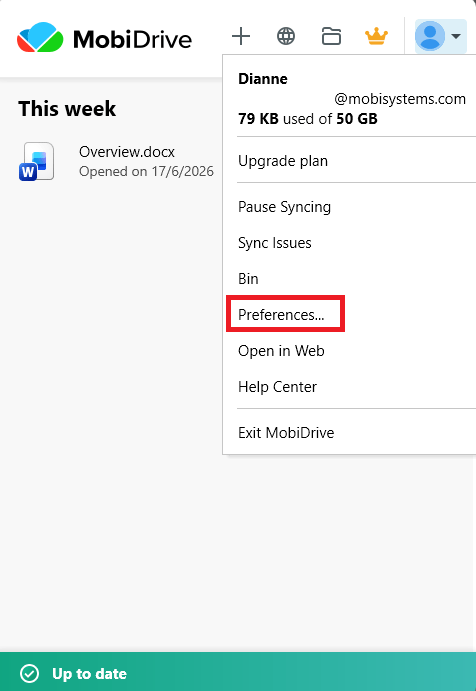
3. Wählen Sie unter Ordnerspeicherort aus, wo sich der MobiDrive-Synchronisierungsordner auf Ihrem Gerät befinden soll, und bestätigen Sie mit OK.
4. Um den Ordner später zu öffnen, klicken Sie erneut auf das MobiDrive-Widget und dann auf das Ordnersymbol.
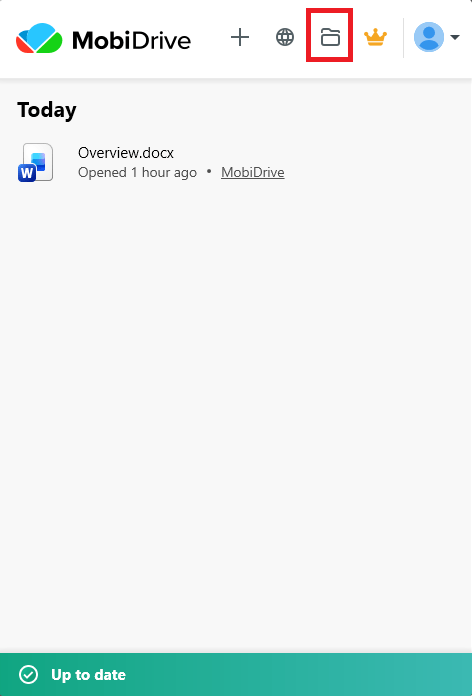
Jede Datei, die Sie in Ihrem MobiDrive-Ordner speichern, wird jetzt automatisch mit der Cloud synchronisiert.
Tipp: Nutzen Sie Selektive Synchronisierung, um nur bestimmte Ordner auf Ihrem PC zu behalten. So sparen Sie Speicherplatz, während Ihre anderen Dateien in der Cloud gespeichert bleiben.
Datei so speichern, dass sie synchronisiert wird
Speichern Sie Ihre Datei aus einer MobiOffice-App in MobiDrive, damit sie auf allen Geräten synchronisiert wird.
1. Öffnen oder erstellen Sie eine Datei in MobiDocs, MobiSheets oder MobiSlides.
2. Klicken Sie auf Datei > Speichern unter.
3. Wählen Sie MobiDrive.
4. Geben Sie einen Dateinamen ein und klicken Sie auf Speichern.
Ihre Datei wird jetzt mit allen Geräten synchronisiert, auf denen Sie mit Ihrem Konto angemeldet sind. Mehr zum Arbeiten mit Cloud-Dateien finden Sie unter „Dateien mit MobiDrive erstellen und anzeigen“.
Datei unter Android und iOS offline verfügbar machen
Markieren Sie eine Datei für die Offline-Nutzung, damit Sie sie ohne Verbindung öffnen können.
1. Öffnen Sie die MobiDrive-App.
2. Tippen Sie auf dem Bildschirm Meine Dateien auf das Drei-Punkte-Menü neben dem Dateinamen.
3. Aktivieren Sie die Option Offline verfügbar.
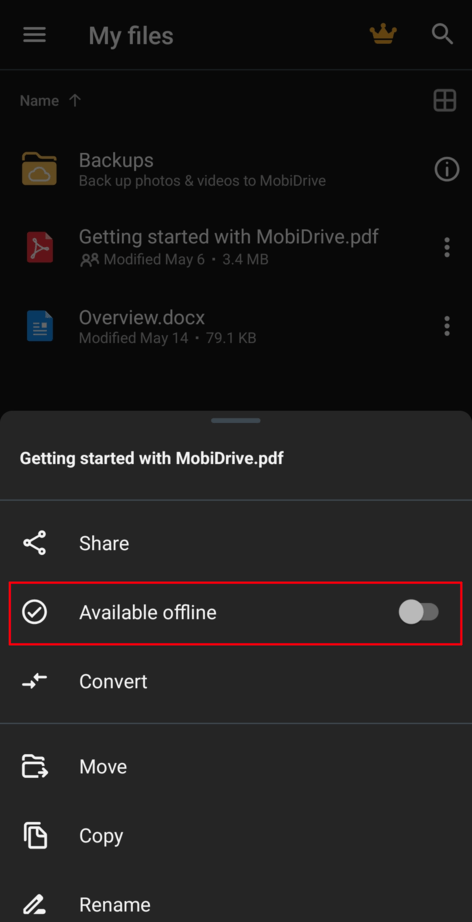
Die Datei bleibt auf Ihrem Gerät, sodass Sie sie ohne Internet öffnen und bearbeiten können.
Offline arbeiten und später synchronisieren
Öffnen und bearbeiten Sie Ihre Offline-Dateien wie gewohnt, auch ohne Verbindung.
Sobald Sie wieder online sind, lädt MobiDrive Ihre Änderungen automatisch hoch.
Wurde dieselbe Datei während Ihrer Offline-Zeit auch auf einem anderen Gerät geändert, speichert MobiDrive Ihre Versionen, sodass Sie wählen können, welche Sie behalten möchten.
Hinweis: MobiDrive bewahrt gelöschte Dateien und frühere Versionen im kostenlosen Tarif 30 Tage lang auf, in einem Premium-Tarif bis zu 180 Tage.
Fehlerbehebung
Meine Datei wird nicht synchronisiert. Prüfen Sie Ihre Internetverbindung und ob Sie mit demselben MobiSystems-Konto angemeldet sind. Stellen Sie sicher, dass die Datei in Ihrem MobiDrive-Ordner gespeichert ist. Wenn die Datei größer als 200 MB ist und Sie den kostenlosen Tarif nutzen, ist das wahrscheinlich der Grund – bei Premium gibt es keine Größenbeschränkung pro Datei.
Ich finde meinen synchronisierten Ordner nicht. Klicken Sie in der Taskleiste auf das MobiDrive-Widget und dann auf das Ordnersymbol.
Meine Offline-Datei lässt sich ohne Internet nicht öffnen. Öffnen Sie die Datei einmal, während Sie online sind, und markieren Sie sie als Offline verfügbar. Dateien, die Sie nicht markiert haben, benötigen weiterhin eine Verbindung.
Meine Änderungen werden auf einem anderen Gerät nicht angezeigt. Warten Sie einen Moment, bis die Synchronisierung abgeschlossen ist, und aktualisieren Sie dann die Ansicht. Prüfen Sie, ob beide Geräte mit demselben Konto angemeldet sind.
Ich habe versehentlich eine Datei gelöscht. Öffnen Sie in MobiDrive den Papierkorb, um sie wiederherzustellen, oder stellen Sie eine frühere Version aus dem Versionsverlauf der Datei wieder her.
Wohin als Nächstes?
Sie können Ihre Dateien jetzt synchronisieren und offline weiterarbeiten. Erfahren Sie als Nächstes mehr darüber, wie Sie Ihre Dateien und Ihr Konto geräteübergreifend verwalten.


