

MobiOffice unterwegs nutzen
Mit MobiOffice haben Sie Ihre Dokumente, Tabellen und Präsentationen auf Smartphone und Tablet dabei und können überall weiterarbeiten. Auf Mobilgeräten sind MobiDocs, MobiSheets und MobiSlides in einer App vereint – zusammen mit Tools zum Scannen von Papierdokumenten, Konvertieren von Dateien und Signieren von PDFs. Dieser Leitfaden zeigt, wie Sie sich in der mobilen App zurechtfinden, Dateien erstellen und bearbeiten, Dokumente mit der Kamera scannen und offline weiterarbeiten. Er gilt für Android und iOS.
Bevor Sie beginnen
Stellen Sie sicher, dass Sie Folgendes haben:
Die MobiOffice-App, installiert auf Ihrem Smartphone oder Tablet. Siehe MobiOffice auf mehreren Geräten installieren.
Eine Anmeldung mit Ihrem MobiSystems-Konto, damit Sie Ihre Dateien speichern und synchronisieren können.
Eine Internetverbindung für die Synchronisierung. Bearbeiten können Sie auch offline.
In der mobilen App zurechtfinden
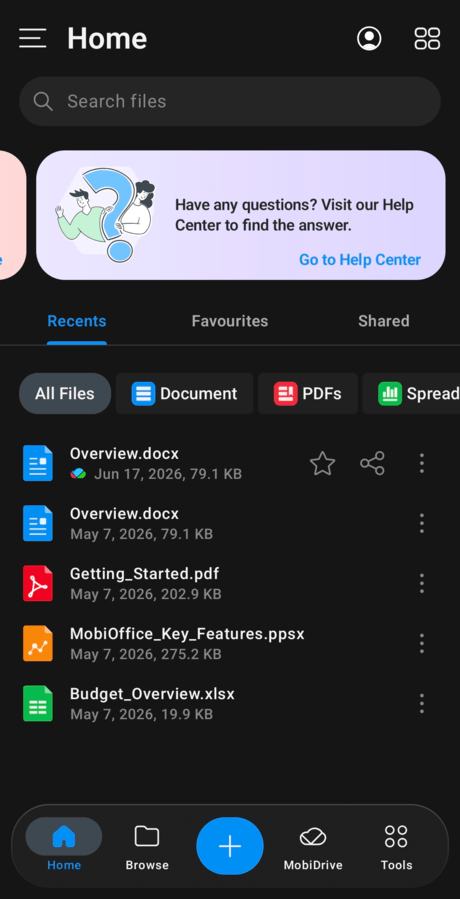
Auf Mobilgeräten öffnet MobiOffice den Startbildschirm, auf dem Sie zuletzt verwendete, favorisierte und geteilte Dateien finden.
Untere Navigationsleiste: Eine Reihe von Symbolen ersetzt das Menüband der Desktopversion und bietet schnellen Zugriff auf häufige Aufgaben.
Menüsymbol: Tippen Sie auf das Menüsymbol (drei Punkte oder Striche), um die vollständige Befehlsliste zu öffnen.
Kontosymbol: Tippen Sie darauf, um Ihr Konto zu verwalten oder Ihr Abonnement zu prüfen.
Auf dem Startbildschirm können Sie zuletzt verwendete Dateien öffnen, Dateien auf Ihrem Gerät oder in MobiDrive durchsuchen und neue Dateien erstellen.
Datei auf einem Mobilgerät erstellen und bearbeiten
1. Öffnen Sie die MobiOffice-App.
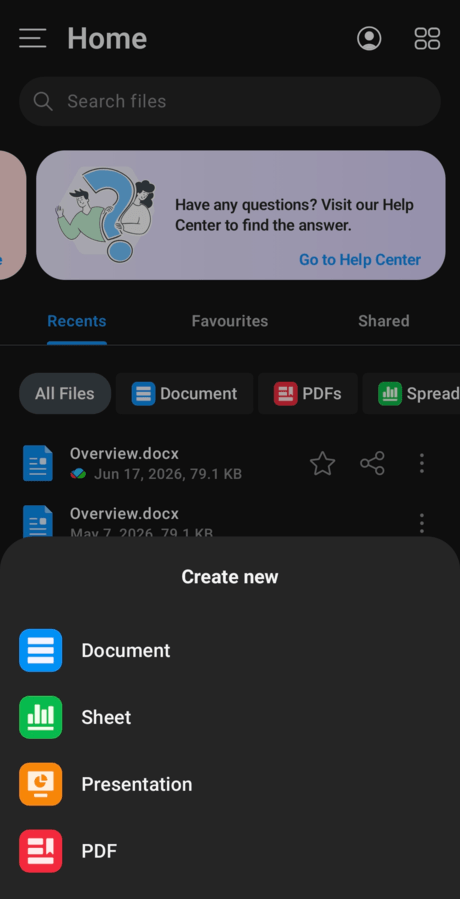
2. Tippen Sie auf die Schaltfläche + und wählen Sie aus, was Sie erstellen möchten: ein Dokument, eine Tabelle oder eine Präsentation.
3. Tippen Sie auf Leer, um ganz neu zu beginnen, oder wählen Sie eine Vorlage aus.
4. Tippen Sie auf die Stelle, an der Sie arbeiten möchten, und geben Sie Text ein. Tippen Sie erneut auf eine Zelle oder eine Textstelle, um sie zu bearbeiten.
5. Tippen Sie auf Speichern und wählen Sie dann aus, wo die Datei gespeichert werden soll.
Tipp: Um eine vorhandene Datei zu öffnen, tippen Sie auf dem Startbildschirm darauf oder navigieren Sie in MobiDrive oder einem verbundenen Dienst wie Google Drive, OneDrive oder Dropbox zu der Datei.
Papierdokumente mit der Kamera scannen
Verwandeln Sie ein Papierdokument ohne Desktop-Scanner in eine digitale Datei. Für das Scan-Tool ist möglicherweise MobiPDF auf Ihrem Gerät erforderlich – prüfen Sie dies in der App, wenn Sie es nicht im Menü sehen.
1. Öffnen Sie die MobiOffice-App.
2. Tippen Sie auf das Menüsymbol und wählen Sie das Scan-Tool aus.
3. Wählen Sie als Zielformat für den Scan PDF, Word oder Excel aus.
Hinweis: Das Scannen als PDF ist kostenlos. Das direkte Scannen in eine bearbeitbare Word- oder Excel-Datei ist eine Premium-Funktion.
4. Richten Sie die Kamera auf das Dokument und nehmen Sie es auf. Fügen Sie bei Bedarf weitere Seiten hinzu.
5. Speichern Sie den Scan in MobiDrive oder exportieren Sie ihn als PDF, um ihn zu teilen.
Tipp: Scannen Sie Belege, Verträge und Notizen unterwegs und öffnen Sie sie später auf Ihrem Computer.
Dateien konvertieren und teilen
Datei konvertieren: Öffnen Sie die Datei, tippen Sie auf das Menüsymbol und wählen Sie die Exportoption aus, z. B. Als PDF exportieren.
Datei teilen: Tippen Sie unter Android auf das Symbol Teilen und wählen Sie dann aus, wie Sie die Datei senden möchten, z. B. als Link oder als E-Mail-Anhang. Unter iOS finden Sie die Option „Teilen“ im selben Menü wie „Als PDF exportieren“.
So können Sie ein Dokument in eine PDF-Datei umwandeln und zur Prüfung senden, ohne an einen Computer wechseln zu müssen.
Offline weiterarbeiten
Sie brauchen keine Internetverbindung, um weiterzuarbeiten.
1. Halten Sie auf dem Startbildschirm eine zuletzt verwendete Datei gedrückt.
2. Tippen Sie auf Offline verfügbar.
Die Datei bleibt auf Ihrem Gerät, sodass Sie sie ohne Internetverbindung öffnen und bearbeiten können. Ihre Änderungen werden mit MobiDrive synchronisiert, sobald Sie wieder online sind. Weitere Informationen zur Synchronisierung finden Sie unter „Mit MobiDrive synchronisieren und offline arbeiten“.
Bequem auf einem kleinen Bildschirm arbeiten
Wechseln Sie in den Dunkelmodus, um Blendung zu reduzieren. Öffnen Sie die Einstellungen der MobiOffice-App und wählen Sie ein dunkles Design aus.
Drehen Sie Ihr Gerät ins Querformat, um beim Bearbeiten von Tabellen und Folien mehr Platz zu haben.
Fügen Sie unter iOS ein Widget zum Home-Bildschirm hinzu, um zuletzt verwendete Dateien mit einem einzigen Tippen zu öffnen.
Fehlerbehebung
Ich finde ein Tool aus der Desktopversion nicht. Tippen Sie auf Mobilgeräten auf das Menüsymbol (drei Punkte oder Striche), um die vollständige Befehlsliste anzuzeigen. Einige Tools befinden sich in diesem Menü statt in der unteren Leiste. Andere Tools, etwa für die Bearbeitung, finden Sie in der Dokumentansicht, sobald Sie eine Datei öffnen.
Meine Datei wird nicht synchronisiert. Prüfen Sie Ihre Verbindung und stellen Sie sicher, dass Sie mit demselben MobiSystems-Konto angemeldet sind.
Ich kann Dateien nur anzeigen, nicht bearbeiten. Für einige Bearbeitungsfunktionen müssen Sie sich anmelden, und einige Funktionen erfordern ein Abonnement. Melden Sie sich mit dem Konto an, mit dem Sie MobiOffice gekauft haben.
MobiMail ist nicht auf meinem Smartphone. Das ist normal. MobiMail ist nur für Windows verfügbar.
Mein Scan bietet nur PDF an, nicht Word oder Excel. Das direkte Scannen in eine bearbeitbare Word- oder Excel-Datei erfordert ein Premium-Abonnement. Scannen Sie stattdessen als PDF oder führen Sie ein Upgrade durch, um die anderen Formate freizuschalten.
Wohin als Nächstes?
Sie können MobiOffice jetzt überall nutzen. Richten Sie als Nächstes die Synchronisierung ein oder lernen Sie die einzelnen Apps genauer kennen.


