

Dateivorlagen für mehr Produktivität nutzen
Diese Anleitung zeigt, wie Sie in MobiDocs, MobiSheets und MobiSlides eine neue Datei aus einer Vorlage erstellen, diese anpassen und Ihre eigene Datei als wiederverwendbare Vorlage speichern. Mit einer Vorlage starten Sie mit einer fertigen Struktur statt einer leeren Seite – so erstellen Sie Dokumente, Tabellen und Präsentationen schneller und einheitlicher. Die folgenden Schritte beginnen mit Windows, mit Hinweisen für Android und iOS.
Bevor Sie beginnen
Stellen Sie sicher, dass Sie Folgendes haben:
MobiOffice ist auf Ihrem Gerät installiert. Siehe MobiOffice auf mehreren Geräten installieren.
Sie sind mit Ihrem MobiSystems-Konto angemeldet, um Ihre Vorlagen zu speichern und wiederzuverwenden.
Eine Internetverbindung.
Was eine Vorlage ist
Eine Vorlage ist eine fertige Datei, in der Layout, Schriftarten und Formatierung bereits eingerichtet sind. Sie wird als Kopie geöffnet. Sie bearbeiten die Kopie, während das Original unverändert bleibt – so können Sie die Vorlage beliebig oft wiederverwenden. MobiOffice enthält integrierte Vorlagen in MobiDocs, MobiSheets und MobiSlides, und Sie können auch eigene Vorlagen speichern.
So starten Sie eine neue Datei aus einer Vorlage unter Windows
Die Schritte sind in MobiDocs, MobiSheets und MobiSlides identisch.
1. Öffnen Sie MobiDocs, MobiSheets oder MobiSlides.
2. Klicken Sie auf dem Startbildschirm auf Neu.
3. Durchsuchen Sie die verfügbaren Vorlagen. Kostenlose Vorlagen werden direkt geöffnet; bei Vorlagen mit der Kennzeichnung „Premium“ werden Sie zu einem Upgrade aufgefordert. Der folgende Screenshot zeigt Vorlagen aus MobiSheets.
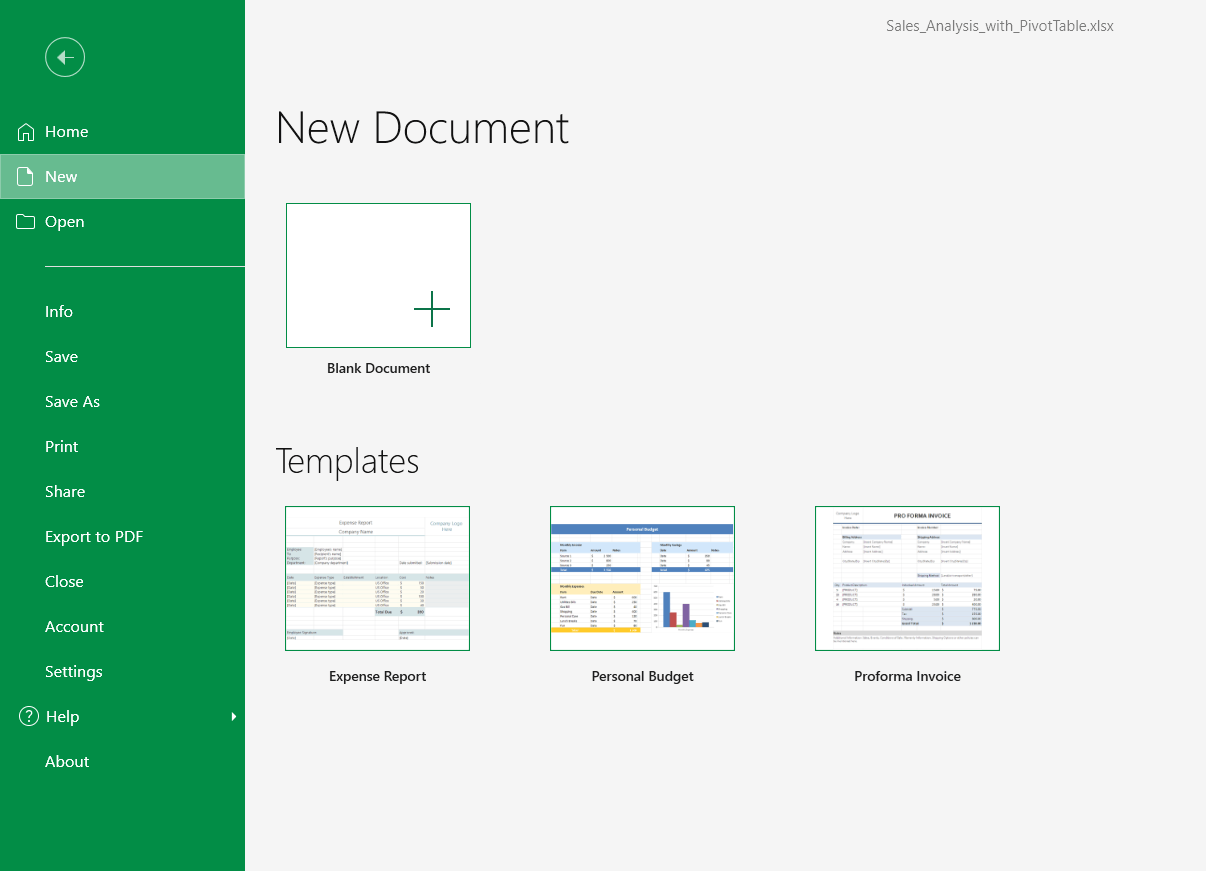
4. Klicken Sie auf die gewünschte Vorlage und dann im angezeigten Dialogfeld auf Erstellen. Eine neue Datei wird als Kopie geöffnet und ist bereit zur Bearbeitung.
5. Bearbeiten Sie Ihren Inhalt und speichern Sie die Datei anschließend über Datei > Speichern unter.
Hinweis: Um ohne Vorlage zu beginnen, wählen Sie stattdessen Leeres Dokument.
So starten Sie eine neue Datei aus einer Vorlage auf Android und iOS
1. Öffnen Sie die MobiOffice-App.
2. Tippen Sie auf die Schaltfläche +.
3. Wählen Sie den Dateityp: Dokument, Tabelle oder Präsentation.
4. Tippen Sie auf eine Vorlage, um sie zu öffnen, oder tippen Sie auf Leer, um von vorne zu beginnen. Der Screenshot unten zeigt Präsentationsvorlagen.
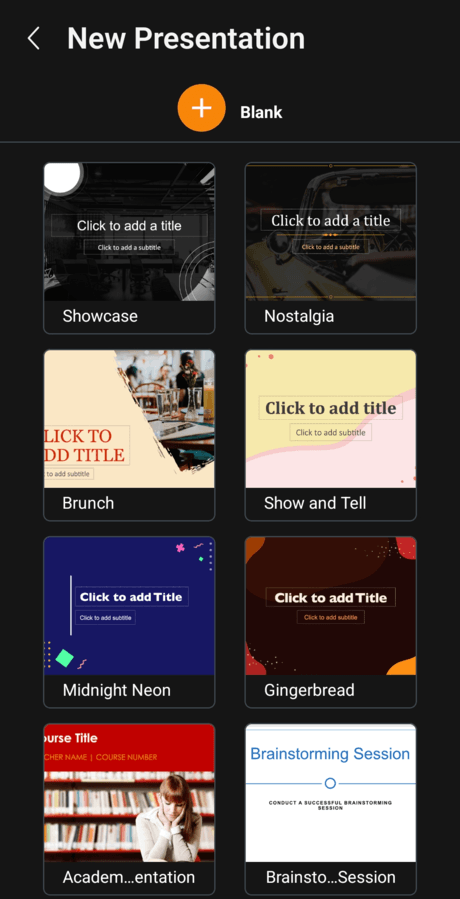
5. Bearbeiten Sie Ihre Datei und tippen Sie dann auf Speichern.
Vorlage anpassen
Vorlagen sind nicht gesperrt. Nachdem Sie eine geöffnet haben, können Sie beliebige Änderungen vornehmen:
Ersetzen Sie den Platzhaltertext durch Ihren eigenen.
Passen Sie Schriftarten, Farben und Stile an.
Fügen Sie Bilder, Tabellen oder Folien hinzu oder entfernen Sie diese.
Ihre Änderungen gelten nur für die neue Datei, nicht für die ursprüngliche Vorlage.
So speichern Sie eine eigene Datei als Vorlage
Wenn Sie dasselbe Layout häufig verwenden, speichern Sie es einmal als Vorlage und öffnen Sie es bei Bedarf erneut. Dieses Beispiel verwendet MobiDocs; dasselbe Prinzip gilt auch für MobiSheets und MobiSlides.
1. Erstellen Sie ein Dokument.
2. Legen Sie Seitenlayout, Schriftarten, Ränder und Formatvorlagen fest.
3. Wählen Sie auf der Registerkarte Datei die Option Speichern unter. Tippen Sie auf Mobilgeräten auf die drei vertikalen Punkte und wählen Sie dann Speichern unter.
4. Wählen Sie unter Windows und iOS den passenden Vorlagentyp im Dropdown-Menü Dateityp. Wählen Sie unter Android Vorlage.
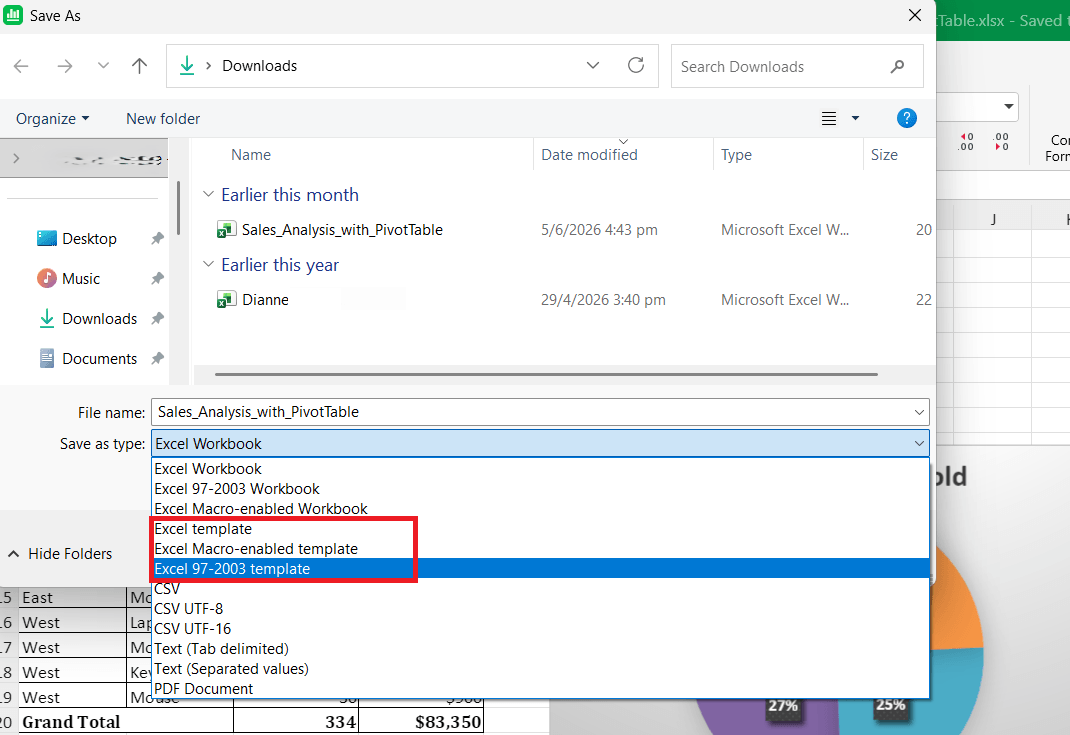
5. Wählen Sie den Speicherort und klicken Sie dann auf Speichern.
Tipp: Öffnen Sie Ihre gespeicherte Vorlage, wenn Sie eine ähnliche Datei erstellen möchten. Sie wird als neue Kopie geöffnet, sodass das Original unverändert bleibt.
Fehlerbehebung
Ich sehe keine Vorlagen. Öffnen Sie den Bereich Neu in der App. Die Vorlagen werden dort angezeigt. Wenn die Liste leer ist, überprüfen Sie Ihre Internetverbindung und öffnen Sie die App erneut.
Meine Änderungen haben die ursprüngliche Vorlage verändert. Wenn Sie eine Vorlage öffnen, wird automatisch eine neue Kopie erstellt – die ursprüngliche Vorlage bleibt unverändert. Wenn Sie die Vorlagendatei selbst geöffnet haben, verwenden Sie Datei > Speichern unter, um Ihre Arbeit als separate Datei zu speichern.
Ich finde meine gespeicherte Vorlage nicht. Notieren Sie sich den Ordner, den Sie beim Speichern ausgewählt haben, und öffnen Sie die Datei von dort oder über Zuletzt verwendete Dateien.
Die Option „Vorlage" wird auf dem Mobilgerät nicht angezeigt. Wischen Sie in der Datei-Symbolleiste, um weitere Optionen einzublenden, und suchen Sie dann nach Speichern unter > Vorlage.
Eine Vorlage fordert mich zum Upgrade auf. Diese Vorlage ist eine Premium-Vorlage. Wählen Sie stattdessen eine kostenlose Vorlage, oder führen Sie ein Upgrade durch, um sie freizuschalten.
Nächste Schritte
Sie können jetzt mit einer Vorlage beginnen und Ihre eigene erstellen. Erfahren Sie als Nächstes, wie Sie Dateien in den einzelnen Apps erstellen und formatieren.


