
Um eine PDF-Datei mit MobiPDF in Word zu konvertieren, öffnen Sie die App und gehen Sie zu Mehr → PDF zu Word, öffnen Sie die PDF-Datei, die Sie konvertieren möchten, wählen Sie aus, ob Sie OCR wünschen, und klicken Sie auf Konvertieren. MobiPDF erstellt dann eine Kopie Ihrer Originaldatei, wobei die Formatierung erhalten bleibt.
Das Konvertieren einer PDF-Datei in ein Word-Dokument kann in mehreren Situationen nützlich sein. Während PDF-Dateien auf jedem Gerät oder Betriebssystem geöffnet werden können, ist die direkte Bearbeitung einer PDF-Datei nicht so einfach. Durch die Konvertierung einer PDF-Datei in ein Word-Dokument können Sie den Inhalt der PDF-Datei beliebig ändern, bis Sie mit dem Ergebnis zufrieden sind.
Wie konvertiert man eine PDF-Datei in Word? Im Folgenden führen wir Sie durch die Schritte zur mühelosen Konvertierung von PDF in DOCX auf jedem Gerät sowie durch Tipps, wie Sie schnell und zuverlässig die besten Ergebnisse erzielen. Legen wir los!
Wichtigste Erkenntnisse
Die Konvertierung einer PDF-Datei in ein bearbeitbares Word-Dokument (DOCX) ist unerlässlich für erweiterte Bearbeitungen, die Einhaltung von Compliance-Standards und die Reduzierung der Dateigröße. Hier sind die wichtigsten Erkenntnisse aus unserem Leitfaden zur PDF-zu-Word-Konvertierung:
Der zuverlässigste Weg, um PDF in Word zu konvertieren und die ursprüngliche Formatierung beizubehalten, ist die Verwendung spezieller PDF-Software wie MobiPDF. Die Software kombiniert traditionelle Konvertierungsmethoden und OCR, um hochpräzise Ergebnisse zu liefern.
Wenn Sie ein bildbasiertes oder gescanntes PDF in Word konvertieren müssen, aktivieren Sie immer die Funktion zur optischen Zeichenerkennung (OCR). OCR wandelt statische Bilder in durchsuchbaren Text um, was Ihre Benutzererfahrung erheblich verbessert.
Sie können PDF-zu-DOCX-Konvertierungen einfach über das kostenlose Online-Tool MobiPDF, die dedizierte Windows-Anwendung oder mit den benutzerfreundlichen mobilen Apps für Android und iOS durchführen.
Vermeiden Sie Konvertierungsfehler wie fehlerhafte Formatierung oder falschen Text, indem Sie sicherstellen, dass Ihre Quell-PDF-Datei eine hohe Auflösung aufweist, keine übermäßig exotischen Schriftarten oder überlappenden Objekte verwendet werden und die Spracheinstellungen überprüft werden, wenn das Dokument mehrsprachige Inhalte enthält.
Warum PDF-Dateien in Word-Dokumente konvertieren?
Einer der größten Vorteile der Konvertierung Ihrer PDF-Datei in Word (DOCX) ist, dass Sie deren Inhalte anschließend in jedem Texteditor frei bearbeiten können. Eine solche App ist Microsoft Word, aber es gibt auch andere Alternativen wie MobiOffice oder LibreOffice zur Auswahl.
Greifen Sie auf erweiterte Bearbeitungswerkzeuge zu
Das Ändern eines PDFs in Word ermöglicht Ihnen die Verwendung einer Reihe von nützlichen Werkzeugen, wie Textsuche, benutzerdefinierte und Rich-Text-Schriftarten und -Formatierungen, automatische Rechtschreibprüfungen und Autokorrekturfunktionen sowie alle anderen Arten von erweiterten Funktionen, die typischerweise nur in Premium- PDF-Software.
Machen Sie Ihre Dateien kleiner
Ein weiterer Vorteil der Konvertierung von PDF in DOC ist, dass unnötige Metainformationen oft entfernt werden, was zu einer wesentlich kleineren Datei führt. Beispielsweise enthalten PDFs, die aus Scans erstellt wurden, oft sowohl eine Bild- als auch eine Textebene, die dieselben Informationen anzeigen. Die Konvertierung in Word entfernt diese zusätzliche Ebene automatisch für Sie.
Erfüllen Sie Compliance-Standards
Manche Orte, wie Banken oder Rechtsabteilungen, verlangen möglicherweise immer noch, dass bestimmte Dokumente in einem Word-Format gespeichert werden. Das Ändern Ihres PDF in Word ist eine gute Möglichkeit, manuelles Abtippen zu vermeiden und führt zu einer perfekt formatierten und bearbeitbares PDF.
PDF in Word konvertieren – Schritt-für-Schritt-Anleitung
Ihre PDF-Datei in ein Word-Dokument zu konvertieren war noch nie einfacher, unabhängig vom verwendeten Gerät. Hier erfahren Sie, wie Sie Ihr PDF online, unter Windows und von Ihrem Handy in DOCX konvertieren.
PDF online in Word konvertieren
Sie fragen sich, wie Sie PDF kostenlos in Word konvertieren können? Sie können jedes PDF kostenlos in das beliebte Microsoft-Format umwandeln, indem Sie unseren Online-Konverter verwenden. Hier erfahren Sie, wie.
Besuchen Sie https://mobisystems.com/en-us/mobipdf/pdf-to-word.
Ziehen Sie Ihre Datei per Drag & Drop in das rote Rechteck oben auf der Seite.
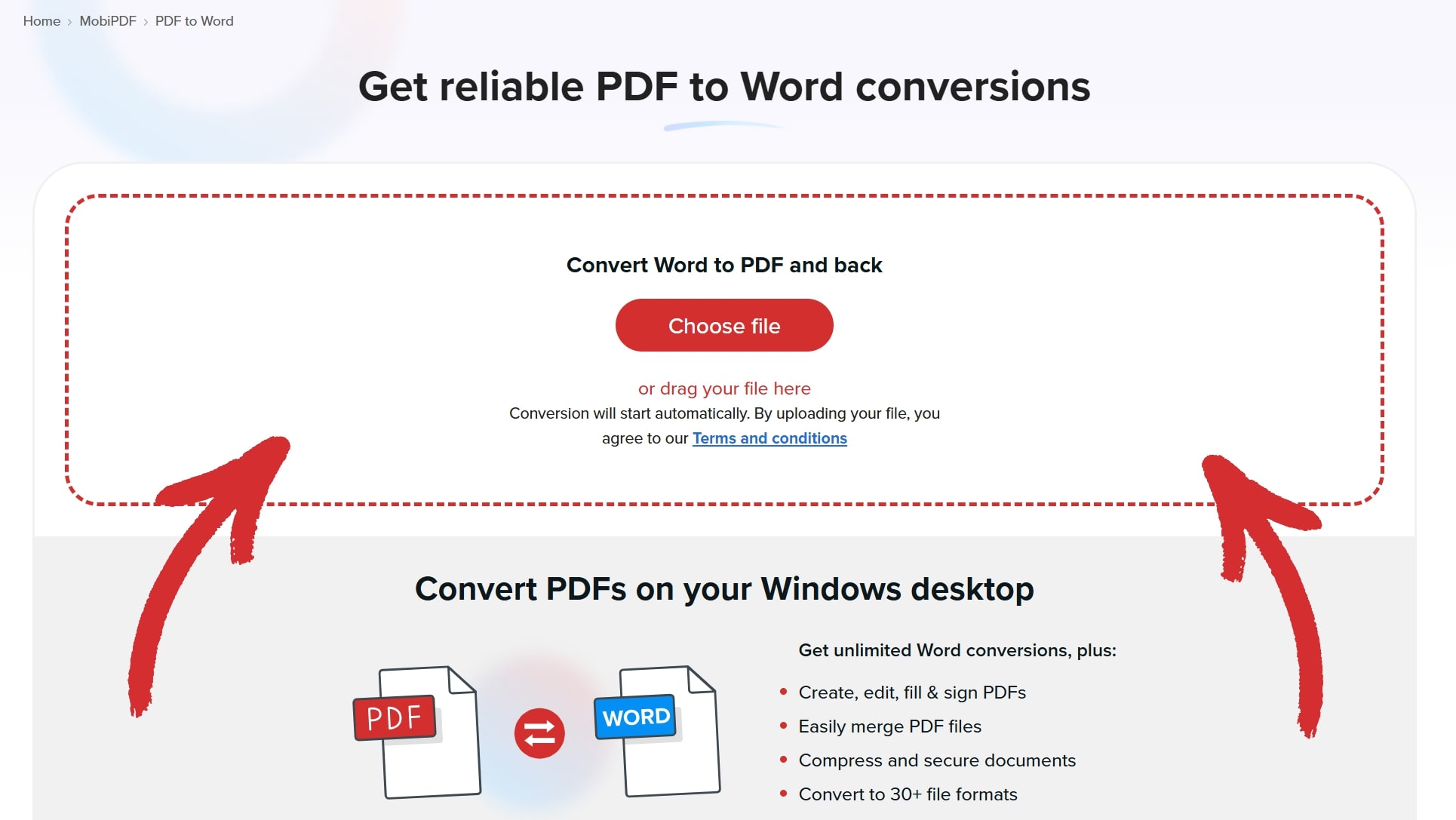
Wählen Sie aus, ob Sie mit oder ohne OCR (Optical Character Recognition) konvertieren möchten.

Warten Sie, bis Ihr PDF konvertiert wurde.

Klicken Sie Laden Sie Ihre Datei herunter um die Word-Version Ihrer Datei zu erhalten.

Konvertieren von PDF in Word unter Windows
Wenn Sie diesen Vorgang schneller, offline durchführen möchten und sich keine täglichen Limits machen wollen, ist es am besten, einen professionellen PDF-Editor und -Konverter wie MobiPDF zu verwenden.
Hier sind die Schritte:
Laden Sie MobiPDF herunter und installieren Sie es auf Ihrem Windows 10- oder 11-Gerät.
Starten Sie die App, um zum Startbildschirm zu gelangen.
Klicken Öffnen und wählen Sie Ihre PDF-Datei aus.
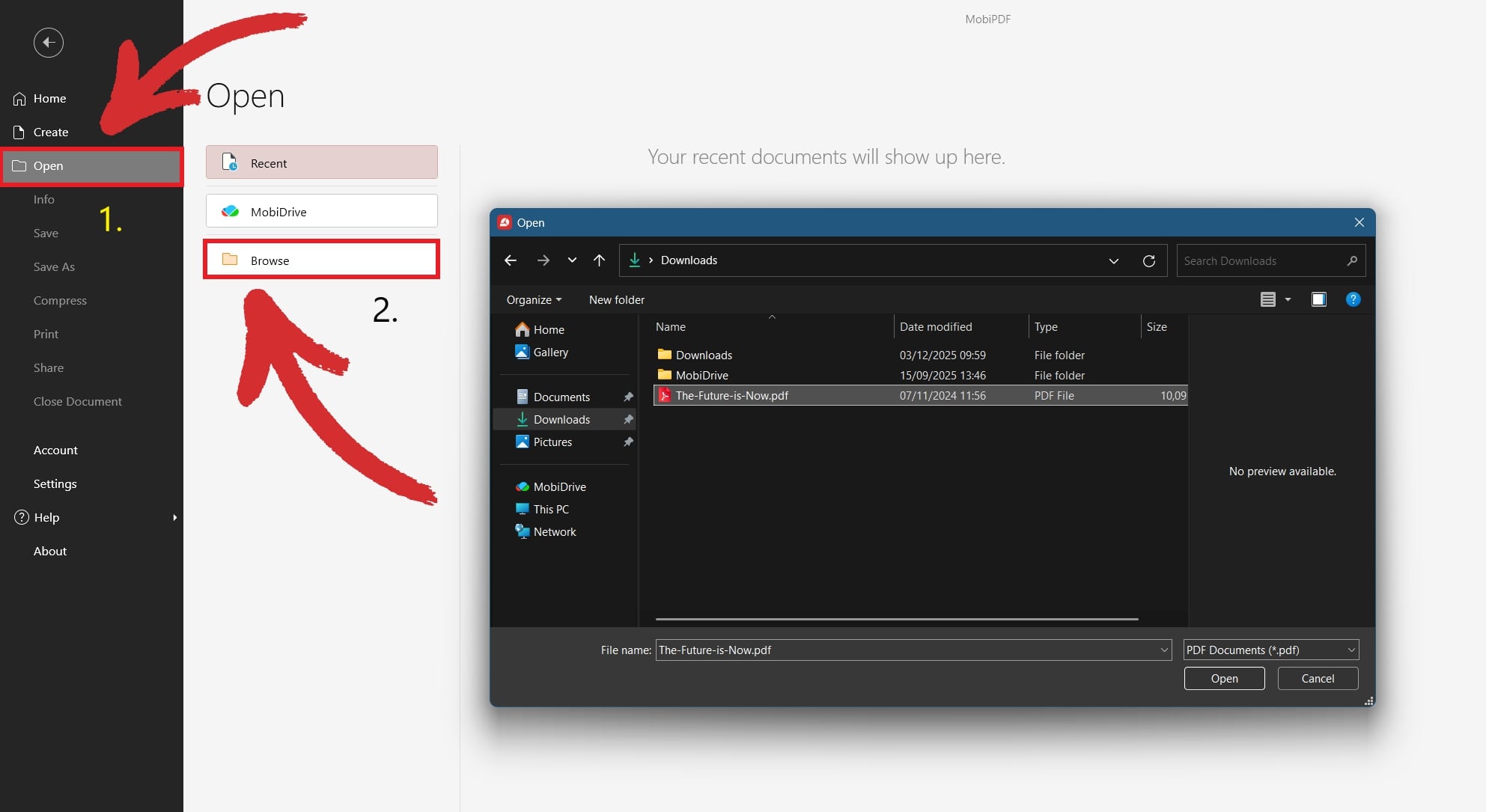
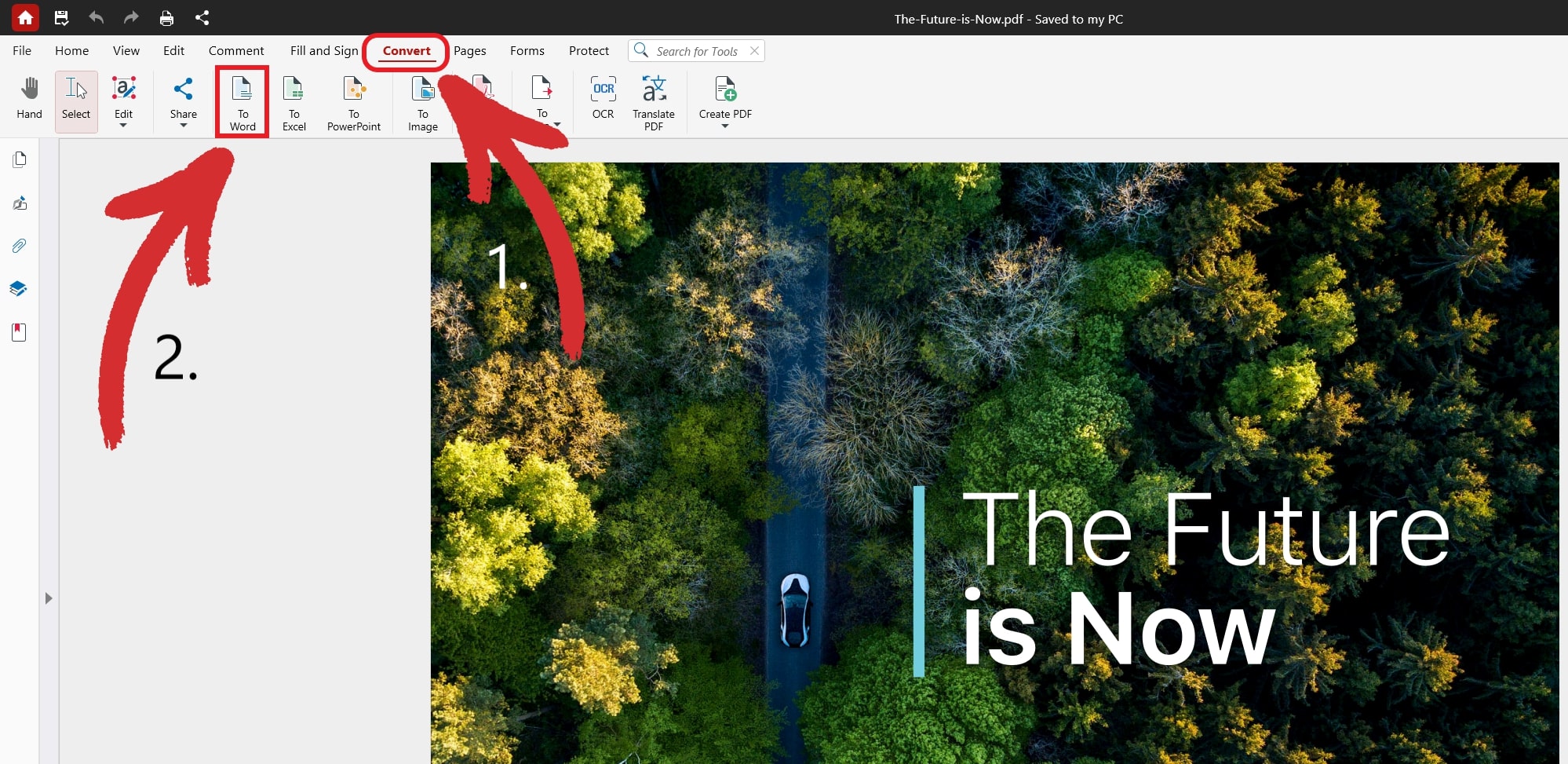
Klicken Sie auf das als Word-Datei Option unter Konvertieren Registerkarte.
Bestätigen Sie die Sprache des Textes in der PDF-Datei und ob Sie OCR verwenden möchten (gut, wenn Sie ein gescanntes Dokument konvertieren).
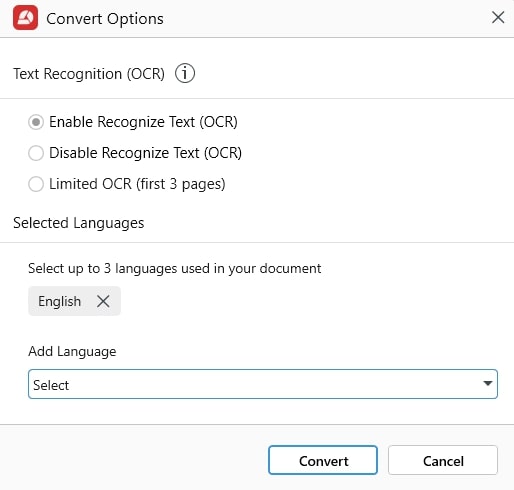
Wählen Sie aus, wo Ihre neue Word-Datei gespeichert werden soll.
TIPP: Sie können Schritt 4 überspringen, indem Sie auf Mehr → PDF zu Word vom Startbildschirm. 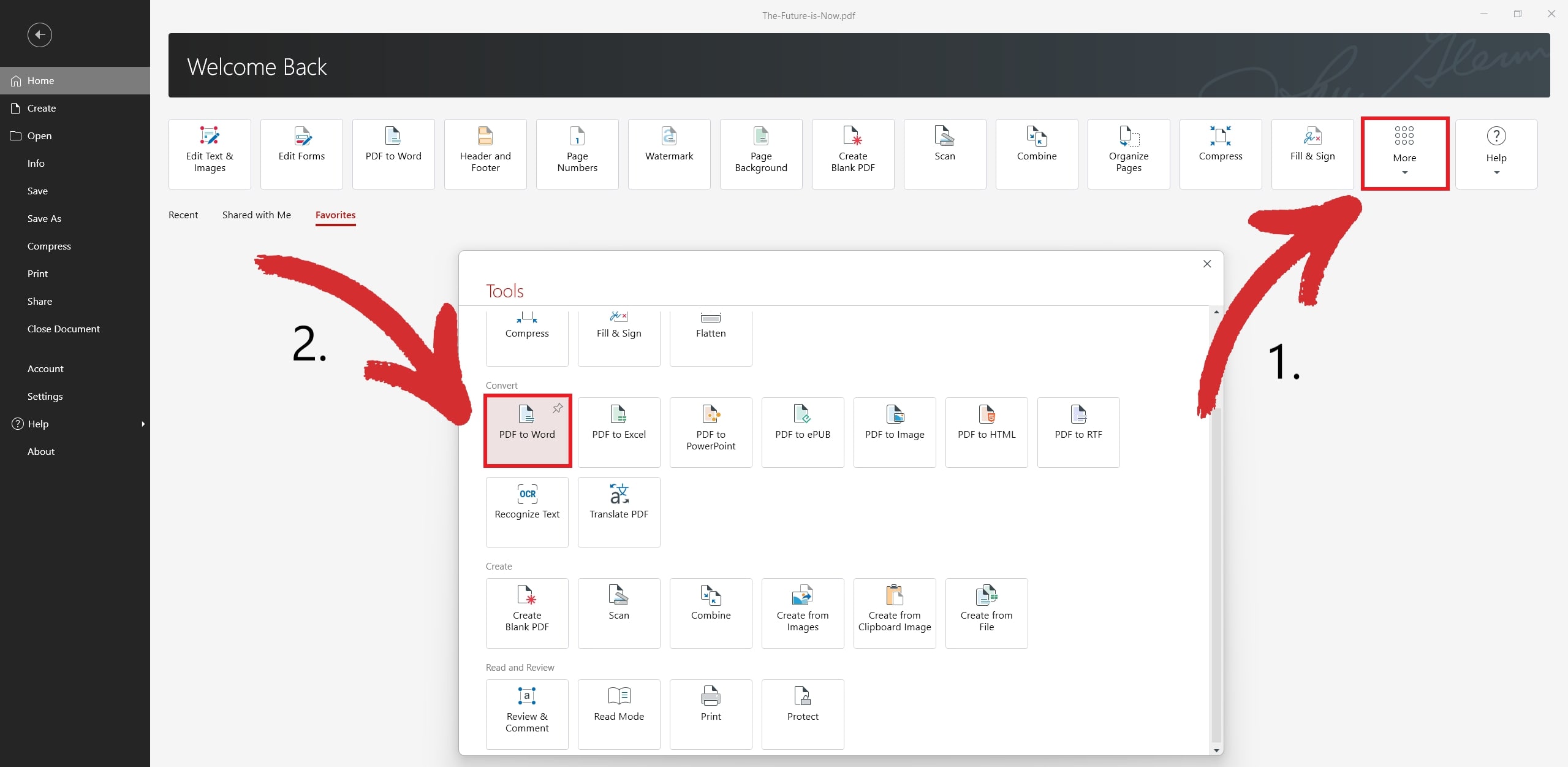
Konvertieren von PDF in Word mit einem Telefon
Wenn Sie ein vielbeschäftigter Berufstätiger sind, der nicht lange an einem Ort bleibt, können Sie auch unterwegs von hochwertigen Dateikonvertierungen profitieren. Hier erfahren Sie, wie Sie dies mit MobiPDF für Android tun können (keine Sorge, der Workflow für iOS ist nahezu identisch).
App herunterladen von Google Play.
Öffnen Sie die App, um den Startbildschirm aufzurufen.
Wählen PDF zu Word aus den verfügbaren Optionen.
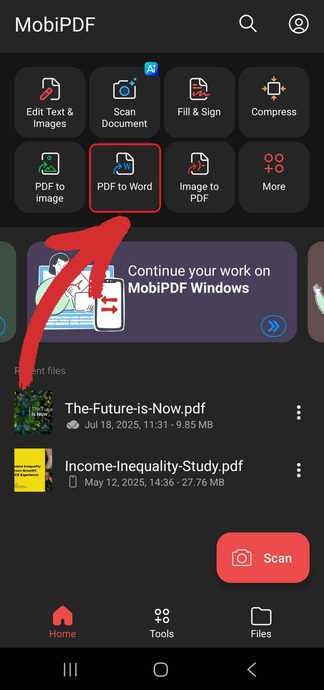
Wählen Sie aus, wo sich Ihre PDF-Datei befindet.
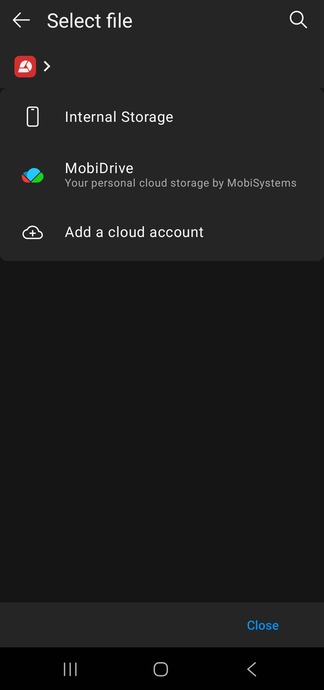
Wählen Sie aus, wo Ihre neue DOCX-Datei gespeichert werden soll.
Warten Sie, bis die Konvertierung abgeschlossen ist.
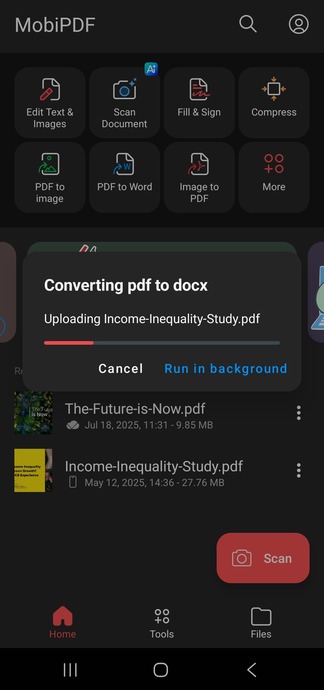
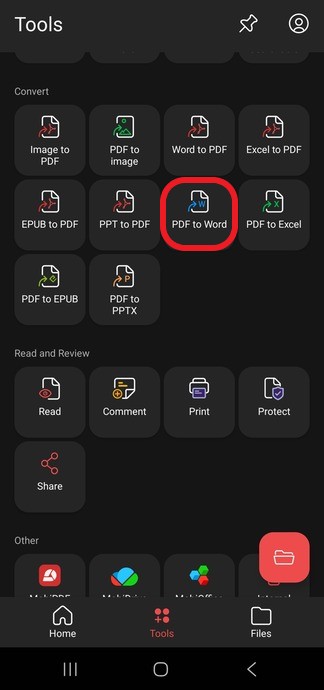
TIPP: Sie können Schritt 4 überspringen, indem Sie auf Tools → PDF zu Word vom Startbildschirm klicken.
Wann OCR für die PDF-zu-Word-Konvertierung verwenden
Texterkennung hilft Ihnen, gescannte Dokumente, die im Wesentlichen statische Bilder sind, in durchsuchbare PDF-Dateien umzuwandeln. In einigen Fällen können sie auch die Konvertierungsergebnisse verbessern. 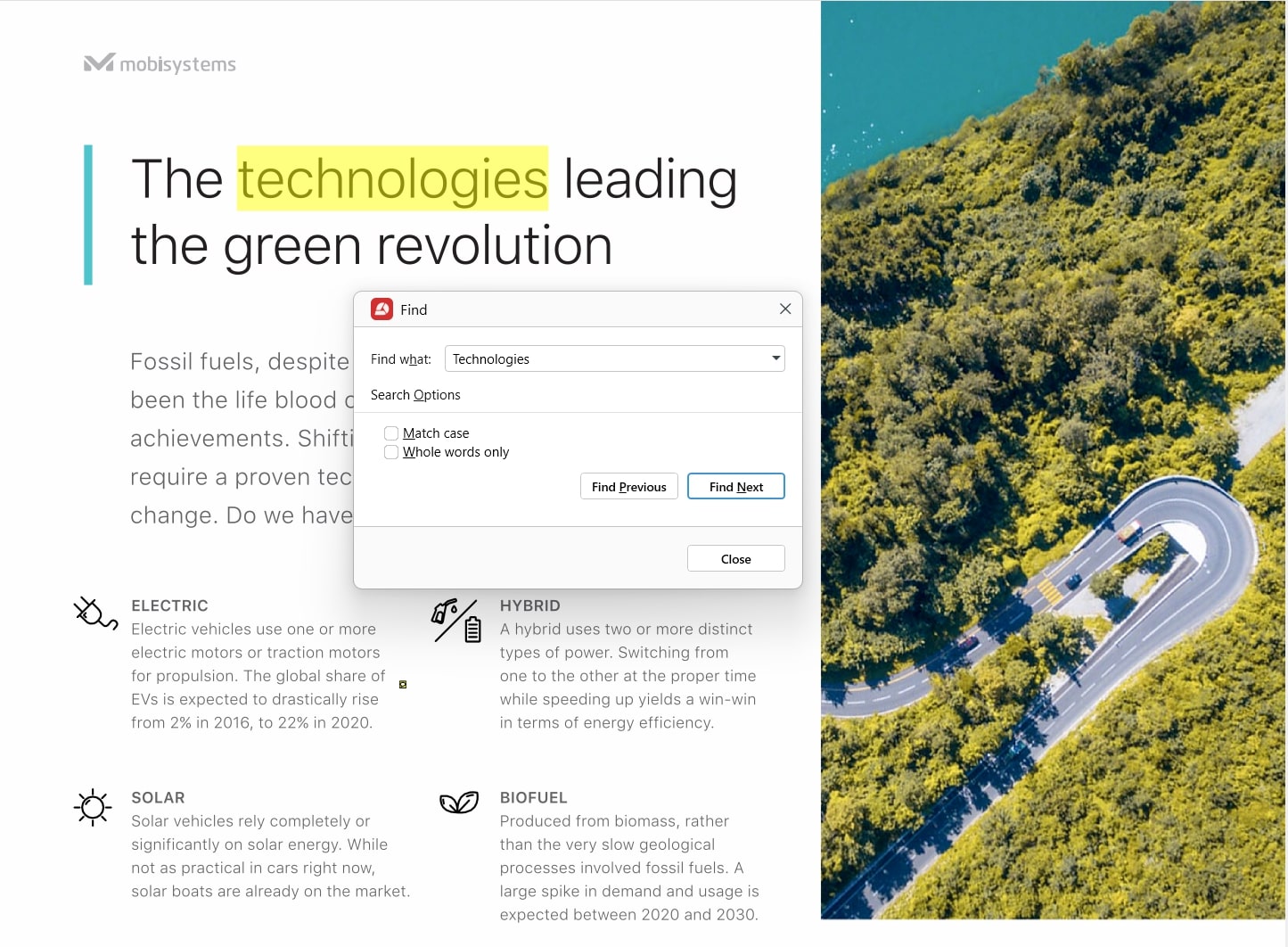
Wie OCR bei der PDF-Konvertierung funktioniert
Wenn Sie eine bildbasierte PDF-Datei mit einer normalen Konvertierung konvertieren, kann die PDF-Software ihren Inhalt nicht richtig lesen, was zu Datenverlust, beschädigten Dateien oder seltsamen Formatierungsproblemen führt.
Was die OCR-Technologie mit dem Dokument macht, ist im Wesentlichen, es durch die Augen eines Menschen zu lesen und die in dem Bild "gefangene" Information zu extrahieren, indem sie in maschinenlesbaren Text umgewandelt wird.
Eine gute Möglichkeit, um festzustellen, ob Sie für Ihre Konvertierungen eine OCR-Konvertierung benötigen, besteht darin, zu versuchen, in den zu konvertierenden PDFs nach Wörtern und Phrasen zu suchen. Wenn dies nicht möglich ist, müssen Sie bei der Konvertierung OCR hinzufügen – so einfach ist das.
So konvertieren Sie PDF mit OCR
Hier sind die Schritte zur Konvertierung eines Dokumentenscans, damit er mit OCR durchsuchbar ist:
Starten Sie MobiPDF.
Gehen Sie zu Mehr → Text erkennen aus dem Home-Menü.
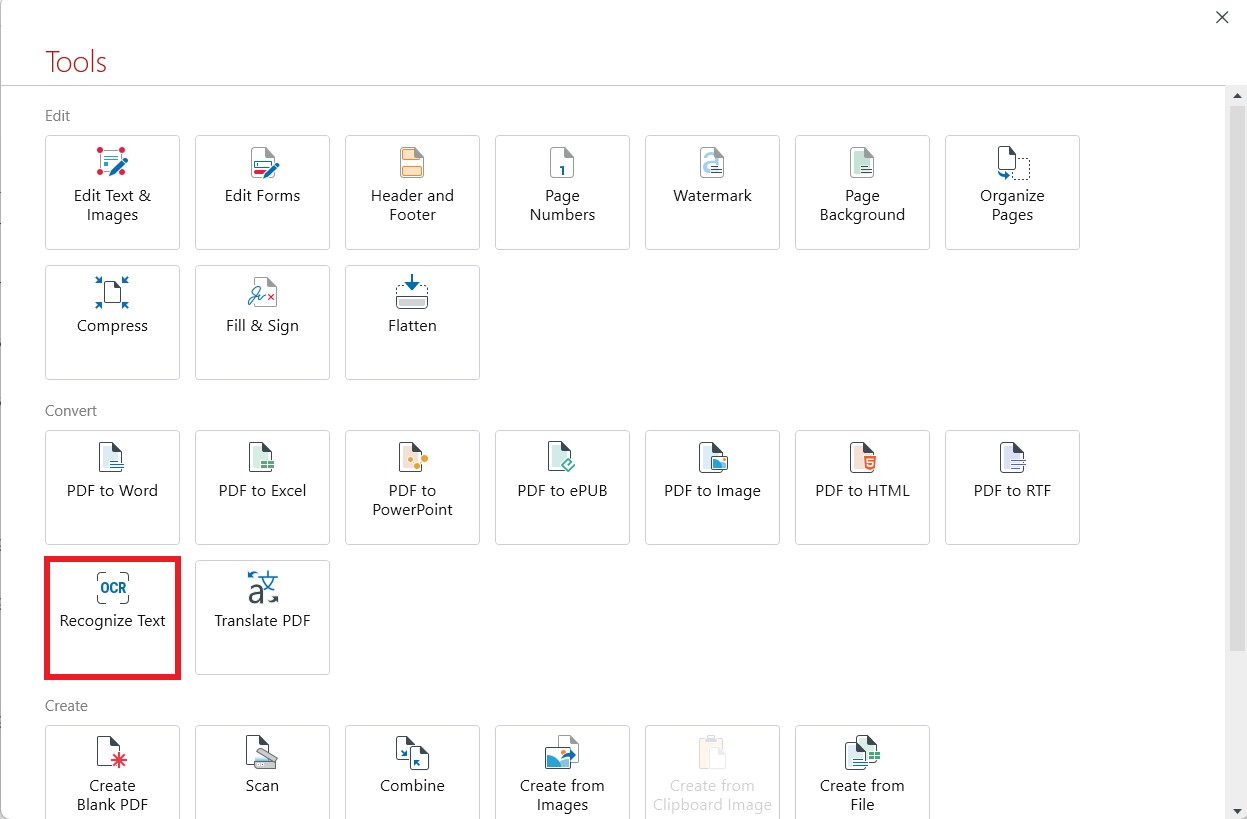
Öffnen Sie die PDF-Datei, die Sie per OCR bearbeiten möchten.
Wählen Sie aus, wie viele Seiten durchsuchbar gemacht werden sollen und welche Sprachen in Ihrem Dokument vorhanden sind.
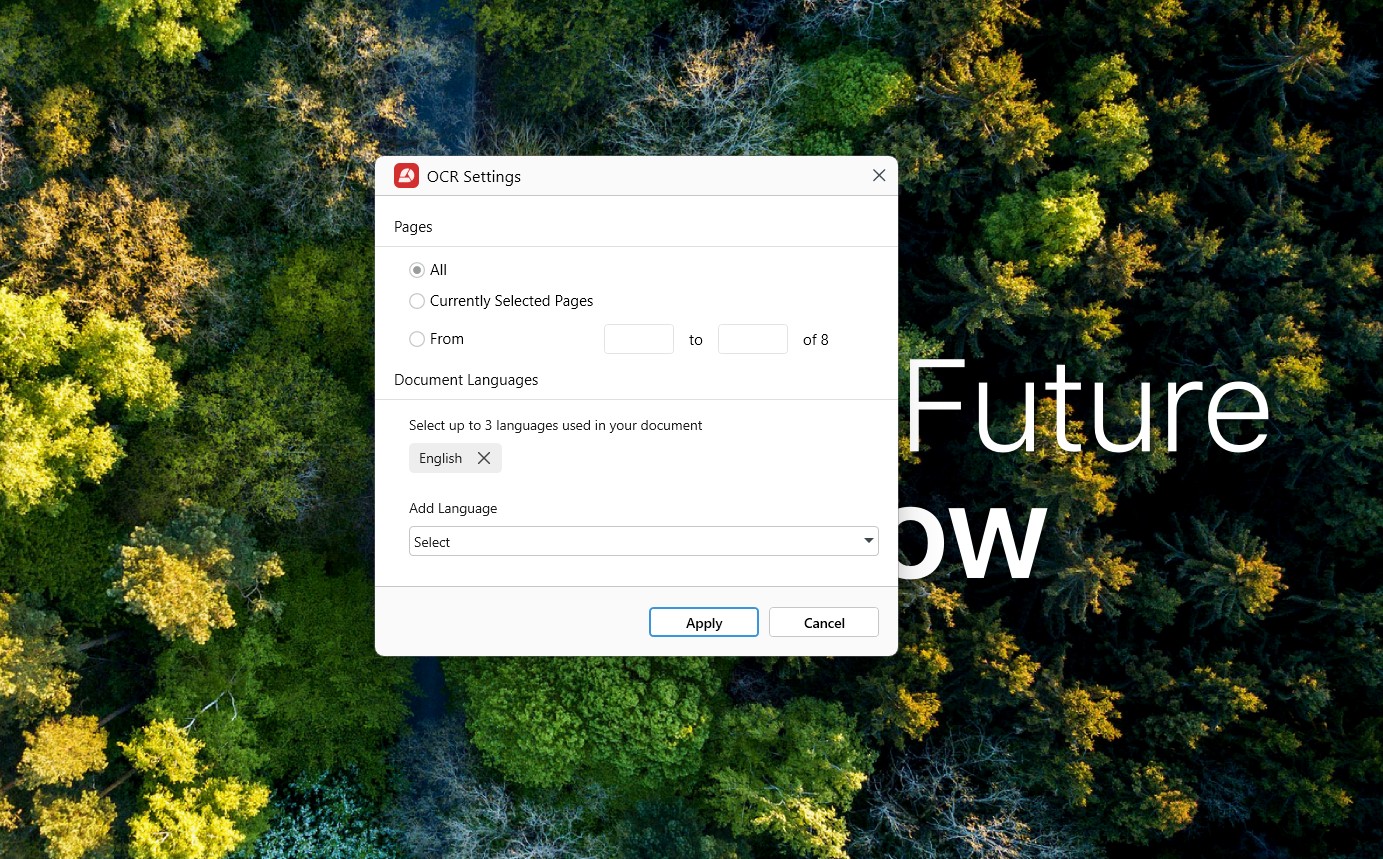
Klicken Sie auf Anwenden um Ihre PDF-Datei durchsuchbar zu machen.
Warum PDF mit MobiPDF in Word konvertieren?
MobiPDF nutzt eine Kombination aus OCR (optische Zeichenerkennung) und traditionellen Konvertierungsmethoden, um eine hohe Konvertierungsgenauigkeit zu erzielen. Durch diesen kombinierten Ansatz konvertiert unsere Software Ihre Datei in nur wenigen Sekunden zuverlässig und ohne Ihr Originaldokument zu überschreiben.
Unser Dateikonverter funktioniert mit den meisten auf der ganzen Welt gesprochenen Sprachen, benötigt keine Internetverbindung und bleibt dem ursprünglichen Format Ihres PDFs treu. Sie können auch direkt von Ihrem Android- oder iOS-Gerät und über unser kostenloses Web-Tool konvertieren, was Ihnen bedarfsgesteuerten Zugriff auf schnelle und qualitativ hochwertige PDF-zu-Word-Konvertierungen ermöglicht.
Fehlerbehebungstipps für PDF-zu-Word-Konvertierungen
Nachfolgend finden Sie einige unserer schnellen Tipps, um sicherzustellen, dass Sie immer wieder die besten Konvertierungsergebnisse erzielen.
Beschädigtes Dateiformat
Versuchen Sie, hochauflösende Dateien zu erhalten, die für Menschen leicht zu lesen und zu verstehen sind. Wenn Sie eine Datei verwenden, die für Sie leicht zu lesen ist, wird sie wahrscheinlich auch viel einfacher in ein voll funktionsfähiges Word-Dokument zu konvertieren sein. Hier sind einige Dinge, auf die Sie achten sollten, um sicherzustellen, dass Ihre Ausgabeformatierung mit der Ihres ursprünglichen PDFs übereinstimmt:
Entfernen Sie alle hochauflösenden Grafiken, Bilder, Formen, Tabellen und andere Elemente, die Sie möglicherweise nicht aus Ihrem PDF benötigen. Dies wird auch Ihre Datei kleiner machen.
Vermeiden Sie verzerrte oder überlappende Objekte oder exotische und ausgefallene Schriftarten oder Farben.
Löschen Sie doppelte Seiten, um die Wahrscheinlichkeit von Fehlern zu verringern.
Falsche Textkonvertierung
Wenn Ihnen das passiert, stellen Sie sicher, dass Sie die richtige Sprache ausgewählt haben, die in Ihrem Dokument vorhanden ist (Sie können bis zu drei Sprachen gleichzeitig auswählen). Wenn Ihr Dokument beispielsweise hauptsächlich auf Englisch ist, aber französische Abschnitte enthält, aktivieren Sie sowohl „Englisch“ als auch „Französisch“ als Sprachoptionen im Menü für die Konvertierungssprache.
Fehlende Metadaten
Überprüfen Sie nach Abschluss der Konvertierung die Metadaten Ihrer Originaldatei und vergleichen Sie sie mit der Ergebnisdatei. Wenn etwas fehlt, versuchen Sie, Ihre Datei erneut mit anderen Einstellungen zu konvertieren (z. B. mit aktiviertem oder deaktiviertem OCR), bis Sie eine Version erhalten, die für Sie funktioniert.
Um Ihre Dateimetadaten mit MobiPDF zu überprüfen, gehen Sie einfach zum Startbildschirm und klicken Sie auf Info. Ein neues Panel wird dann geöffnet, das Informationen wie Autorennamen und das Erstellungsdatum des Dokuments anzeigt. 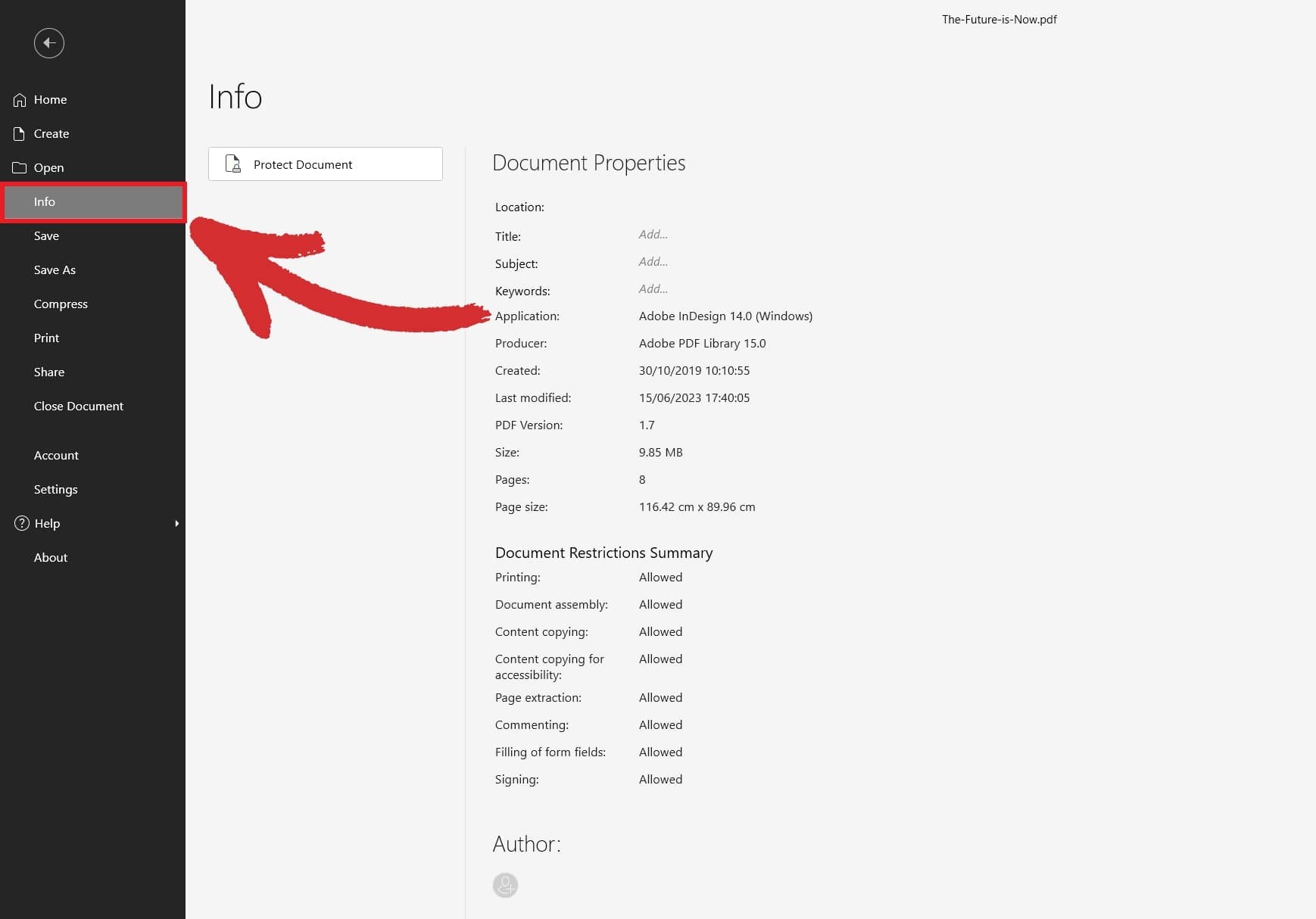
Ursprungsdatei fehlt
Einige Programme überschreiben möglicherweise Ihre Originaldatei mit dem endgültigen Export. MobiPDF behält stets die Eingabedatei bei und erstellt lediglich eine Word-kompatible Kopie. Wenn Sie Ihre Datei nach der Konvertierung immer noch nicht finden können, prüfen Sie, ob Sie sie nicht versehentlich gelöscht haben.
Probieren Sie die PDF-zu-Word-Konverter-Funktion von MobiPDF 7 Tage lang kostenlos aus.
Häufig gestellte Fragen
Wie kann ich ein PDF in Word konvertieren, ohne die Formatierung zu verlieren?
Mit MobiPDF wird alles für Sie erledigt – laden Sie einfach Ihr PDF hoch, wählen Sie PDF zu Word aus dem Menü, und die App kümmert sich um den Rest.
Kann ich ein PDF kostenlos in Word konvertieren?
Ja – Sie können Ihre PDFs mühelos von jedem Browser aus mit unserem kostenlosen PDF zu Word Konvertierungstool. Für unbegrenzte Konvertierungen sollten Sie ein MobiPDF-Abonnement in Betracht ziehen.
Wie konvertiere ich PDF in Word auf Mobilgeräten (Android/iOS)?
Laden Sie die neueste Version von MobiPDF für Ihr Android- oder iOS-Gerät von Google Play oder dem Apple App Store. Öffnen Sie dann die App und tippen Sie auf PDF zu Word zu konvertieren. Wenn die Option nicht sofort sichtbar ist, tippen Sie auf Tools um auf alle verfügbaren Funktionen in MobiPDF zuzugreifen.
Wie konvertiere ich PDF in Word auf dem Mac?
Eine offizielle Version von MobiPDF ist nicht für Mac verfügbar, aber Sie können kostenlose Lösungen von Drittanbietern wie Wineskin oder CrossOver nutzen, um die App unter macOS zu laden.
Ist es möglich, PDF ohne Software in Word zu konvertieren?
Ja, das ist es. Besuchen Sie unser kostenloses Web-Konverter und ziehen Sie Ihre Datei per Drag & Drop in das hervorgehobene Feld. Klicken Sie dann Konvertieren um Ihre Datei herunterzuladen. Sie können auch Konvertieren mit OCR wenn Sie ein gescanntes Dokument konvertieren.
Kann ich eine gescannte PDF-Datei in Word konvertieren?
Ja – stellen Sie dazu sicher, dass Sie die Texterkennung (OCR) aktivieren Option auswählen, bevor Sie Konvertieren. Dies führt zu einer besseren Konvertierung und macht Ihre PDF-Datei durchsuchbar.
Kann MobiPDF große oder mehrseitige PDFs in Word konvertieren?
Ja, Sie können Ihre PDF-Datei sicher konvertieren, unabhängig davon, wie viele Seiten sie enthält.
Suchen Sie keine Word-Konvertierungen?
Sehen Sie sich unsere Anleitungen zu den übrigen Dateikonvertierungstypen an, die von MobiPDF unterstützt werden:





