

Text und Absätze formatieren
Durch Formatierungen werden Ihre Dokumente übersichtlicher und wirken professioneller. Diese Anleitung zeigt Ihnen, wie Sie in MobiDocs Schriftarten ändern, Fett- oder Kursivschrift anwenden, Ausrichtung und Abstände anpassen und Formatierungen im gesamten Dokument wiederverwenden.
Bevor Sie beginnen
Stellen Sie sicher, dass Sie Folgendes haben:
MobiDocs ist installiert und Sie sind angemeldet.
Ein Dokument ist in MobiDocs geöffnet.
Text formatieren
Sie können Schriftart, Größe, Stil und Farbe eines beliebigen Textes in Ihrem Dokument ändern.
Schriftart und Schriftgröße ändern
1. Markieren Sie den Text, den Sie ändern möchten. Um das gesamte Dokument auszuwählen, drücken Sie Strg + A.
2. Klicken Sie im Menüband auf das Schriftart-Dropdown und wählen Sie eine Schriftart aus.
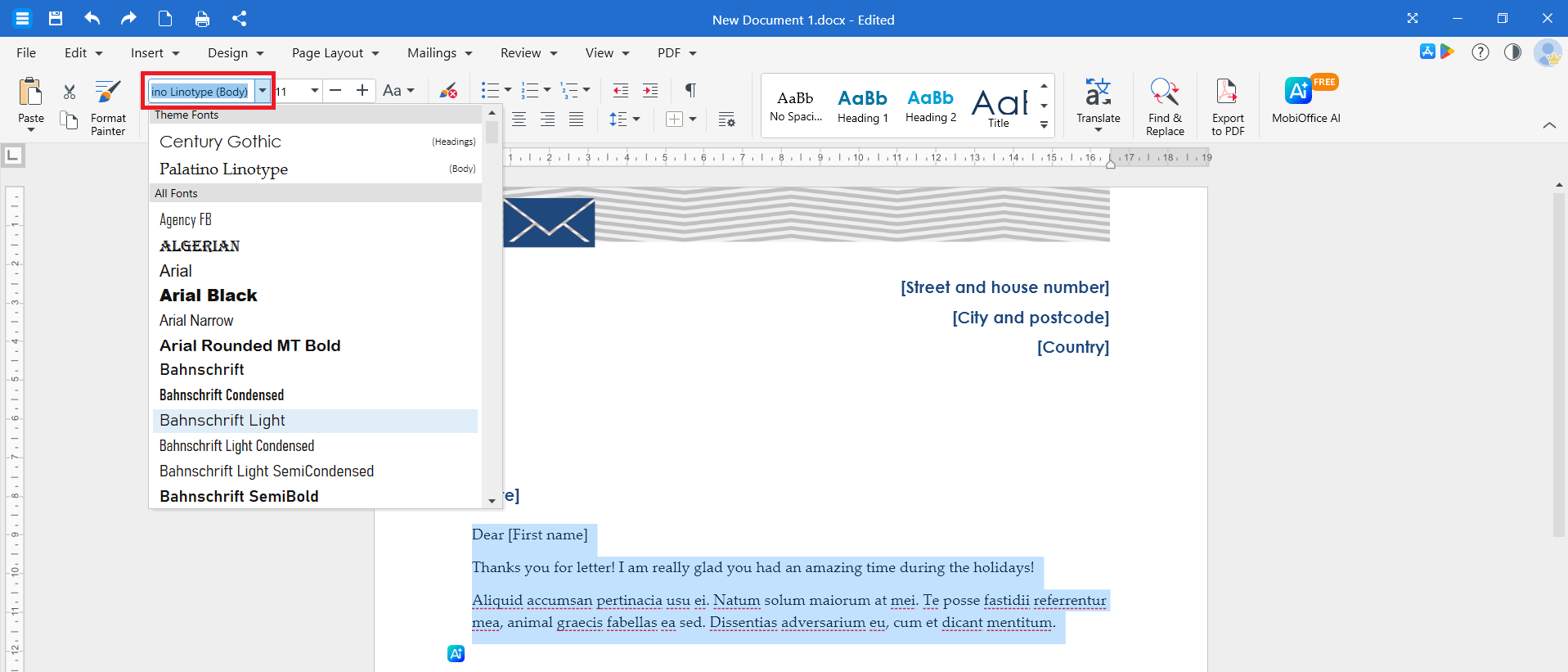
3. Klicken Sie daneben auf das Dropdown-Menü für die Größe und wählen Sie eine Schriftgröße aus.
Tipp: Sie können auch mit der rechten Maustaste auf den markierten Text klicken, Schriftart wählen und Schriftart, Schriftgrad, Farbe sowie Schriftschnitt in einem Dialogfeld anpassen. Klicken Sie auf OK, um die Änderungen zu übernehmen.
Fett, kursiv oder unterstrichen formatieren
1. Wählen Sie den Text aus, den Sie bearbeiten möchten.
2. Klicken Sie im Menüband auf B für Fett, I für Kursivschrift oder U zum Unterstreichen.
Tastaturkürzel:
Strg + B für fett
Strg + I für kursiv
Strg + U für unterstrichen
Verwenden Sie auf dem Mac Cmd anstelle von Strg.
Textfarbe und Hervorhebung ändern
1. Wählen Sie den Text aus, den Sie ändern möchten.
2. Klicken Sie im Menüband auf den Pfeil neben der Schaltfläche Schriftfarbe und wählen Sie eine Farbe aus.
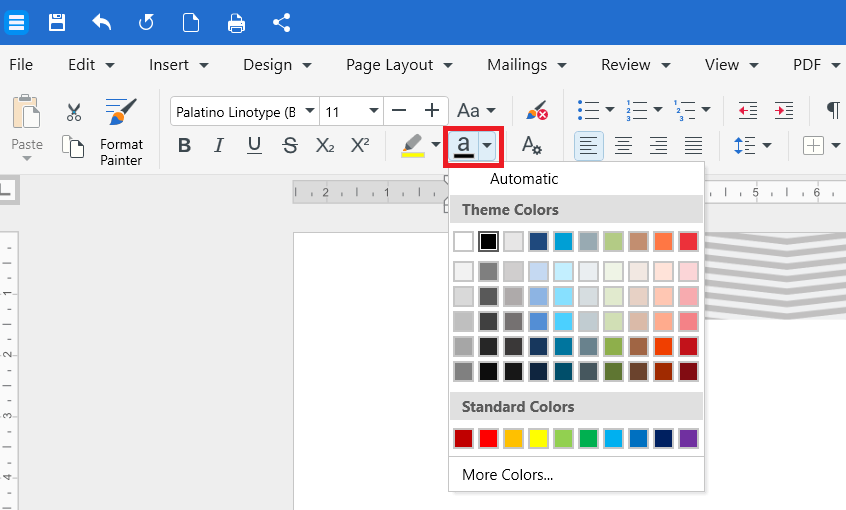
3. Um Text hervorzuheben, klicken Sie auf den Pfeil neben der Schaltfläche Hervorheben und wählen Sie eine Farbe.
Um eine Hervorhebung zu entfernen, wählen Sie den markierten Text aus und wählen Sie Keine Farbe aus dem Hervorhebungsmenü.
Standardschriftart ändern
Wenn jedes neue Dokument eine bestimmte Schriftart verwenden soll:
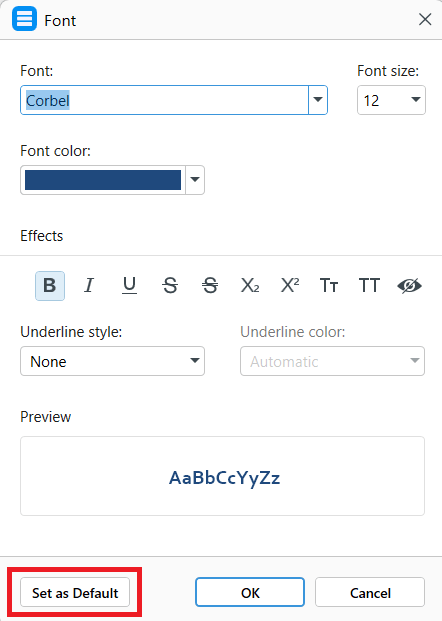
1. Drücken Sie Strg + D, um den Dialog Schriftart zu öffnen.
2. Wählen Sie die gewünschte Schriftart, Größe und Formatierung.
3. Klicken Sie auf Als Standard festlegen.
Absätze formatieren
Die Absatzformatierung steuert, wie Textblöcke auf der Seite positioniert werden.
Absatzausrichtung ändern
1. Klicken Sie in einen Absatz oder wählen Sie mehrere Absätze aus.
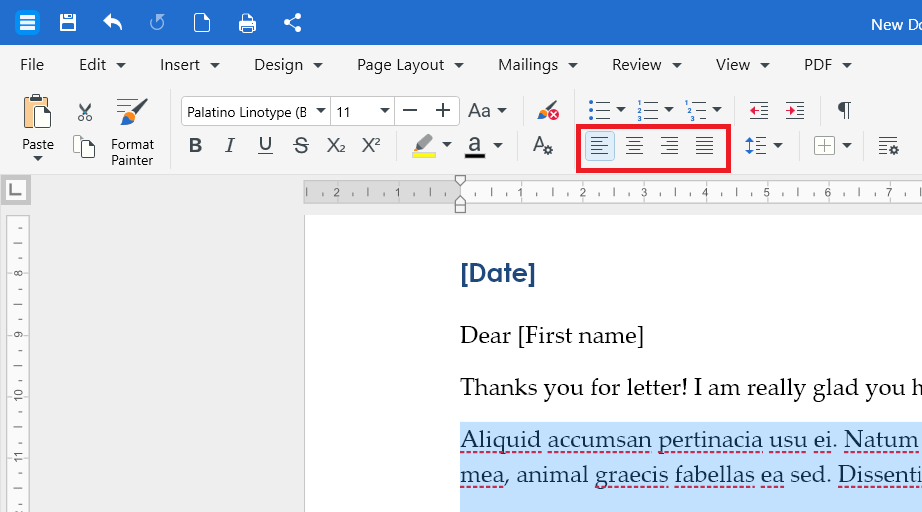
2. Klicken Sie im Menüband auf eine der Ausrichtungsoptionen: Linksbündig, Zentriert, Rechtsbündig oder Blocksatz.
Tastaturkürzel:
Strg + L für linksbündig
Strg + E für zentriert
Strg + R für rechtsbündig
Strg + J für Blocksatz
Zeilenabstand ändern
1. Klicken Sie in einen Absatz oder wählen Sie mehrere Absätze aus.
2. Klicken Sie im Menüband auf Zeilenabstand.
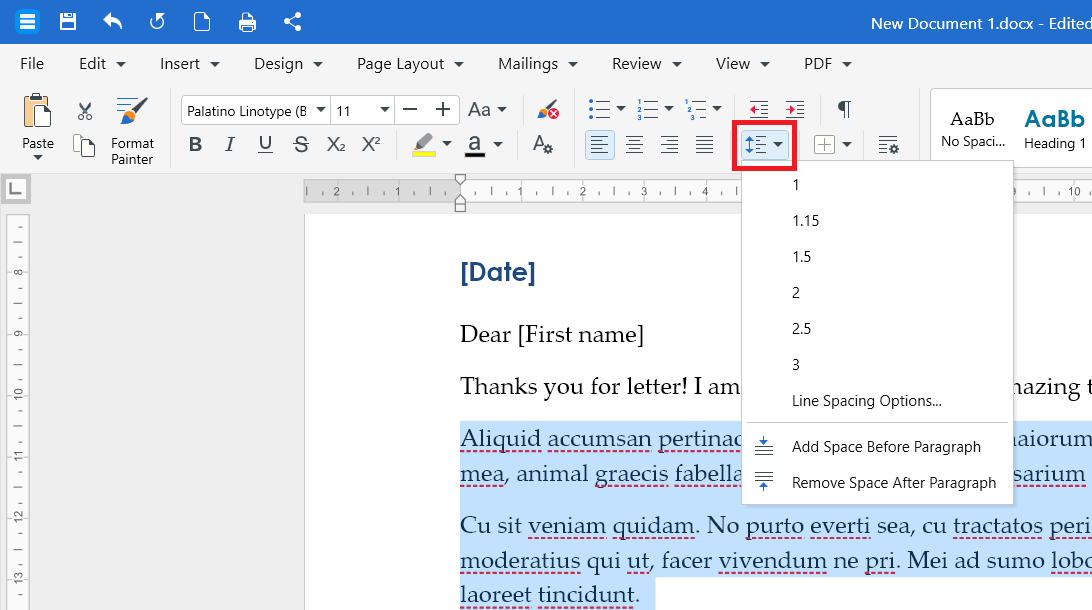
3. Wählen Sie einen Wert wie 1, 1,15, 2,0 usw.
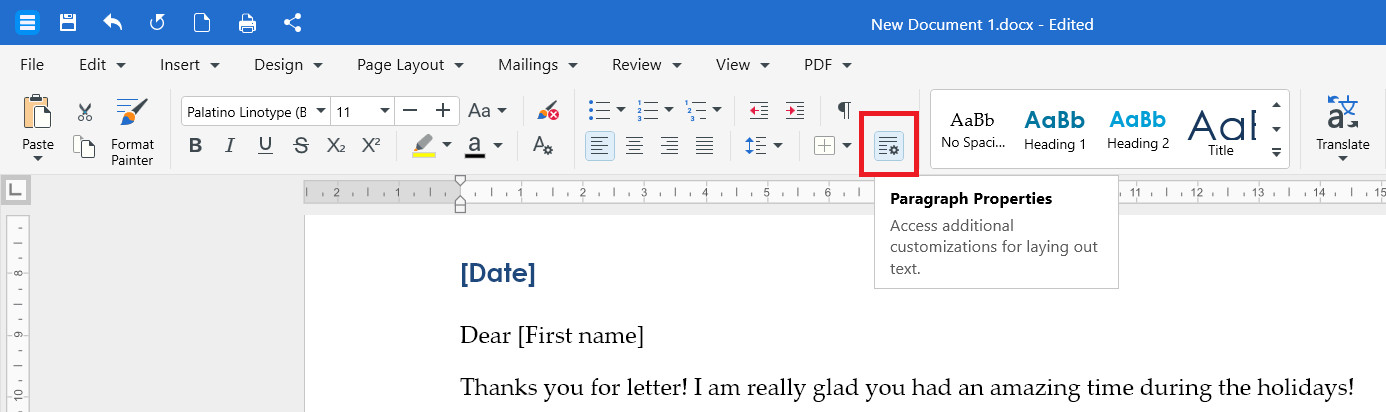
Um Abstände, Einzüge und Seitenumbrüche präzise anzupassen, klicken Sie im Menüband auf Absatzeigenschaften.
Abstand vor oder nach einem Absatz hinzufügen oder entfernen
1. Klicken Sie in den Absatz, den Sie ändern möchten.
2. Klicken Sie im Menüband auf Zeilenabstand.
3. Wählen Sie Vor Absatz Abstand einfügen. Um den Abstand zu entfernen, wählen Sie die entsprechende Option Entfernen.
Absätze einrücken
1. Klicken Sie in den Absatz.
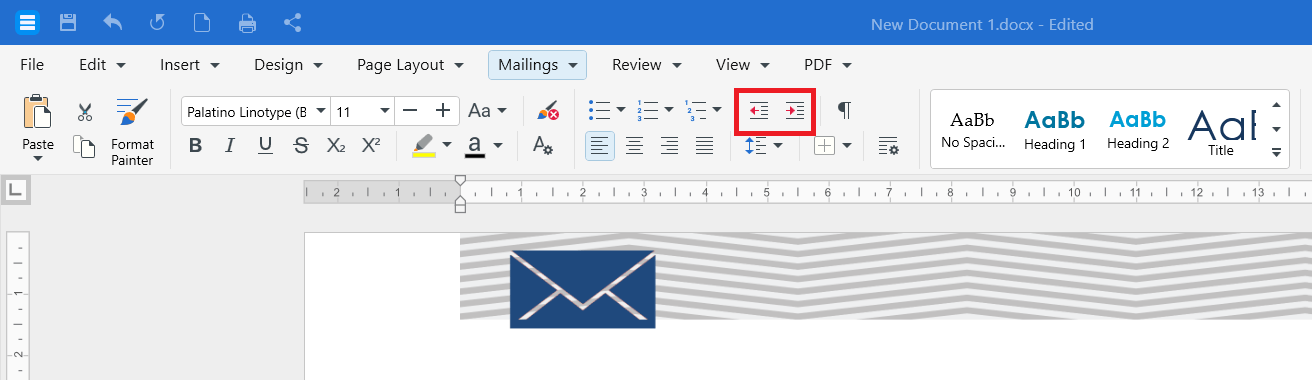
2. Klicken Sie im Menüband auf Einzug vergrößern, um den Absatz nach rechts zu verschieben, oder auf Einzug verkleinern, um ihn nach links zu verschieben.
Für eine genauere Anpassung öffnen Sie die Absatzeigenschaften und geben Sie die genauen Werte in die Einzugsfelder Links, Rechts und Sondereinzug ein.
Formatvorlage anwenden
Mit Formatvorlagen formatieren Sie Überschriften, Titel und Fließtext mit einem Klick – und halten Ihr Dokument einheitlich.
1. Klicken Sie in den Absatz, den Sie formatieren möchten, oder markieren Sie den Text.
2. Öffnen Sie im Menüband den Formatvorlagen-Katalog.
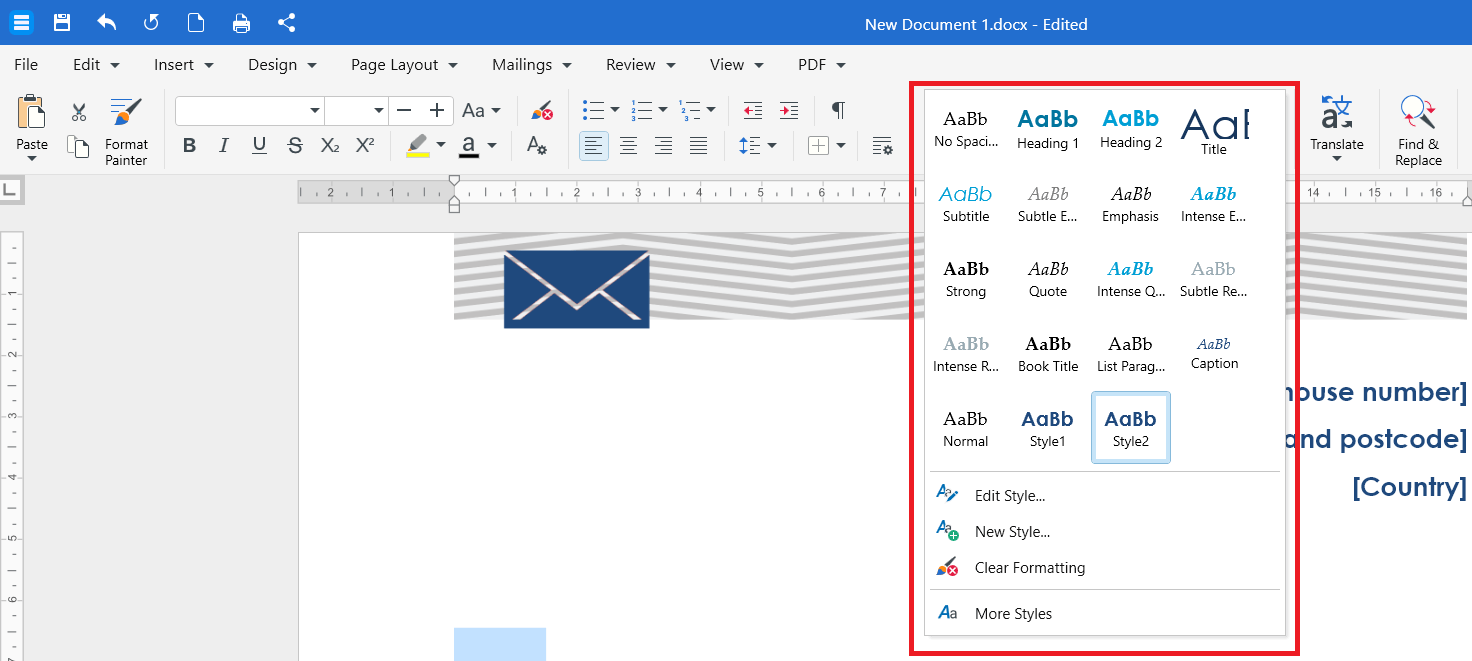
3. Klicken Sie auf einen Stil wie Überschrift 1, Überschrift 2 oder Titel.
Tipp: Wenn Sie einen Stil später ändern, werden alle Absätze, die diesen Stil verwenden, automatisch aktualisiert.
Formatierungen mit „Format übertragen“ wiederverwenden
Mit dem Formatübertrager können Sie Formatierungen an einer Stelle in Ihrem Dokument kopieren und auf eine andere anwenden.
Hinweis: „Format übertragen“ ist nur mit Premium verfügbar. Im kostenlosen Plan werden Sie beim Klicken auf „Format übertragen“ aufgefordert, ein Upgrade durchzuführen oder eine Testversion zu starten.
1. Wählen Sie den Text aus, dessen Formatierung Sie übernehmen möchten.
2. Klicken Sie im Menüband auf Format übertragen.
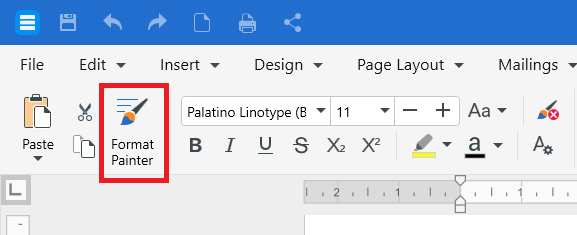
3. Klicken Sie auf den Text, den Sie aktualisieren möchten, und ziehen Sie die Maus darüber. Die Formatierung wird angewendet.
Um dieselbe Formatierung an mehreren Stellen anzuwenden, doppelklicken Sie zuerst auf Format übertragen. Wenn Sie fertig sind, klicken Sie erneut auf Format übertragen oder drücken Sie Esc, um die Funktion zu beenden.
Text und Absätze unter Android oder iOS formatieren
1. Öffnen Sie Ihr Dokument in der MobiDocs-App.
2. Tippen und halten Sie, um Text auszuwählen, und ziehen Sie die Anfasser, um die Auswahl zu erweitern.
3. Tippen Sie auf die Formatierungsleiste am unteren Bildschirmrand.
4. Wählen Sie die gewünschte Option: Schriftart, Größe, Fett, Kursiv, Farbe, Ausrichtung, Zeilenabstand oder Einzug.
Fehlerbehebung
Formatierungsschaltflächen sind ausgegraut. Klicken Sie zuerst in das Dokument. Wenn das Dokument im Lesemodus geöffnet wurde, wechseln Sie in den Bearbeitungsmodus.
Meine Schriftart ist nicht in der Liste. MobiDocs verwendet die auf Ihrem Gerät installierten Schriftarten. Installieren Sie die Schriftart in Ihrem System und starten Sie MobiDocs anschließend neu.
Meine Formatierung wird nicht auf andere Geräte übertragen. Wenn Sie eine Schriftart verwendet haben, die nur auf Ihrem Computer vorhanden ist, kann ein anderes Gerät eine andere Schriftart ersetzen. Verwenden Sie Standardschriftarten, wenn Sie häufig zwischen Geräten wechseln.
Formatvorlagen sehen anders aus als erwartet. Formatvorlagen übernehmen Einstellungen vom Design des Dokuments. Probieren Sie ein anderes Design auf der Registerkarte Design oder Seitenlayout aus.
Format übertragen funktioniert nicht. Stellen Sie sicher, dass Sie ein Premium-Abo oder eine aktive Testversion nutzen – Format übertragen ist in der kostenlosen Version nicht verfügbar.
Wohin als Nächstes?
Sie haben gelernt, wie Sie Text und Absätze formatieren. Probieren Sie als Nächstes eines davon aus:


