

Änderungen in Dokumenten nachverfolgen
Die Funktion „Änderungen nachverfolgen“ zeichnet jede Änderung an einem Dokument auf – Hinzufügungen, Löschungen und Formatierungen –, sodass Prüfer die Änderungen nachvollziehen und entscheiden können, was beibehalten werden soll. Nutzen Sie diese Funktion bei der Zusammenarbeit mit Kollegen, beim Einholen von Feedback von Vorgesetzten oder bei der Vertragsprüfung. Diese Anleitung zeigt Ihnen, wie Sie die Funktion „Änderungen nachverfolgen“ aktivieren, mit nachverfolgten Änderungen und Kommentaren arbeiten und Änderungen in MobiDocs annehmen oder ablehnen.
Bevor Sie beginnen
Stellen Sie sicher, dass Sie Folgendes haben:
MobiDocs ist installiert und Sie sind angemeldet.
Ein Dokument ist in MobiDocs geöffnet.
Änderungsverfolgung aktivieren
1. Öffnen Sie Ihr Dokument in MobiDocs.
2. Klicken Sie auf Überprüfen und dann auf Änderungen nachverfolgen.
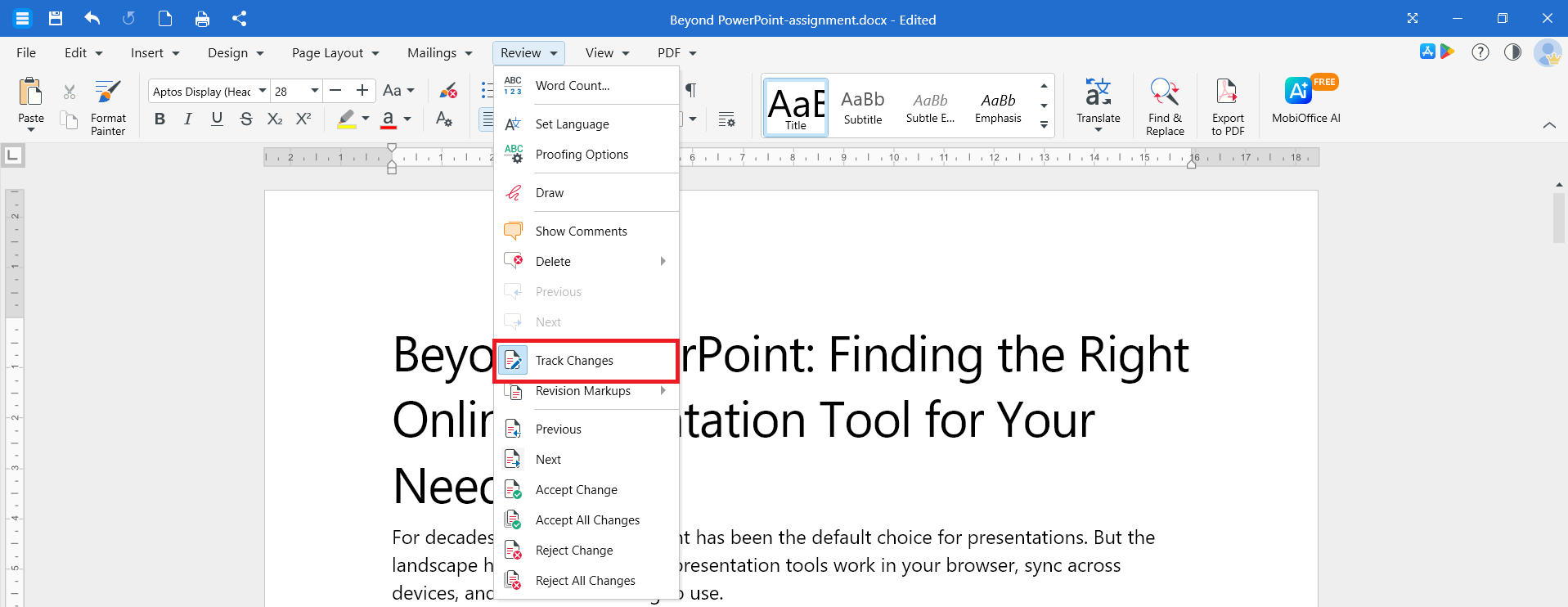
Die Funktion „Änderungen nachverfolgen“ ist aktiviert, wenn die Schaltfläche hervorgehoben ist. Alle Änderungen, die Sie oder andere Prüfer vornehmen, werden nun als nachverfolgte Änderungen angezeigt.
Um die Funktion „Änderungen nachverfolgen“ zu deaktivieren, klicken Sie erneut auf Änderungen nachverfolgen. Bereits gespeicherte Änderungen bleiben im Dokument erhalten, bis Sie sie annehmen oder ablehnen.
Sehen Sie, wer was geändert hat
Verfolgte Bearbeitungen werden direkt im Text angezeigt:
Einfügungen werden in einer anderen Farbe dargestellt.
Löschungen werden in einer anderen Farbe und durchgestrichen dargestellt.
Formatierungsänderungen werden als Notiz im Rand oder im Überprüfungsbereich angezeigt.
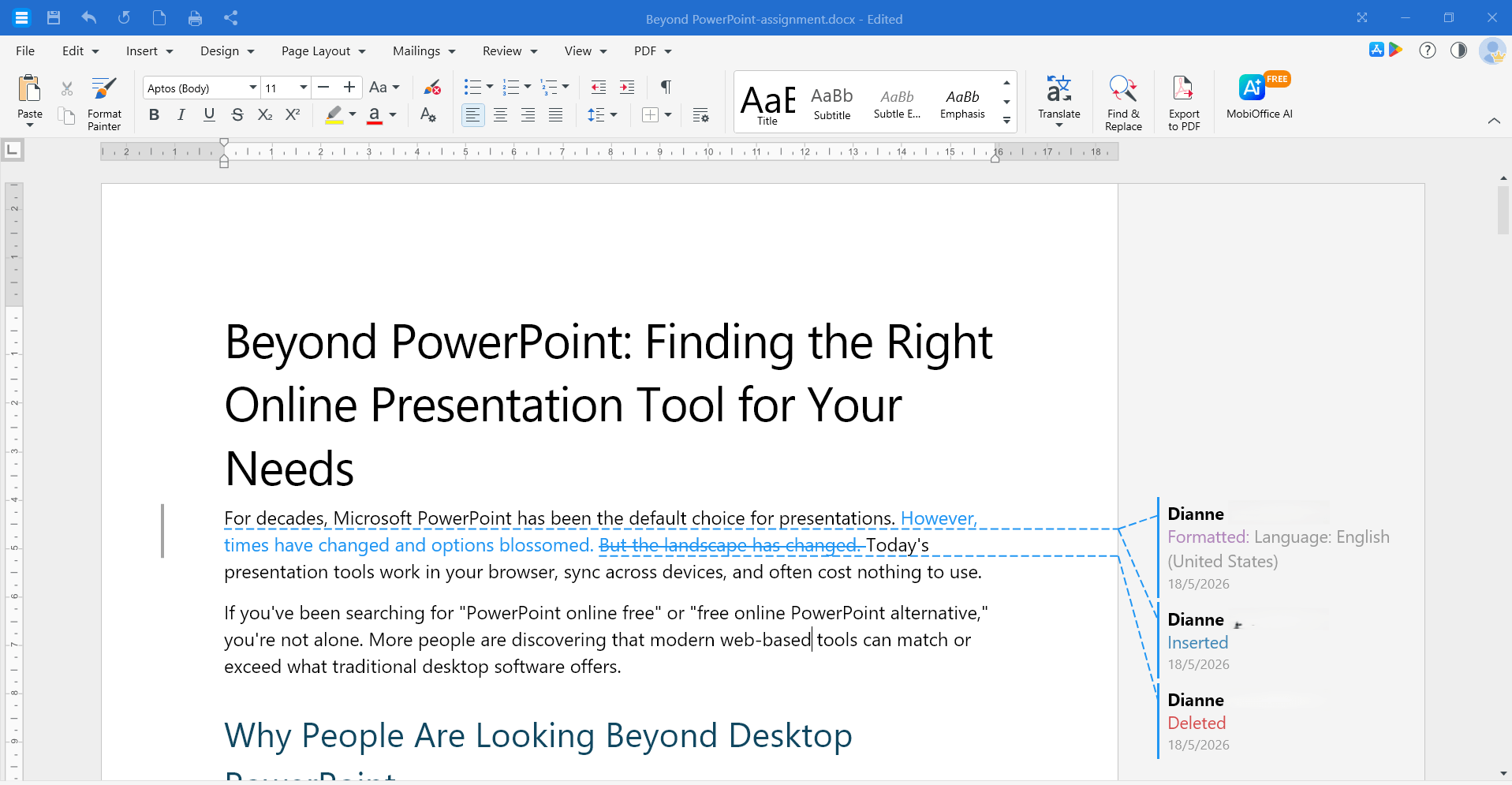
Jedem Prüfer ist eine andere Farbe zugeordnet, sodass Sie sehen können, wer welche Änderung vorgenommen hat. Klicken Sie auf eine Änderung, um den Namen des Prüfers sowie Datum und Uhrzeit der Änderung anzuzeigen.
Ändern Sie die Darstellung der verfolgten Bearbeitungen
Sie können zwischen verschiedenen Markup-Ansichten wechseln, um ein Dokument lesbarer zu machen.
1. Klicken Sie in MobiDocs auf Überprüfen und wählen Sie dann Überarbeitungsmarkierungen.
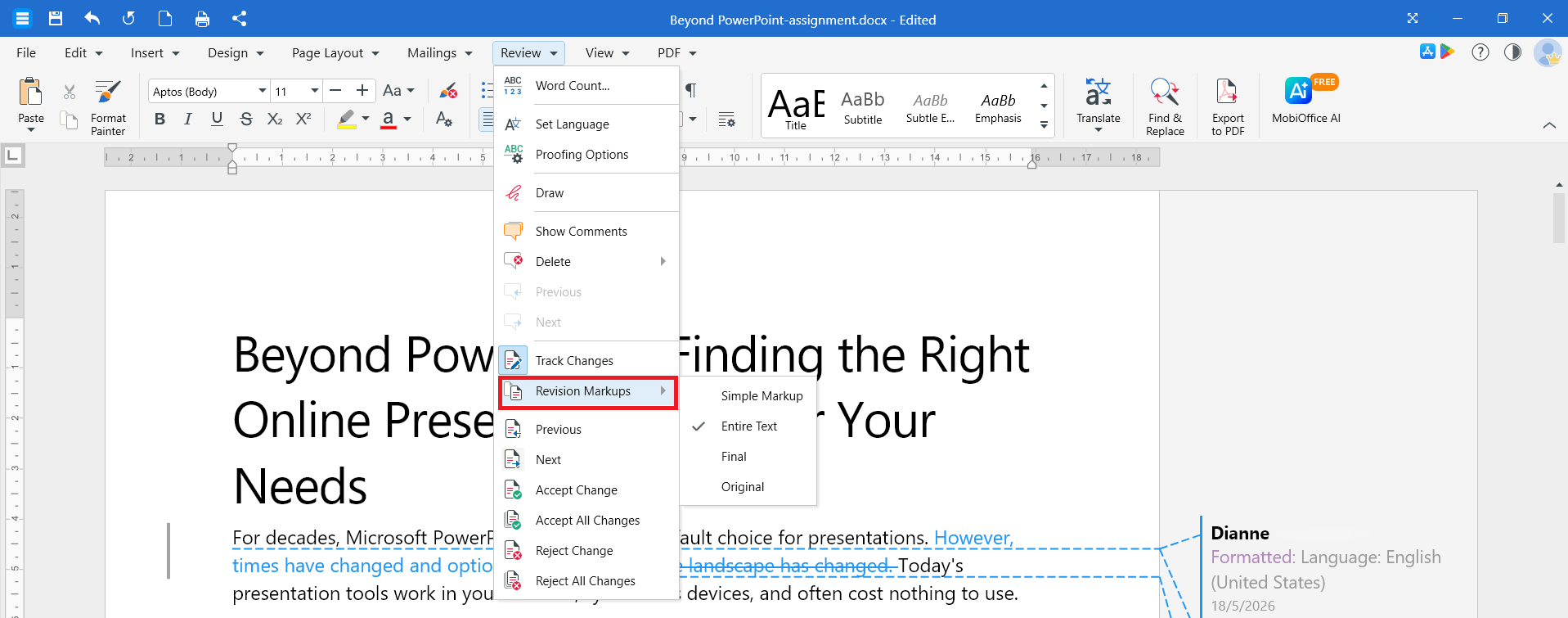
2. Wählen Sie eine der folgenden Optionen:
Einfache Markierung, um eine übersichtliche Version mit einem vertikalen Balken am Rand anzuzeigen, der die vorgenommenen Änderungen markiert.
Gesamter Text, um alle Änderungen direkt im Text anzuzeigen.
Endversion, um das Dokument so anzuzeigen, als wären alle Änderungen angenommen worden.
Original, um das Dokument vor allen Änderungen anzuzeigen.
Die Revisionsmarkierungen ändern lediglich das Aussehen des Dokuments. Sie akzeptieren, verwerfen oder entfernen keine nachverfolgten Änderungen.
Kommentare hinzufügen, beantworten und löschen
Mit Kommentaren können Sie Feedback hinterlassen, ohne den Text zu ändern. Sie können Kommentare mit oder ohne aktivierter Änderungsnachverfolgung verwenden.
Kommentar hinzufügen
1. Markieren Sie den Text, den Sie kommentieren möchten.
2. Klicken Sie auf Einfügen und dann auf Kommentar. Alternativ können Sie mit der rechten Maustaste auf den Text klicken und Kommentar einfügen aus den Optionen auswählen.
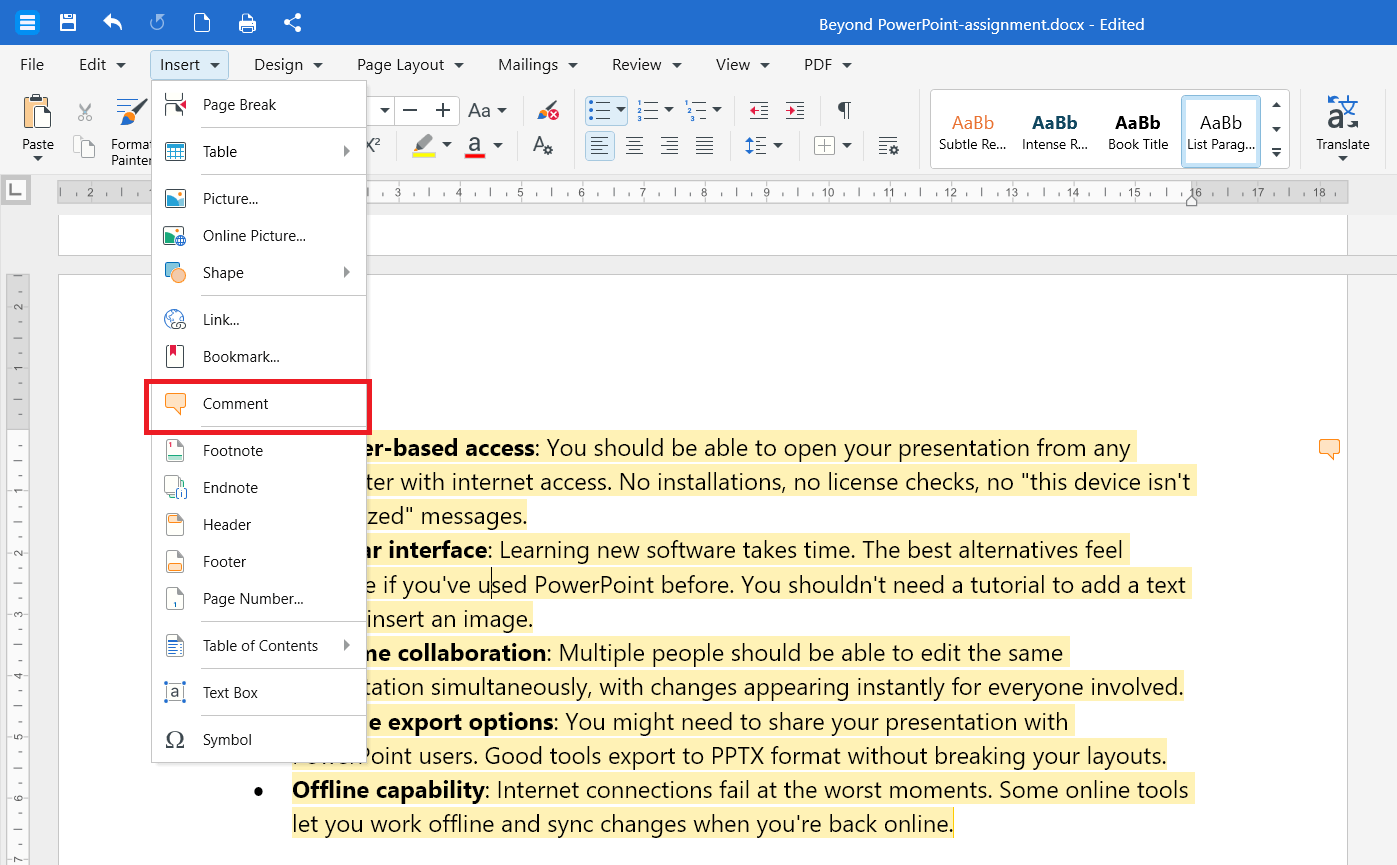
3. Geben Sie Ihren Kommentar im Kommentarbereich ein.
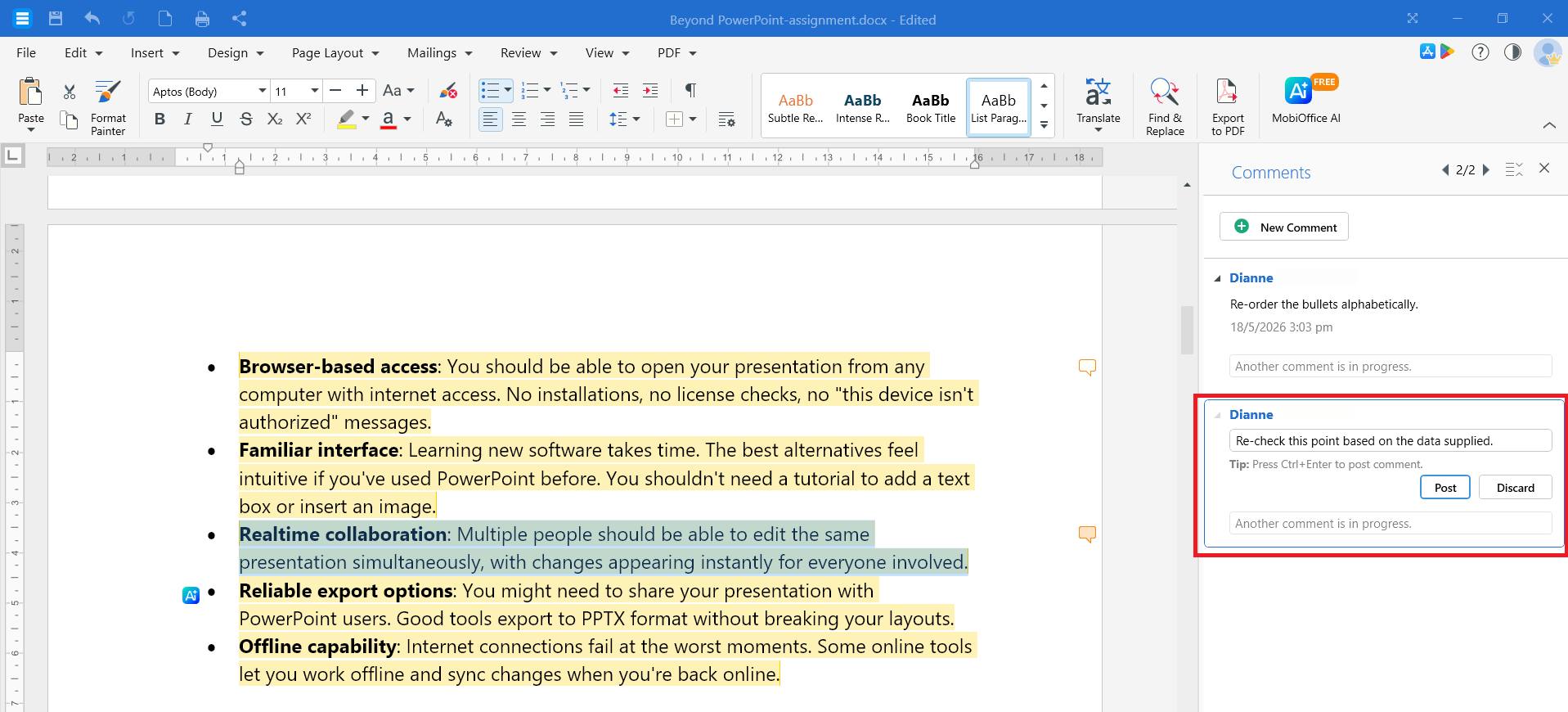
4. Klicken Sie auf Posten, um es zu speichern.
Auf einen Kommentar antworten
1. Klicken Sie auf den Kommentar, auf den Sie antworten möchten.
2. Klicken Sie auf Antworten.
3. Geben Sie Ihre Antwort ein und klicken Sie auf Posten.
Kommentar löschen
1. Klicken Sie auf den Kommentar, den Sie entfernen möchten.
2. Klicken Sie auf Überprüfen > Löschen und dann auf Kommentar. Alternativ können Sie den Kommentar im Kommentarbereich auswählen und auf das Papierkorb-Symbol klicken, um ihn zu löschen.
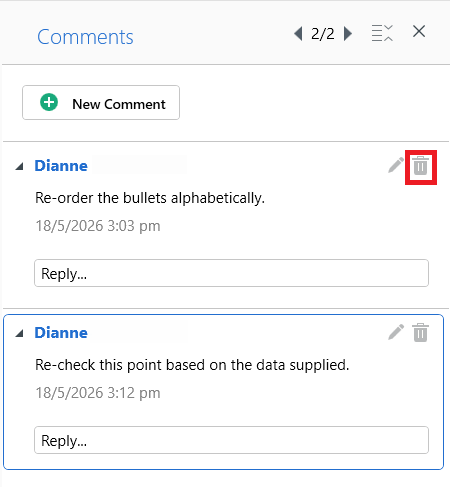
Um alle Kommentare auf einer Seite oder im gesamten Dokument zu entfernen, klicken Sie auf den Pfeil neben Löschen und wählen Sie Alle Kommentare auf dieser Seite oder Alle Kommentare in diesem Dokument.
Nachverfolgte Änderungen prüfen
Wenn es an der Zeit ist, das Dokument fertigzustellen, gehen Sie jede Änderung durch und entscheiden Sie, ob Sie sie beibehalten möchten.
1. Klicken Sie auf Überprüfen und dann auf Zurück oder Weiter, um die einzelnen Änderungen durchzugehen.
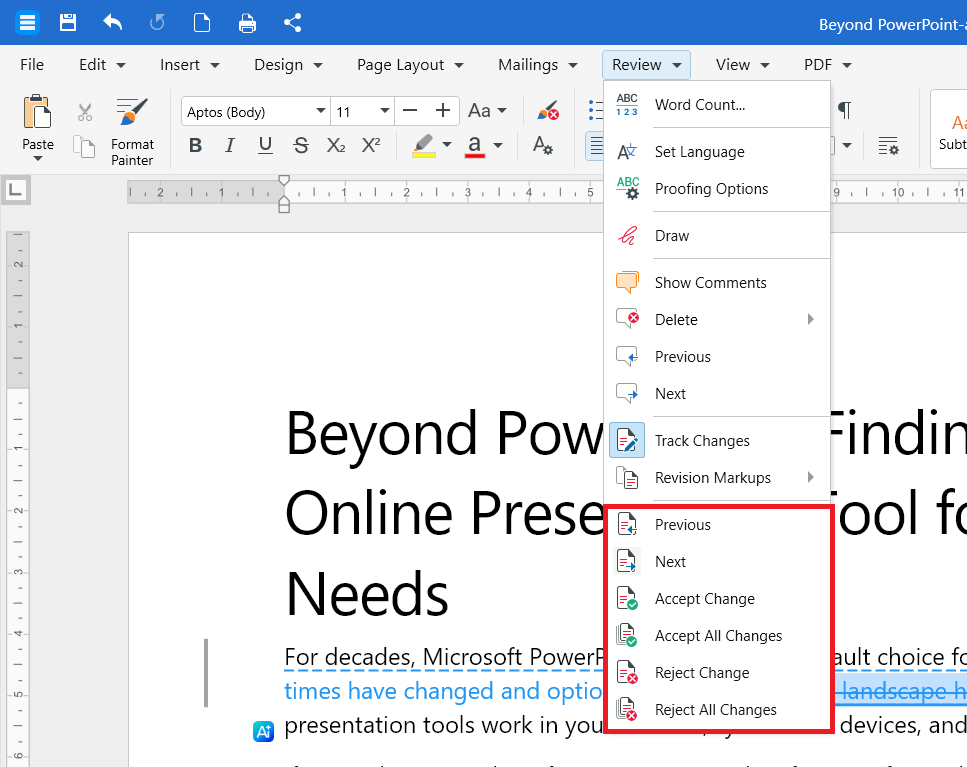
2. Um die Änderung zu übernehmen, klicken Sie auf Änderung annehmen. Um sie zu verwerfen, klicken Sie auf Änderung ablehnen.
3. MobiDocs springt automatisch zur nächsten Änderung. Wiederholen Sie dies, bis Sie alle Änderungen überprüft haben.
Tipp: Um eine einzelne Änderung anzunehmen oder abzulehnen, ohne weiterzugehen, klicken Sie mit der rechten Maustaste auf die Änderung und wählen Sie Änderung annehmen oder Änderung ablehnen.
Alle Änderungen auf einmal annehmen oder ablehnen
1. Klicken Sie auf Überprüfen.
2. Wählen Sie Alle Änderungen annehmen, um alle Änderungen anzunehmen.
3. Um alles abzulehnen, klicken Sie auf Alle Änderungen ablehnen.
Nachdem Sie alle Änderungen angenommen oder abgelehnt haben, deaktivieren Sie Änderungen nachverfolgen, um keine neuen Bearbeitungen mehr aufzuzeichnen.
Änderungen auf Android oder iOS verfolgen
1. Öffnen Sie Ihr Dokument in der MobiOffice-App.
2. Tippen Sie auf Bearbeiten. Tippen Sie im Editor auf Start und wählen Sie dann Überprüfen.
3. Tippen Sie auf Änderungen nachverfolgen, um die Funktion zu aktivieren.
4. Um Änderungen zu überprüfen, tippen Sie auf eine nachverfolgte Bearbeitung und wählen Sie Änderungen annehmen oder Änderungen ablehnen.
5. Um einen Kommentar hinzuzufügen, wählen Sie Einfügen und tippen Sie auf Kommentar. Sie können auch Text markieren und dann im Kontextmenü auf Neuer Kommentar/Kommentar hinzufügen tippen.
Fehlerbehebung
Nachverfolgte Änderungen verschwinden nicht, wenn ich die Änderungsverfolgung deaktiviere. Das Deaktivieren der Änderungsverfolgung stoppt nur die Aufzeichnung neuer Bearbeitungen. Um die vorhandenen Markierungen zu entfernen, nehmen Sie jede Änderung an oder lehnen Sie sie ab.
Ich kann nicht sehen, wer eine Änderung vorgenommen hat. Klicken Sie auf dem Desktop auf die Bearbeitung oder tippen Sie auf dem Mobilgerät darauf, um den Namen des Prüfers und den Zeitstempel anzuzeigen. Wenn der Name leer ist, melden Sie sich vor der Bearbeitung bei Ihrem MobiSystems-Konto an.
Das Dokument sieht sauber aus, aber nachverfolgte Änderungen sind noch vorhanden. Möglicherweise befinden Sie sich in der Ansicht Kein Markup. Wechseln Sie im Dropdown-Menü Überprüfen zu Gesamter Text, um alle Änderungen anzuzeigen.
Die Schaltflächen „Annehmen" und „Ablehnen" sind ausgegraut. Klicken Sie zuerst in eine nachverfolgte Änderung oder verwenden Sie die Schaltfläche Weiter, um zu einer zu springen.
Wohin als Nächstes?
Sie wissen nun, wie Sie Änderungen in MobiDocs nachverfolgen, überprüfen und beheben können. Probieren Sie als Nächstes eine der folgenden Möglichkeiten aus:


