

Installations- und Anmeldeprobleme
Diese Anleitung hilft Ihnen, die häufigsten Installations- und Anmeldeprobleme mit MobiOffice unter Windows, Mac, Android und iOS zu beheben. Die meisten Schritte beziehen sich auf Windows, für die anderen Plattformen gibt es kürzere Hinweise. Gehen Sie zu dem Abschnitt, der zu Ihrem Problem passt, und probieren Sie die Lösungen der Reihe nach aus, bis MobiOffice installiert ist und Sie angemeldet sind.
Bevor Sie beginnen
Stellen Sie sicher, dass Sie Folgendes haben:
Eine stabile Internetverbindung. MobiOffice benötigt sie, um Ihre Lizenz herunterzuladen, zu aktivieren und zu prüfen.
Die E-Mail-Adresse und das Passwort Ihres MobiSystems-Kontos oder das Google-, Facebook- oder Apple-Konto, mit dem Sie sich registriert haben.
Ein Gerät, das die Systemanforderungen von MobiOffice erfüllt.
Administratorrechte auf Ihrem Windows-PC, damit Sie Software installieren können.
Installationsprobleme unter Windows beheben
Die meisten Installationsprobleme unter Windows entstehen durch ein blockiertes Installationsprogramm, einen Microsoft Store-Fehler oder Reste einer früheren Version. Probieren Sie die folgenden Lösungen der Reihe nach aus.
Das Installationsprogramm startet nicht oder wird nicht abgeschlossen
1. Prüfen Sie Ihre Internetverbindung. MobiOffice lädt während der Installation Dateien herunter, ein Verbindungsabbruch kann sie also stoppen.
2. Führen Sie das Installationsprogramm als Administrator aus. Klicken Sie mit der rechten Maustaste auf MobiOffice_Setup.exe und wählen Sie Als Administrator ausführen.
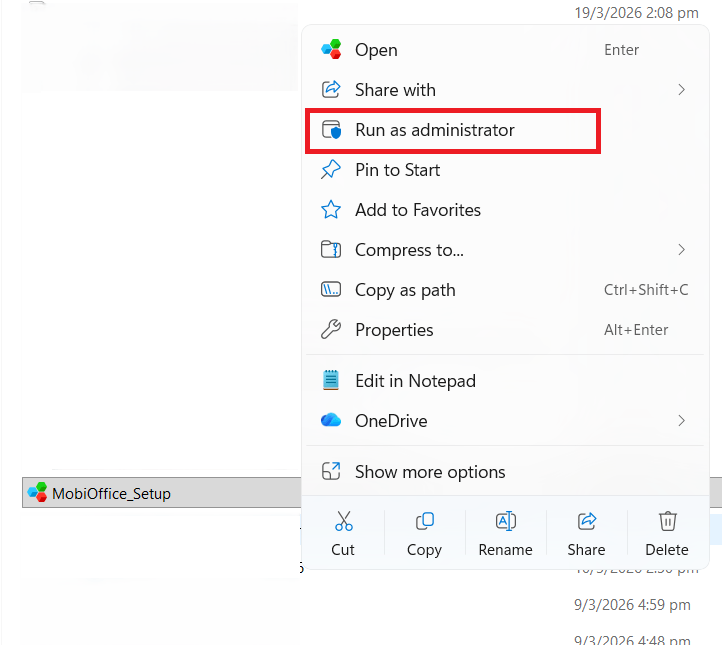
3. Lassen Sie die Datei in Ihrer Sicherheitssoftware zu. Antivirenprogramme, Firewalls oder VPN-Programme können die Installation blockieren. Deaktivieren Sie sie kurz oder lassen Sie die Datei zu und führen Sie das Installationsprogramm dann erneut aus.
4. Installieren Sie ausstehende Windows-Updates, starten Sie Ihren PC neu und versuchen Sie es noch einmal.
Hinweis: Unter Windows im S-Modus können Sie Apps nur aus dem Microsoft Store installieren. Öffnen Sie den Microsoft Store, suchen Sie nach MobiOffice und installieren Sie es von dort.
Microsoft Store-Fehlercodes beheben
MobiOffice verwendet das MSIX-Installationsprogramm von Microsoft, das auf Microsoft Store-Dienste angewiesen ist, auch wenn Sie die App von der MobiSystems-Website herunterladen. Ein Fehlercode kann daher auftreten, egal ob Sie aus dem Store installiert haben oder nicht. Beginnen Sie mit diesen schnellen Lösungen:
1. Prüfen Sie Ihre Internetverbindung.
2. Setzen Sie den Microsoft Store-Cache zurück. Drücken Sie Windows + R, geben Sie wsreset.exe ein und drücken Sie die Eingabetaste.
3. Führen Sie die Store-Problembehandlung aus. Öffnen Sie die Einstellungen (Windows + I) und geben Sie Microsoft Store-Apps in die Suchleiste ein.
4. Klicken Sie auf Weiter, um die Problembehandlung zu starten.
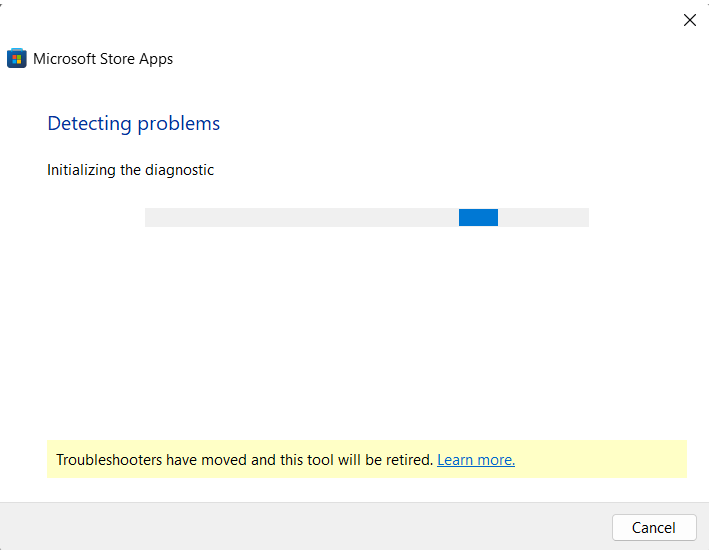
Manche Fehler weisen auf eine bestimmte Ursache hin. In dieser Tabelle finden Sie zu jeder Meldung die passende Lösung:
Eine vollständige Anleitung zu jedem Fehler, einschließlich der genauen Menüpfade, finden Sie unter Häufige Installationsfehler bei Microsoft Store-Apps beheben.
Saubere Neuinstallation durchführen
Wenn die Installation weiterhin fehlschlägt, entfernen Sie MobiOffice und installieren Sie es neu.
1. Öffnen Sie Einstellungen > Apps > Installierte Apps.
2. Suchen Sie MobiOffice (oder den Modulnamen), klicken Sie auf das Menü … und wählen Sie Deinstallieren.
3. Starten Sie Ihren PC neu.
4. Laden Sie MobiOffice erneut von der MobiOffice-Downloadseite herunter und führen Sie das Installationsprogramm aus.
Weitere Möglichkeiten zum Entfernen einer App finden Sie unter App unter Windows deinstallieren.
Hinweis: Eine Neuinstallation löscht weder Ihre Dateien noch setzt sie Ihre Lizenz zurück. Melden Sie sich mit demselben MobiSystems-Konto an, um Ihr Abonnement wiederherzustellen.
Installationsprobleme auf dem Mac beheben
„Die App kann nicht geöffnet werden.“ macOS schützt Sie vor einer App, die aus dem Internet geladen wurde. Öffnen Sie Systemeinstellungen > Datenschutz & Sicherheit, scrollen Sie zum Abschnitt „Sicherheit“ und klicken Sie neben der Meldung zu MobiOffice auf Dennoch öffnen. Öffnen Sie die App dann erneut.
Der Download lässt sich nicht öffnen. Vergewissern Sie sich, dass die .dmg-Datei vollständig heruntergeladen wurde. Doppelklicken Sie darauf und ziehen Sie das MobiOffice-Symbol in Ihren Ordner Programme.
Hinweis: MobiMail und MobiPDF Reader sind für Mac nicht verfügbar.
Installationsprobleme unter Android und iOS beheben
Auf Smartphones und Tablets wird MobiOffice über den Google Play Store (Android) oder den App Store (iOS) installiert.
Die Installation wird nicht abgeschlossen. Prüfen Sie Ihre Internetverbindung und ob genug Speicherplatz frei ist. Löschen Sie bei Bedarf nicht verwendete Apps oder Dateien.
Die App startet nach der Installation nicht. Starten Sie Ihr Gerät neu und öffnen Sie MobiOffice erneut.
Der Store lässt die Installation nicht zu. Aktualisieren Sie das Betriebssystem Ihres Geräts und versuchen Sie die Installation noch einmal.
Anmeldeprobleme beheben
Viele Probleme mit „fehlenden Funktionen“ sind eigentlich Anmeldeprobleme. Mit den folgenden Lösungen melden Sie sich beim richtigen Konto an.
Sie können sich nicht anmelden
1. Prüfen Sie, ob E-Mail-Adresse und Passwort korrekt sind. Achten Sie auf zusätzliche Leerzeichen und die Feststelltaste.
2. Wenn Sie sich mit Google, Facebook oder Apple registriert haben, verwenden Sie dieselbe Schaltfläche auf dem Bildschirm Anmelden. Eine andere Methode erstellt ein separates Konto.
3. Setzen Sie Ihr Passwort zurück. Klicken Sie auf dem Anmeldebildschirm auf Passwort vergessen? und folgen Sie dem Link in der E-Mail.
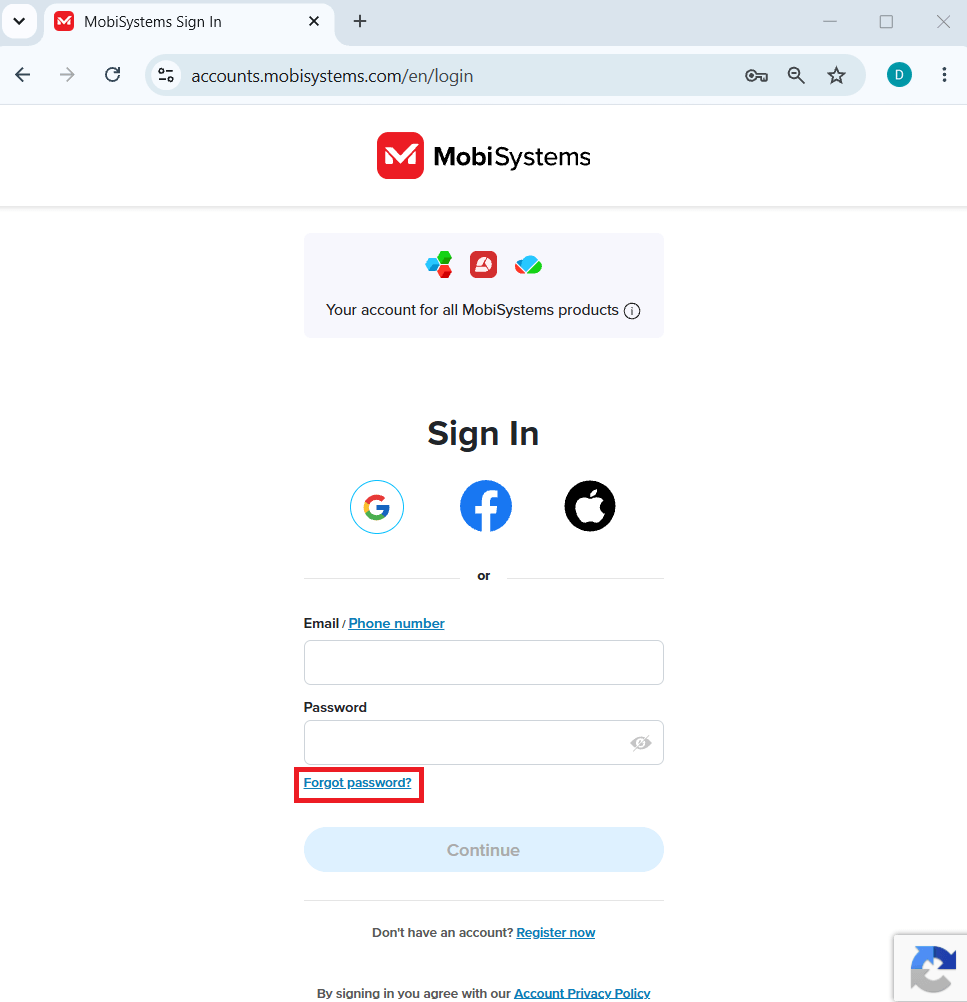
4. Wenn Sie nicht sicher sind, welche E-Mail-Adresse Sie verwendet haben, probieren Sie jede Ihrer Adressen aus oder nutzen Sie Passwort vergessen?, um die richtige zu finden.
Sie haben keine Bestätigungs- oder Zurücksetzungs-E-Mail erhalten
1. Sehen Sie in Ihrem Spam- oder Junk-Ordner nach.
2. Kehren Sie zur Anmeldeseite zurück und klicken Sie auf Bestätigungs-E-Mail erneut senden.
3. Fügen Sie mobisystems.com zu Ihren sicheren Absendern hinzu und fordern Sie die E-Mail erneut an.
Hinweis: Wenn Sie eine geschäftliche E-Mail-Adresse in Microsoft 365 oder Office 365 verwenden, stellt der Filter Ihres Unternehmens E-Mails von MobiSystems möglicherweise unter Quarantäne. Bitten Sie Ihren IT-Administrator, die Domain mobisystems.com zuzulassen. Siehe E-Mails von MobiSystems in Microsoft 365 entsperren.
Premium-Funktionen werden nach der Anmeldung nicht angezeigt
Melden Sie sich mit demselben MobiSystems-Konto an, mit dem Sie Ihr Abonnement gekauft haben. Eine andere E-Mail-Adresse oder eine andere Social-Media-Anmeldung (zum Beispiel Google statt Apple) gilt als separates Konto ohne Abonnement.
Sie haben Ihr Gerätelimit erreicht
Ihr Plan erlaubt eine bestimmte Anzahl von Geräten. Premium umfasst einen Desktop-Computer (Windows oder Mac) und bis zu zwei Mobilgeräte. Wenn Sie das Limit erreicht haben, geben Sie einen Platz frei:
1. Öffnen Sie Mein Konto.
2. Gehen Sie zum Abschnitt Abonnements und Produkte, wählen Sie Ihr Produkt aus und klicken Sie auf Anzeigen.
3. Öffnen Sie die Registerkarte Verknüpfte Geräte.
4. Klicken Sie neben einem Gerät, das Sie nicht mehr verwenden, auf Entfernen.
Wenn Sie sich das nächste Mal auf einem neuen Gerät anmelden, aktiviert MobiOffice Ihre Lizenz automatisch.
Ihre kostenlose Testversion startet nicht
Prüfen Sie, ob Ihre Zahlungsdaten korrekt eingegeben wurden.
Prüfen Sie, ob Sie die Bestätigungs-E-Mail mit der Zusammenfassung Ihrer Testversion erhalten haben.
Vergewissern Sie sich, dass Sie vor dem Start der Testversion bei Ihrem MobiSystems-Konto angemeldet waren.
Noch Fragen?
Wenn die obigen Schritte das Problem nicht lösen, hilft Ihnen der MobiSystems-Support weiter.
Sammeln Sie bei Installationsfehlern aus dem Microsoft Store zuerst Ihre Protokolldateien. Drücken Sie Windows + R, fügen Sie %localappdata%\Packages\MobiSystems.MobiOffice_bvgb55c3tfatp\LocalCache\Local\MobiSystemsSideLoading\MobiOffice\Logs, ein und drücken Sie die Eingabetaste, um den Ordner zu öffnen. (Der genaue Ordnername kann je nach Installation abweichen. Wenn dieser Pfad nicht existiert, suchen Sie im Startmenü nach einem Diagnose- oder Reparaturtool für MobiOffice, das den Protokollordner in der Regel für Sie öffnen kann.)
Senden Sie eine Anfrage an den MobiSystems-Support und hängen Sie die Protokolldateien an, falls vorhanden.
Nächste Schritte
Ihr Installations- oder Anmeldeproblem ist behoben. So geht es weiter:


