

Probleme bei der Verwendung von MobiDrive
Diese Anleitung hilft Ihnen, die häufigsten Probleme mit MobiDrive, dem in MobiOffice integrierten Cloud-Speicher, zu beheben: Dateien, die nicht synchronisiert werden, ein Synchronisierungsordner, den Sie nicht finden können, voller Speicher, Freigabelinks, die nicht funktionieren, und Dateien, die offline nicht verfügbar sind. Die meisten Schritte beziehen sich auf das MobiDrive-Widget unter Windows, mit Hinweisen für die Web- und mobilen Apps. Gehen Sie den Abschnitt durch, der Ihrem Problem entspricht, und probieren Sie die Schritte der Reihe nach aus.
Bevor Sie beginnen
Stellen Sie sicher, dass Sie Folgendes haben:
MobiOffice oder die MobiDrive-App ist installiert und Sie sind in Ihrem MobiSystems-Konto angemeldet.
Eine Internetverbindung. MobiDrive benötigt diese, um Dateien zwischen Ihrem Gerät und der Cloud zu synchronisieren.
Ihre Dateien sind im MobiDrive-Ordner gespeichert, da nur Dateien in diesem Ordner automatisch synchronisiert werden.
Ihre Dateien werden nicht synchronisiert
Wenn Ihre Änderungen auf anderen Geräten nicht angezeigt werden, werden Ihre Dateien möglicherweise nicht synchronisiert.
1. Stellen Sie sicher, dass Ihr Gerät online und mit Ihrem MobiSystems-Konto verbunden ist.
2. Öffnen Sie das MobiDrive-Widget in Ihrer Windows-Taskleiste und prüfen Sie den Status. Aktuell bedeutet, dass alle Dateien zwischen Ihrem MobiDrive-Ordner und der Cloud synchronisiert sind.
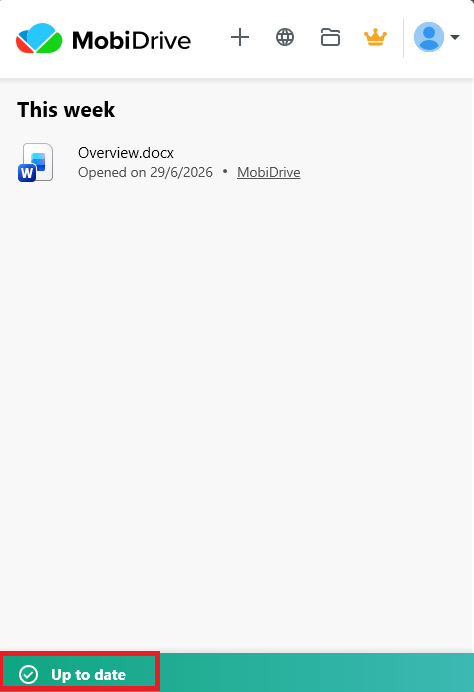
3. Wenn der Status anzeigt, dass Dateien noch hochgeladen werden, warten Sie, bis der Vorgang abgeschlossen ist, und prüfen Sie es dann erneut.
4. Stellen Sie sicher, dass die Datei in Ihrem MobiDrive-Ordner gespeichert ist. Dateien, die an einem anderen Ort gespeichert werden, werden nicht automatisch synchronisiert.
5. Wenn Sie die Synchronisierung noch nicht eingerichtet haben, öffnen Sie das Widget, klicken Sie auf Erste Schritte, melden Sie sich an und wählen Sie einen Speicherort für Ihren MobiDrive-Synchronisierungsordner.
6. Wenn eine bestimmte Datei nicht hochgeladen wird, prüfen Sie deren Größe. Einzelne Dateien über 200 MB werden im Free-Plan nicht synchronisiert – komprimieren Sie die Datei oder wechseln Sie zu Premium, wo kein Dateigrößenlimit gilt.
Hinweis: Jede Datei, die Sie in Ihrem MobiDrive-Ordner speichern, wird automatisch mit der Cloud synchronisiert, sobald eine Verbindung besteht.
Ihr MobiDrive-Ordner wurde nicht gefunden
Wenn Sie nicht sicher sind, wo Ihre synchronisierten Dateien gespeichert sind, können Sie den Ordner über das Widget öffnen oder verschieben.
1. Klicken Sie auf das MobiDrive-Widget in Ihrer Windows-Taskleiste.
2. Klicken Sie auf das Ordnersymbol, um Ihren Synchronisierungsordner zu öffnen, oder klicken Sie auf Konto > Einstellungen und anschließend auf den Speicherort, um den Ordner zu öffnen.
3. Um den Ordner zu verschieben, klicken Sie unter Einstellungen auf Verschieben, wählen Sie einen neuen Speicherort aus und bestätigen Sie mit OK.
MobiDrive-Speicher ist voll
Wenn Sie keine neuen Dateien hochladen oder synchronisieren können, ist Ihr Cloud-Speicher möglicherweise voll. Tritt der Fehler nur bei einer bestimmten großen Datei auf und nicht wegen eines vollen Kontos, prüfen Sie die Dateigröße – beim Free-Plan sind einzelne Dateien auf 200 MB begrenzt; beim Premium-Plan gibt es kein Limit pro Datei.
1. Klicken Sie auf das MobiDrive-Widget und danach auf das Web-Symbol, um Ihre MobiDrive-Cloud im Browser zu öffnen.
2. Klicken Sie auf Papierkorb und wählen Sie die Dateien aus, die Sie nicht mehr benötigen.
3. Klicken Sie auf Löschen und bestätigen Sie anschließend mit Löschen.
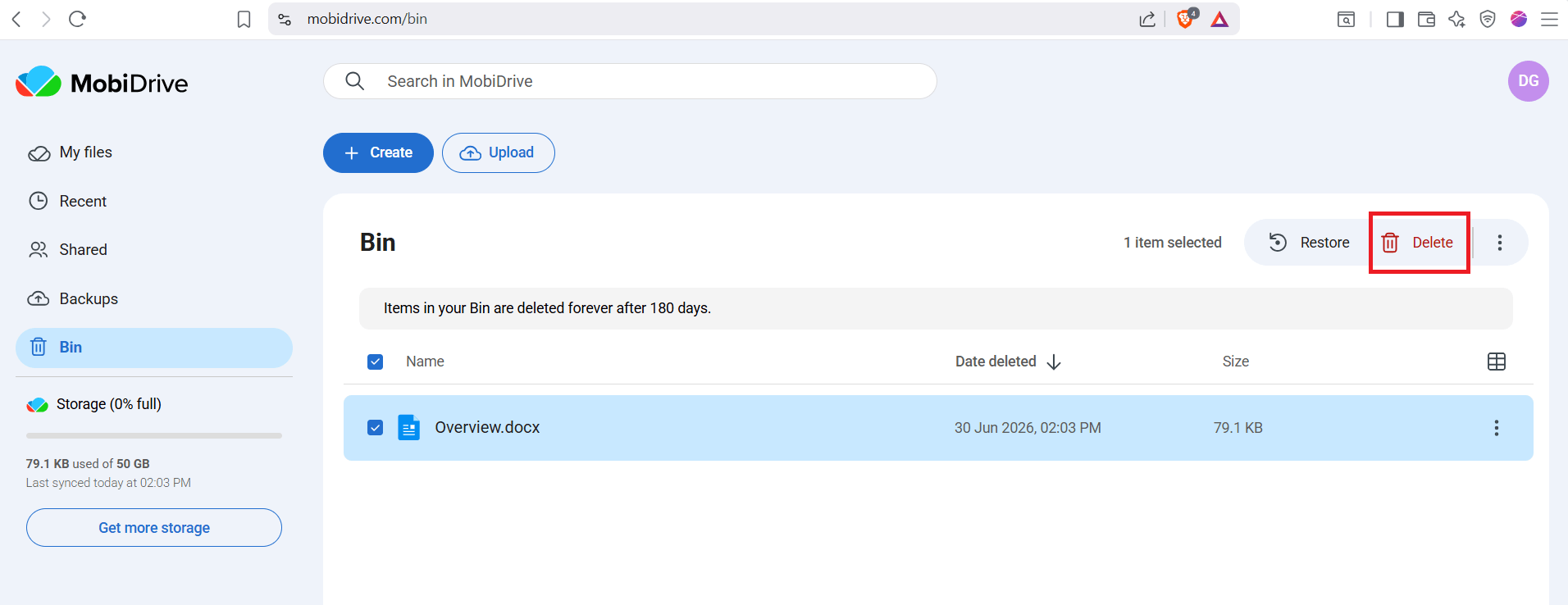
4. Überprüfen Sie Ihren Speicherverbrauch in Ihrer MobiDrive-Cloud oder im Dashboard Mein Konto.
Hinweis: Das Löschen von Dateien aus dem Papierkorb kann nicht rückgängig gemacht werden. Stellen Sie sicher, dass Sie eine Datei nicht mehr benötigen, bevor Sie sie endgültig entfernen.
Eine Datei fehlt, nachdem Sie sie gelöscht haben
Wenn Sie eine Datei aus Ihrem MobiDrive-Ordner oder der Cloud löschen, ist sie nicht sofort weg. Sie wird in den Papierkorb verschoben, wo Sie sie wiederherstellen können.
1. Klicken Sie auf das MobiDrive-Widget und anschließend auf das Web-Symbol, um Ihre MobiDrive-Cloud zu öffnen.
2. Klicken Sie auf „Papierkorb“ und suchen Sie die Datei, die Sie wiederherstellen möchten.
3. Wählen Sie die Datei aus und klicken Sie dann auf „Wiederherstellen“, um die Datei in Ihrem MobiDrive-Ordner wiederherzustellen.
Hinweis: Dateien verbleiben nur so lange im Papierkorb, bis Sie diesen leeren. Danach können sie nicht mehr wiederhergestellt werden.
Ein geteilter Link funktioniert nicht
Wenn jemand eine freigegebene Datei nicht öffnen kann, ist der Link möglicherweise ungültig oder die Datei wurde verschoben.
1. Prüfen Sie, ob die Datei noch in Ihrem MobiDrive-Ordner vorhanden und nicht im Papierkorb ist.
2. Erstellen Sie einen neuen Link. Klicken Sie in Ihrem MobiDrive-Ordner mit der rechten Maustaste auf die Datei und wählen Sie MobiDrive > Mit MobiDrive teilen, um einen teilbaren Link zu erhalten.
3. Fügen Sie den neuen Link in Ihre E-Mail, Ihren Chat oder Ihre Nachricht ein und senden Sie ihn erneut.
Dateien sind offline nicht verfügbar
MobiDrive-Dateien werden in der Cloud gespeichert. Markieren Sie eine Datei für die Offline-Nutzung, bevor Sie Ihre Verbindung verlieren.
Markieren Sie die Dateien oder Ordner, die Sie offline benötigen, während Sie mit dem Internet verbunden sind. Danach können Sie diese ohne Internetverbindung öffnen.
Die genauen Schritte für Ihr Gerät finden Sie unter MobiDrive-Dateien offline verfügbar machen (Android) oder MobiDrive-Dateien offline nutzen (iOS).
Noch Fragen?
Wenn Ihr Problem mit MobiDrive weiterhin besteht, hilft Ihnen der MobiSystems-Support gerne weiter.
Stellen Sie eine stabile Internetverbindung her und öffnen Sie das MobiDrive-Widget oder die App erneut, bevor Sie es noch einmal versuchen.
Senden Sie eine Anfrage an den MobiSystems-Support und beschreiben Sie das Problem, Ihr Gerät und wann es aufgetreten ist.
Wohin als Nächstes?
Ihr MobiDrive-Problem wurde gelöst. So gehen Sie weiter vor:


