

Unerwartete App-Abstürze
Diese Anleitung hilft Ihnen, unerwartete Abstürze in MobiOffice zu beheben – wenn sich ein Modul wie MobiDocs, MobiSheets oder MobiSlides von selbst schließt oder nicht mehr reagiert. Abstürze entstehen meist durch einen vorübergehenden Fehler, eine veraltete Version, eine sehr große Datei oder zu wenig Arbeitsspeicher und Speicherplatz. Die folgenden Schritte beginnen mit Lösungen, die auf jedem Gerät funktionieren, und behandeln dann nacheinander Windows, Mac, Android und iOS. Wenn ein Absturz Ihre Arbeit unterbrochen hat, beginnen Sie mit dem Abschnitt zur Wiederherstellung, damit Ihre Datei nicht verloren geht.
Bevor Sie beginnen
Stellen Sie sicher, dass Sie Folgendes haben:
Die neueste Version von MobiOffice auf Ihrem Gerät.
Eine Sicherung Ihrer Dateien in MobiDrive, einem anderen Cloud-Dienst oder im lokalen Speicher.
Genügend freien Speicherplatz. Halten Sie auf einem Computer 10–20 % frei und auf einem Smartphone oder Tablet 3–5 GB (mindestens 1 GB).
Ihre Arbeit nach einem Absturz wiederherstellen
Wenn MobiOffice unerwartet geschlossen wurde, stellen Sie Ihre nicht gespeicherte Arbeit wieder her, bevor Sie etwas anderes tun.
1. Öffnen Sie das abgestürzte Modul erneut (zum Beispiel MobiDocs). Ein Fenster zur Dateiwiederherstellung sollte angezeigt werden.
2. Folgen Sie den Anweisungen im Wiederherstellungsfenster, um Ihr nicht gespeichertes Dokument wiederherzustellen.
3. Wenn die Datei in MobiDrive gespeichert wurde, öffnen Sie MobiDrive, klicken Sie auf die drei Punkte neben der Datei und wählen Sie Versionsverlauf, um eine frühere Version wiederherzustellen.
Hinweis: Der Versionsverlauf ist eine Premium-Funktion – Nutzer des kostenlosen Tarifs haben möglicherweise keinen Zugriff darauf. Wenn Sie die Funktion nicht sehen, prüfen Sie stattdessen Ihre anderen Speicherorte unten.
4. Wenn Sie die Datei immer noch nicht finden, prüfen Sie Ihre anderen Speicherorte: lokale Ordner auf Ihrem Gerät, andere Cloud-Dienste (Google Drive, OneDrive, Dropbox) sowie externe Laufwerke oder SD-Karten.
Hinweis: MobiSystems kann aus Datenschutzgründen nicht auf Ihre Dateien zugreifen. Legen Sie daher immer eine eigene Sicherung an. Eine Datei, die nicht synchronisiert oder in der Cloud gespeichert wurde, kann nur von Ihrem Gerät wiederhergestellt werden.
Schnelle Lösungen für den Anfang
Diese Lösungen funktionieren auf jedem Gerät und beheben die meisten Abstürze. Probieren Sie sie der Reihe nach aus.
1. Starten Sie die App neu. Schließen Sie MobiOffice vollständig und öffnen Sie die App dann erneut. So werden vorübergehende Fehler behoben.
2. Aktualisieren Sie auf die neueste Version. Updates enthalten Fehlerkorrekturen, die Abstürze oft beheben. Unter Windows und auf dem Mac aktualisiert sich MobiOffice automatisch. Sie können die neueste Version auch von der Download-Seite von MobiOffice herunterladen. Suchen Sie unter Android und iOS im Play Store bzw. App Store nach einem Update.
3. Verringern Sie die Dateigröße. Große oder komplexe Dateien können die App überlasten. Teilen Sie ein langes Dokument in kleinere Dateien auf oder entfernen Sie hochauflösende Bilder und unnötige eingebettete Objekte.
4. Schließen Sie Apps im Hintergrund. Zu viele geöffnete Apps verringern den verfügbaren Arbeitsspeicher und können Abstürze verursachen. Schließen Sie Apps, die Sie nicht verwenden.
5. Starten Sie Ihr Gerät neu. Dadurch werden temporäre Prozesse beendet und Arbeitsspeicher freigegeben.
6. Prüfen Sie Ihren freien Speicherplatz. Wenig Speicherplatz kann zu App-Abstürzen führen. Geben Sie Speicherplatz frei, wenn Sie unter den Werten aus Bevor Sie beginnen liegen.
Abstürze unter Windows beheben
Wenn die schnellen Lösungen unter Windows nicht geholfen haben, versuchen Sie als Nächstes Folgendes.
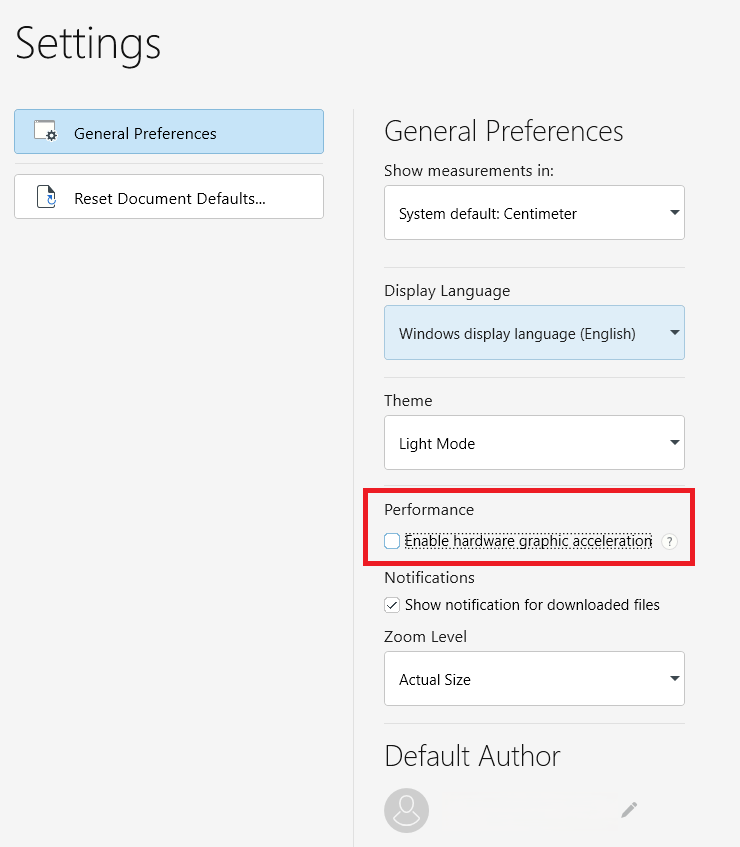
1. Deaktivieren Sie die Hardware-Grafikbeschleunigung. Auf manchen PCs verursacht diese Einstellung Abstürze. Öffnen Sie MobiDocs, MobiSheets oder MobiSlides, wechseln Sie zur Registerkarte Einstellungen und deaktivieren Sie Hardware-Grafikbeschleunigung aktivieren.
2. Installieren Sie MobiOffice neu. Sichern Sie zuerst Ihre Dateien. Deinstallieren Sie die App dann und installieren Sie sie erneut, um beschädigte Installationsdateien zu reparieren.
Abstürze auf dem Mac beheben
Wenn MobiOffice auf Ihrem Mac immer wieder abstürzt:
1. Starten Sie die App neu. Wenn die Abstürze weiterhin auftreten, starten Sie Ihren Mac neu.
2. Stellen Sie sicher, dass MobiOffice auf dem neuesten Stand ist. Die App aktualisiert sich automatisch, oder Sie laden die neueste Version von der Download-Seite von MobiOffice herunter.
3. Prüfen Sie, ob mindestens 10–20 % Speicherplatz frei sind.
4. Installieren Sie MobiOffice neu, wenn die Abstürze weiterhin auftreten. Sichern Sie zuerst Ihre Dateien.
Abstürze unter Android beheben
Unter Android ist ein voller App-Cache eine häufige Ursache für Abstürze.
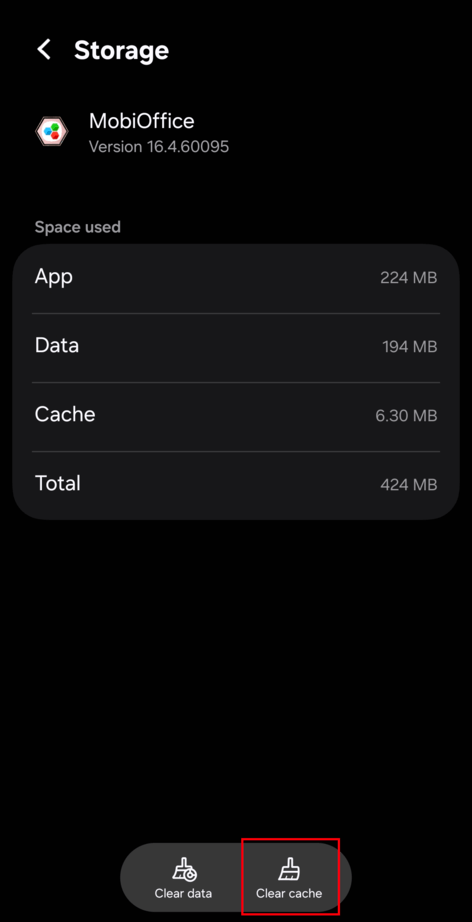
1. Leeren Sie den App-Cache. Gehen Sie zu Einstellungen > Apps > MobiOffice und tippen Sie dann auf Speicher > Cache leeren.
2. Suchen Sie im Google Play Store nach einem Update.
3. Stellen Sie sicher, dass Sie 3–5 GB freien Speicherplatz haben (mindestens 1 GB).
4. Starten Sie Ihr Gerät neu.
5. Installieren Sie MobiOffice neu, wenn die Abstürze weiterhin auftreten. Sichern Sie zuerst Ihre Dateien.
Abstürze unter iOS beheben
Wenn Sie die App auf dem iPhone oder iPad auslagern, werden ihre temporären Daten entfernt – Ihre Dateien bleiben dabei erhalten.
1. Lagern Sie die App aus. Gehen Sie zu Einstellungen > Allgemein > iPhone-/iPad-Speicher, scrollen Sie zu MobiOffice und tippen Sie auf App auslagern. Installieren Sie die App anschließend über den Home-Bildschirm erneut.
2. Suchen Sie im App Store nach einem Update.
3. Stellen Sie sicher, dass Sie 3–5 GB freien Speicherplatz haben (mindestens 1 GB).
4. Starten Sie Ihr Gerät neu.
5. Installieren Sie MobiOffice neu, wenn die Abstürze weiterhin auftreten. Sichern Sie zuerst Ihre Dateien.
Wenn eine bestimmte Datei die App immer wieder abstürzen lässt
Wenn MobiOffice nur bei einer bestimmten Datei abstürzt, ist die Datei wahrscheinlich zu groß oder zu komplex.
Öffnen Sie die Datei und teilen Sie sie in kleinere Dateien auf.
Entfernen Sie hochauflösende Bilder oder unnötige eingebettete Objekte.
Speichern Sie eine neue Kopie unter einem anderen Namen und arbeiten Sie mit dieser Kopie weiter.
Noch Fragen?
Wenn MobiOffice nach all diesen Schritten weiterhin abstürzt, hilft Ihnen der Support von MobiSystems weiter.
Wenn Sie noch die ältere App OfficeSuite verwenden, wechseln Sie für die beste Stabilität zu MobiOffice. Deinstallieren Sie OfficeSuite und installieren Sie stattdessen MobiOffice.
Senden Sie eine Anfrage an den Support von MobiSystems und beschreiben Sie, wann die Abstürze auftreten und welches Modul betroffen ist.
Wohin als Nächstes?
Sie haben die Abstürze behoben und Ihre Arbeit wiederhergestellt. So geht es weiter:


