
Mehr mit den eigenen Daten machen – PDFs in Excel-Datei konvertieren
Beim Kopieren und Einfügen von Datensätzen in Excel treten immer Probleme auf. Sparen Sie Zeit, vermeiden Sie Fehler und genießen Sie Ihren morgendlichen Kaffee, während unser einfacher und effizienter PDF-zu-Excel-Konverter Ihr Dokument perfekt im Tabellenkalkulationsformat nachbildet.

PDFs in Sekundenschnelle in Excel-Dateien umwandeln
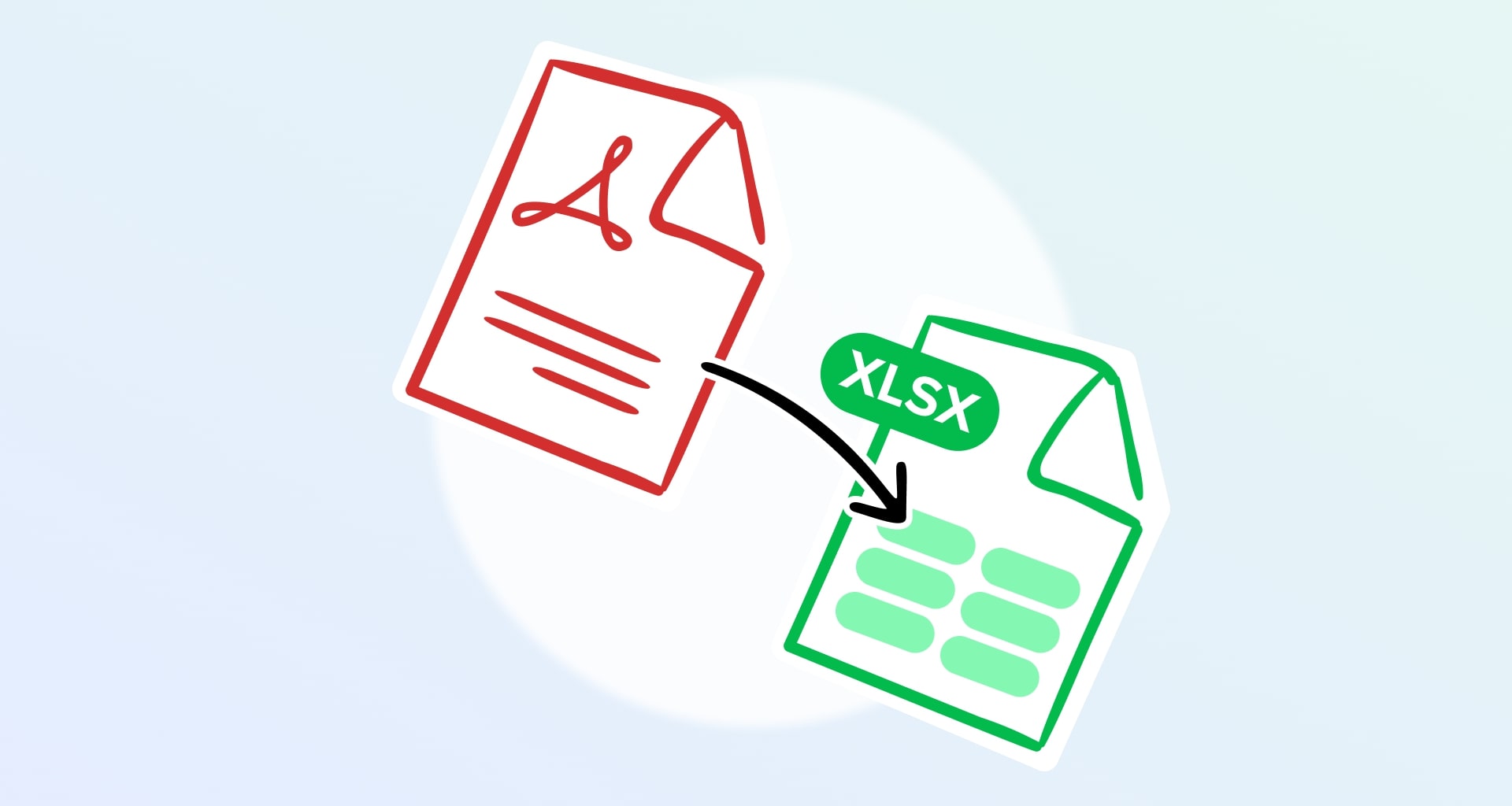
Werten Sie Ihre statischen PDF-Tabellen auf mit unserem schnellen und einfachen PDF-zu-XLSX-Konverter. Nutzen Sie benutzerdefinierte Makros, mathematische Formeln, mehrere Dateitabs und viele andere Datenanalysetools unter Beibehaltung Ihres Originaldokuments.

Gescannte Dokumente interaktiv machen
Nutzen Sie die Technologie der optischen Texterkennung (OCR) und konvertieren Sie gescannte PDF-Texte in vollständig interaktive Datensätze. Organisieren Sie PDF-Seiten als gesonderte Excel-Tabs per Klick auf eine Schaltfläche und ersparen Sie sich stundenlange, mühsame manuelle Tätigkeiten, während das ursprüngliche Format erhalten bleibt.

Geschützt bleiben – Excel in PDF konvertieren
Sie können Geschäftsrechnungen, Gewinn- und Verlustrechnungen, Inventarberichte und andere komplexe Dokumente nahtlos in das PDF-Dateiformat übertragen und auf jedem beliebigen Gerät öffnen. Wenden Sie zum Schutz Ihrer Dateien individuelle Nutzerbeschränkungen an. Sorgen Sie für eine starke PDF-Sicherheit mit Passwörtern, digitalen Signaturen, Verschlüsselung und benutzerdefinierten Dateiberechtigungen.

Warum sollte ich PDFs in Excel-Dateien mit MobiPDF konvertieren?

Die meisten Online-PDF-zu-Excel-Konverter sind zu langsam, geben eine unvollständige Datei aus und/oder stehlen Ihre Daten. Mit MobiPDF wird Ihr Dokument bei jeder Konvertierung von PDF in eine Excel-Datei schnell, einfach und vor allem vollkommen sicher wiederhergestellt. Sie müssen sich keine Sorgen machen über potenzielle Datenlecks, unerwartete Fehler oder andere Probleme, die Ihre Arbeit verlangsamen.
FAQ
Wenn Sie ein PDF in eine Excel-Tabelle konvertieren, stehen Ihnen einige Optionen zur Verfügung, die sonst vom PDF-Format nicht unterstützt werden. Dazu gehören das Festlegen benutzerdefinierter Spaltenbreiten, der Einsatz mathematischer Formeln und die Verwendung von Filtern zur Datensortierung. Des Weiteren können Sie Ihre Kalkulationstabelle durch farbige Grafiken und Diagramme anschaulicher gestalten. Dadurch haben Sie mehr Kontrolle über Ihre Daten im Vergleich zu einer normalen PDF-Datei mit statischen Diagrammen und Tabellen.
Natürlich! Im Gegensatz zu anderen PDF-Tools behält MobiPDF immer das ursprüngliche Format bei. Zudem unterstützt der PDF-zu-XLSX-Konverter über 200 Sprachen. Dadurch wird gewährleistet, dass auch mehrsprachige Dokumente perfekt ins Excel-Format und zurück übersetzt werden.
Je nach Komplexität und Größe Ihres PDF dauert der Konvertierungsprozess von einigen Sekunden bis zu mehreren Minuten. Außerdem hat der PDF-zu-Excel-Konverter keine Beschränkungen bezüglich der Anzahl der Seiten, die konvertiert werden können.
Auf die gleiche Weise, wie Sie eine Excel-Datei aus einem PDF erstellen. Wählen Sie einfach eine XLSX-Datei aus, woraufhin das Excel-zu-PDF-Tool von MobiPDF jeden Tab in Ihrer Kalkulationstabelle als eigene PDF-Seite exportiert. Anschließend können Sie die verlustlose PDF-Komprimierung anwenden, um die Dateigröße zu verringern, und Ihr Dokument ohne Qualitätseinbußen online freigeben.
Ja! Jedes PDF-Bild behält seine ursprüngliche Qualität bei und wird in einem eigenen Excel-Tab exportiert, der der PDF-Seite entspricht, auf der sich Ihr Bild befand. Beachten Sie jedoch Folgendes: Wenn sich zu viele Bilder in Ihrer Excel-Datei befinden, könnte dies die Formatierung zerstören oder sogar zu Problemen bei der Softwarestabilität führen. Aus diesem Grund sollte die Konvertierung solcher Inhalte in Excel komplett vermieden werden.
Sie können immer noch kostenlose Online-Tool verwenden, wenn Sie Bedenken haben, neue Software auf Ihrem Computer zu installieren. Die meisten dieser kostenlosen Online-Tools funktionieren jedoch entweder nicht richtig, sind für Hackerangriffe anfällig oder könnten Ihre Daten sogar an Dritte verkaufen. Sie können all diese Gefahren vermeiden, indem Sie einen spezialisierten PDF-Konverter für Excel verwenden, wie beispielsweise den in MobiPDF.
Erhalten Sie weitere PDF-Tipps direkt von unseren Experten



Lernen Sie die weiteren Möglichkeiten mit MobiPDF kennen


