

Cómo crear y gestionar tu cuenta de MobiOffice
Tu cuenta de MobiSystems es lo que vincula tu licencia de MobiOffice con tus dispositivos. Necesitas una para iniciar una prueba gratuita, activar una suscripción, sincronizar tus ajustes entre plataformas y acceder a tu almacenamiento en la nube. Esta guía te explica cómo crear una cuenta de MobiSystems, iniciar sesión en MobiOffice, gestionar tu perfil y tu suscripción, y actualizar o eliminar tu cuenta cuando lo necesites.
Antes de empezar
Asegúrate de tener lo siguiente:
La versión más reciente de MobiOffice instalada en tu dispositivo.
Una dirección de correo electrónico activa o una cuenta de Google, Facebook o Apple que quieras usar para iniciar sesión.
Conexión a internet.
Cómo crear una cuenta
Hay varias formas de crear una cuenta. Puedes crear tu cuenta desde el sitio web de MobiSystems, desde el portal de cuentas de MobiSystems o desde cualquier app de MobiOffice. También puedes registrarte con tus cuentas de redes sociales.
Crea una cuenta en el sitio web o el portal de cuenta de MobiSystems
1. Ve al sitio web de MobiSystems y haz clic en Iniciar sesión. También puedes ir al portal de cuentas de MobiSystems https://accounts.mobisystems.com/
2. Haz clic en Registrarse ahora en la página de inicio de sesión.
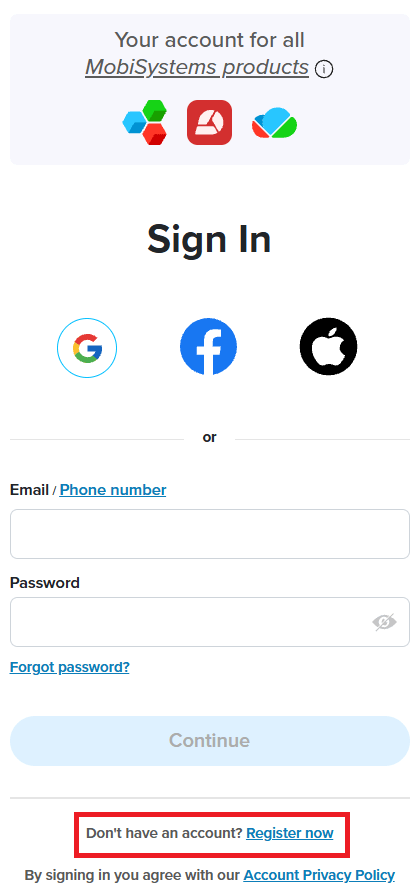
3. Introduce tu dirección de correo electrónico y una contraseña y, a continuación, haz clic en Crear una cuenta.
4. Verifica tu dirección de correo electrónico desde el enlace enviado a tu bandeja de entrada.
5. Abre MobiOffice e inicia sesión con tu nueva cuenta.
Regístrate con Google, Facebook o Apple ID
Si prefieres no crear una contraseña nueva, puedes registrarte con una red social.
1. En la pantalla de Iniciar sesión, puedes hacer clic en cualquiera de los iconos de Google, Facebook o Apple que quieras usar.
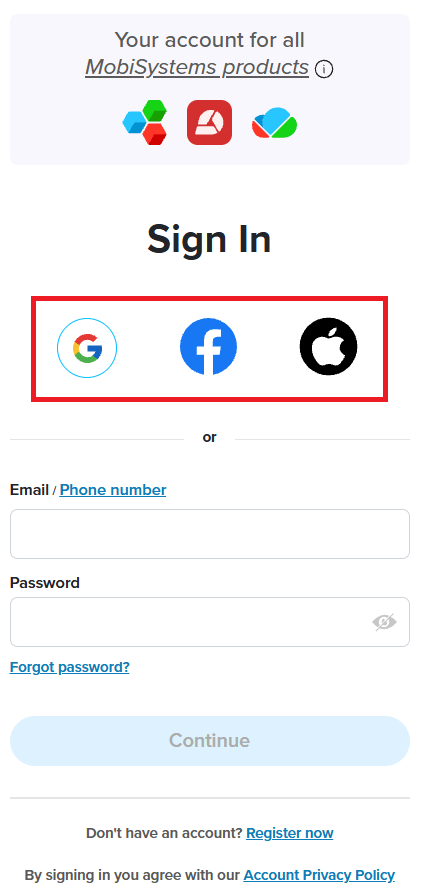
2. Inicia sesión en el servicio elegido y autoriza a MobiSystems.
3. Tu cuenta de MobiSystems se creará automáticamente con el correo electrónico de tu red social.
Crea una cuenta en una aplicación de MobiOffice
1. Abre MobiOffice.
2. Haz clic en el icono de la cara en la esquina superior derecha o elige Cuenta entre las opciones del panel izquierdo.
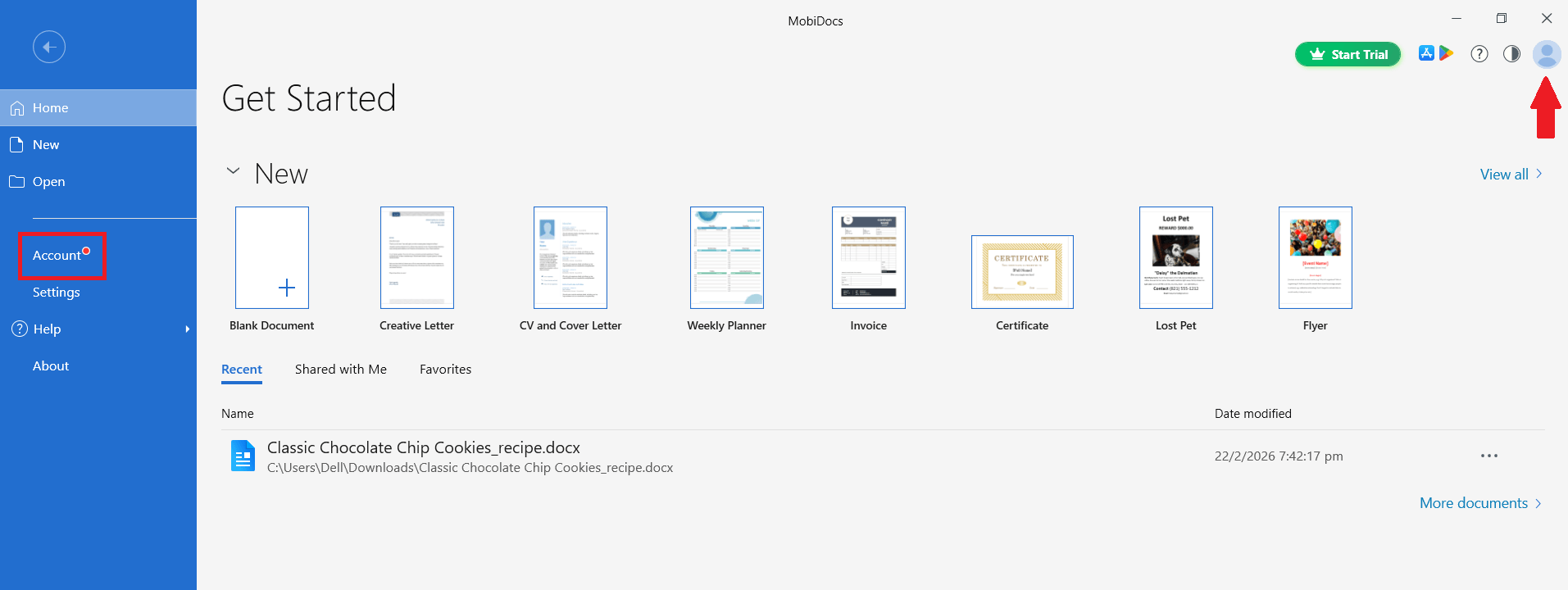
3. Haz clic en Iniciar sesión.
4. Introduce tu correo electrónico y contraseña o elige tu método de inicio de sesión social en el cuadro de diálogo.
5. Haz clic en Continuar.
La primera vez que inicies sesión, MobiOffice podría guiarte a través de una breve configuración.
Cómo acceder a la configuración de tu cuenta
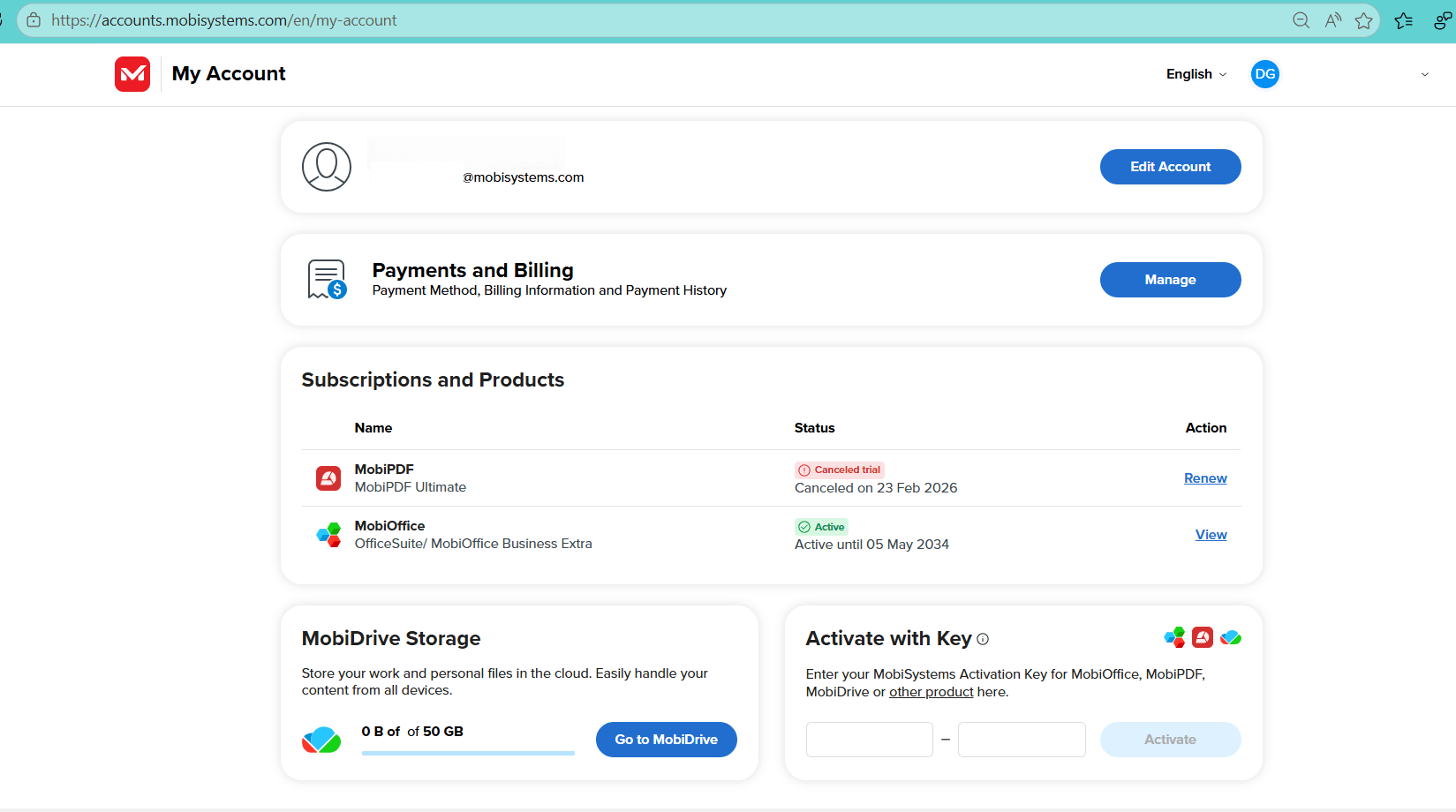
Todos los ajustes de la cuenta están en el panel Mi cuenta. Para acceder a los ajustes de tu cuenta:
1. Abre MobiOffice e inicia sesión.
2. Haz clic en el icono de la cara de la esquina superior derecha o ve a Cuenta en el panel de opciones de la izquierda.
3. Pulsa Gestionar cuenta. Se abrirá en el navegador la página de tu cuenta.
Desde el panel de Mi cuenta puedes:
Edita y actualiza los datos de tu cuenta, como tu nombre o dirección de correo electrónico, cambia tu contraseña o elimina tu cuenta de MobiOffice.
Gestiona los métodos de pago y consulta tus datos de facturación e historial de pagos.
Consulta tus productos y suscripciones.
Consulta el uso de tu almacenamiento en la nube.
Introduce claves de activación para otros productos de MobiSystems.
Cómo gestionar tus suscripciones y dispositivos
Ver los detalles de tu suscripción
En el panel de Mi cuenta, la sección Suscripción y productos muestra una lista de las aplicaciones de MobiSystems a las que estás suscrito o a las que has estado suscrito. Para ver los detalles de tu suscripción:
1. Ve a la sección de Suscripciones y productos en el panel de Mi cuenta.
2. Haz clic en la suscripción que quieres ver. También puedes hacer clic en Ver.
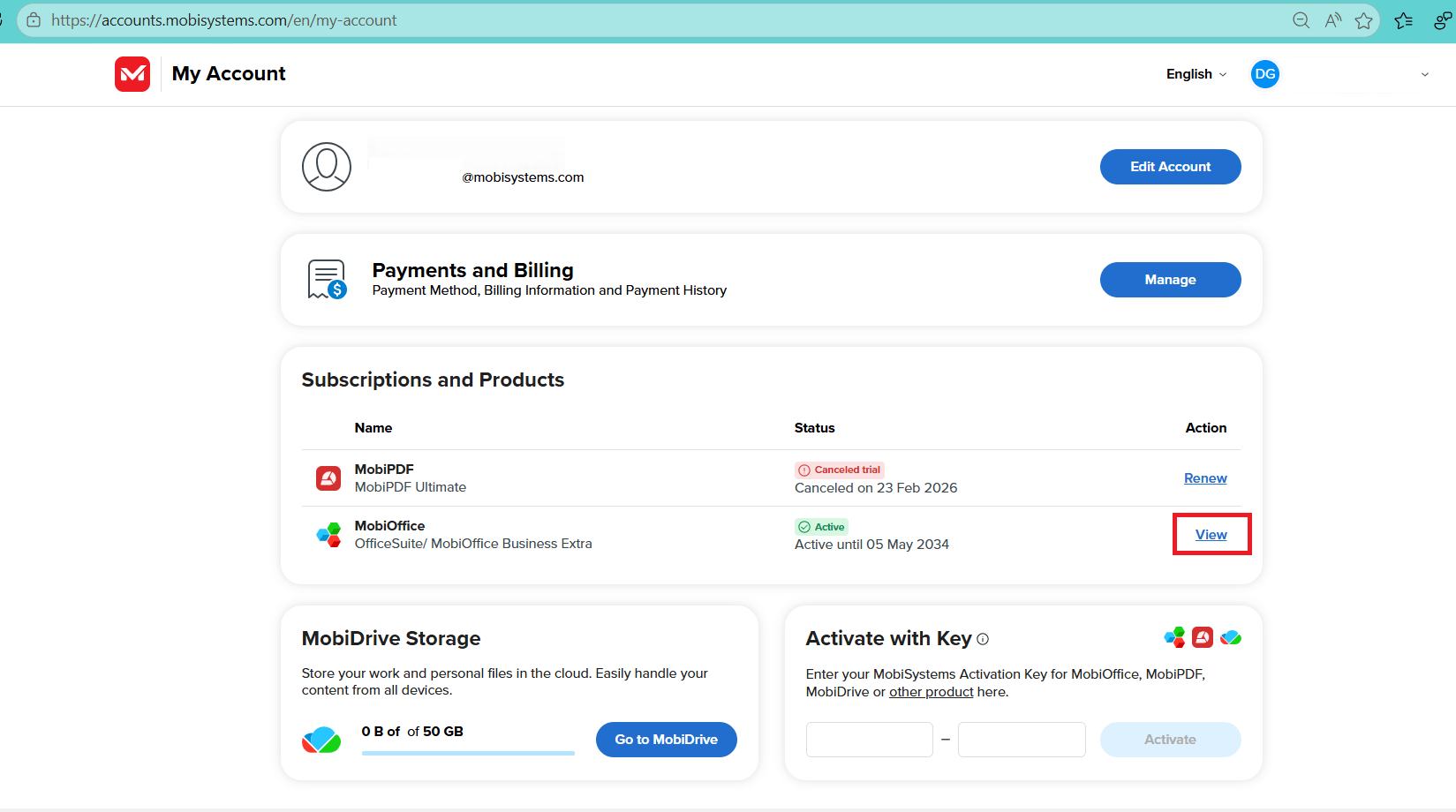
3. En la pestaña Resumen, puedes consultar las fechas de inicio y fin de tu suscripción y el nombre de la persona titular registrada.
Gestionar dispositivos vinculados
Para gestionar los dispositivos vinculados a una cuenta de MobiOffice:
1. Abre Mi cuenta.
2. Ve a la sección Suscripciones y productos.
3. Selecciona el producto que quieres consultar y haz clic en Ver.
4. En la pestaña Dispositivos vinculados, revisa la lista de dispositivos asociados a tu cuenta.
5. Para liberar espacio, haz clic en Eliminar junto al dispositivo que ya no utilices.
Añade una segunda dirección de correo
Puedes vincular más de un correo electrónico a tu cuenta de MobiOffice. Esto es útil si quieres asociar una licencia existente a un nuevo correo.
1. Abre Mi cuenta y haz clic en Editar cuenta junto a tu nombre.
2. Haz clic en Añadir dirección de correo electrónico.
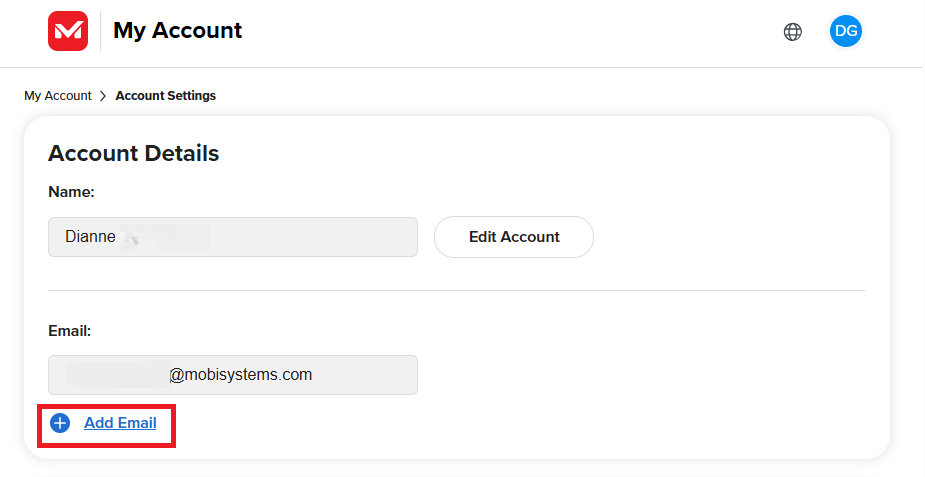
3. Escribe el nuevo correo electrónico y haz clic en Añadir correo electrónico.
4. Verifica la dirección desde el enlace enviado a tu bandeja de entrada.
Cómo cambiar tu contraseña
1. Abre Mi cuenta y haz clic en Editar cuenta junto a tu nombre.
2. Haz clic en Cambiar contraseña en la sección Cambiar contraseña.
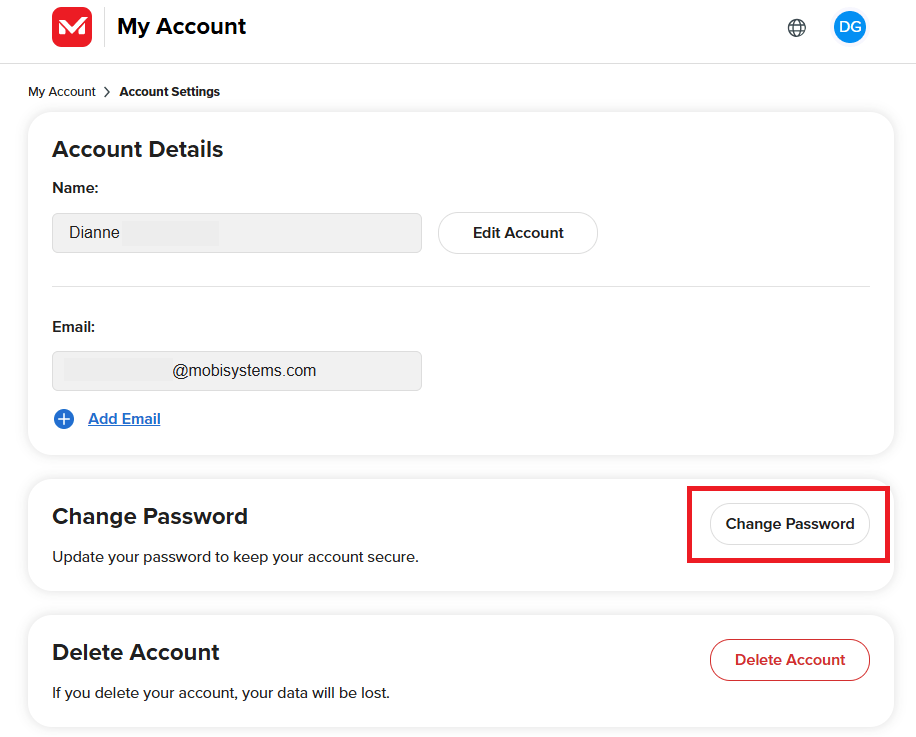
3. En el cuadro de diálogo, introduce tu contraseña actual, tu nueva contraseña y luego confirma tu nueva contraseña.
4. Haz clic en Guardar.
Si has olvidado tu contraseña, haz clic en ¿Has olvidado tu contraseña? en la pantalla de inicio de sesión y sigue las instrucciones del correo para restablecerla.
Gestiona las suscripciones del equipo
En las suscripciones de equipo, puedes añadir o eliminar personas dentro del panel de Mi cuenta. Cada persona que añadas a una suscripción de equipo recibe un correo de invitación. Debe crear una cuenta usando la misma dirección de correo donde se envió la invitación.
Para añadir o quitar miembros del equipo, sigue estos pasos:
1. Inicia sesión en Mi cuenta y haz clic en la suscripción de tu equipo.
2. Haz clic en Gestionar plazas.
3. Haz clic en Añadir cuenta para añadir un nuevo miembro del equipo.
4. Para eliminar a un miembro del equipo, selecciónalo y luego haz clic en Eliminar.
Ver el uso del almacenamiento en la nube
Puedes ver el uso de tu almacenamiento en la nube en el panel de Mi cuenta o iniciando sesión en MobiDrive desde el navegador.
Cómo eliminar tu cuenta de MobiSystems
La eliminación de la cuenta es permanente. Antes de continuar, asegúrate de haber hecho una copia de seguridad de los archivos que quieras conservar.
1. Ve a Mi cuenta y selecciona Editar cuenta que aparece junto a tu nombre.
2. Baja hasta la sección Eliminar cuenta.
3. Selecciona Eliminar cuenta.
4. Confirma la acción cuando se te pida.
Cuando eliminas tu cuenta, se borra de forma permanente la siguiente información y no se puede recuperar:
Tu nombre, dirección de correo electrónico, contraseña y números de teléfono.
Fotos de perfil y ajustes de usuario.
Archivos guardados en tu MobiDrive.
Si solo quieres cancelar una suscripción sin eliminar tu cuenta, ve a la sección de Suscripciones y productos de tu panel de control y gestiona tus suscripciones desde allí.
Solución de problemas
No he recibido el correo de verificación. Comprueba tu carpeta de spam o correo no deseado. Si no está allí, vuelve a la pantalla de inicio de sesión y toca Reenviar correo de verificación.
No puedo acceder a las funciones premium después de iniciar sesión. Asegúrate de haber iniciado sesión con la misma cuenta que usaste para comprar la suscripción.
He alcanzado el límite de dispositivos. Abre Mi cuenta, ve a Dispositivos y elimina los que ya no uses.
Mi inicio de sesión con redes sociales no funciona. Comprueba que usas el mismo ID con el que te registraste. Si cambias de proveedor, se crea una cuenta nueva y diferente.
He olvidado qué correo electrónico usé. Intenta iniciar sesión con cada una de tus direcciones de correo o usa ¿Has olvidado tu contraseña? para recibir un enlace de restablecimiento.
¿A dónde ir ahora?
Ya tienes todo configurado y has iniciado sesión. A continuación, instala MobiOffice en tus otros dispositivos o activa tu licencia.


