

Instalación de MobiOffice en varios dispositivos
Tu licencia de MobiOffice funciona en Windows, Mac, Android y iOS, así que puedes instalar la suite en cada uno de tus dispositivos y usar la misma cuenta en todos ellos. Esta guía te explica cómo descargar e instalar MobiOffice en cada plataforma y cómo gestionar los dispositivos vinculados a tu cuenta.
Nota: MobiMail y MobiPDF Reader no están disponibles en Mac.
Antes de empezar
Asegúrate de tener lo siguiente:
Una cuenta de MobiSystems.
El correo electrónico de confirmación de tu compra, si compraste MobiOffice en el sitio web de MobiSystems.
Conexión a internet.
Un dispositivo que cumpla los requisitos del sistema de MobiOffice.
Límites de dispositivos de un vistazo
El número de dispositivos que puedes usar depende de tu plan.
Si alcanzas el límite de dispositivos, puedes liberar un espacio desde Mi cuenta. Consulta la sección Gestionar dispositivos vinculados más abajo.
Instala MobiOffice en Windows
Puedes instalar MobiOffice en Windows desde la página web de MobiSystems o desde Microsoft Store. La mayoría de las personas debería usar el instalador de la web.
Instalar desde el sitio web de MobiSystems
1. Ve a la página de descarga de MobiOffice.
2. Haz clic en Descarga gratuita. El archivo MobiOffice_Setup.exe se descargará en tu dispositivo.
3. Abre la carpeta Descargas y haz doble clic en MobiOffice_Setup.exe.
4. Si Windows pide permiso, haz clic en Sí.
5. El instalador de MobiOffice ofrece la opción de instalar también MobiPDF. Déjala seleccionada para instalar MobiPDF Reader o desmarca la casilla para omitirlo.
6. Haz clic en Instalar y espera a que termine la instalación.
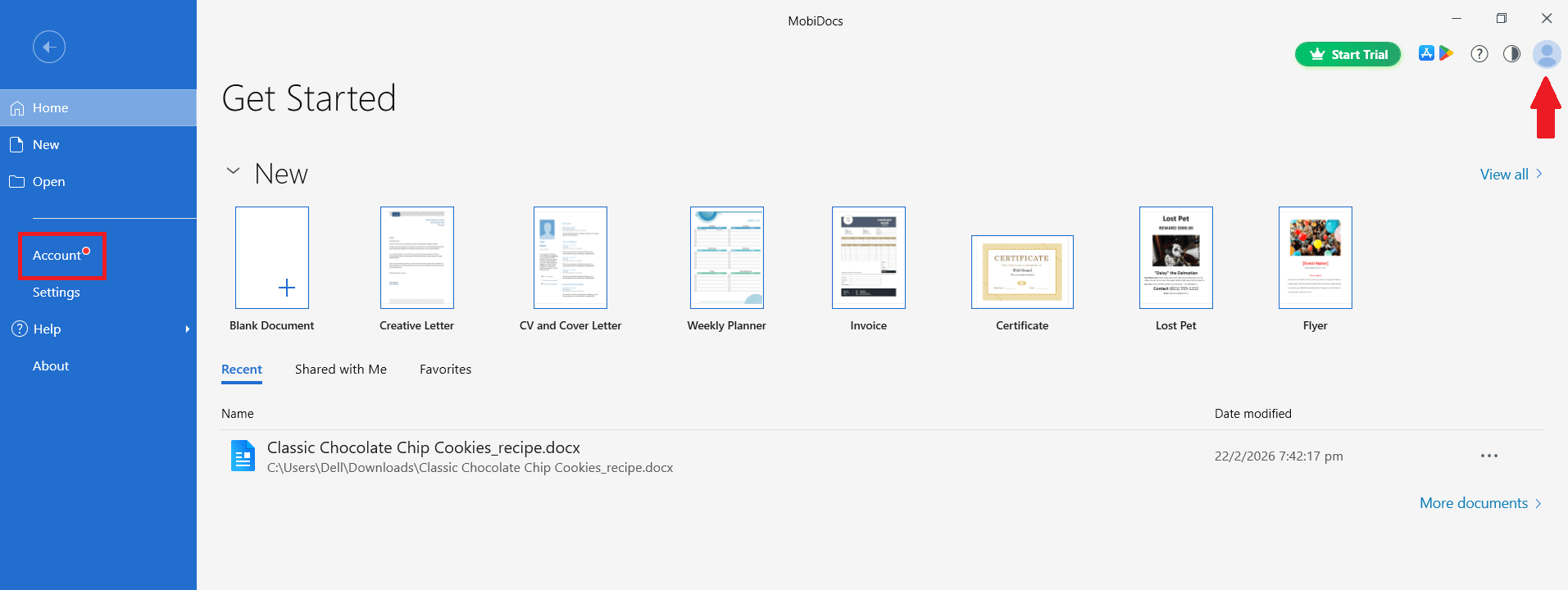
7. Cuando se abra MobiDocs, haz clic en Iniciar sesión o en Cuenta e introduce las credenciales de tu cuenta de MobiSystems.
Instalar desde Microsoft Store
1. Abre la aplicación de la Microsoft Store en Windows.
2. En el cuadro de búsqueda, escribe MobiOffice.
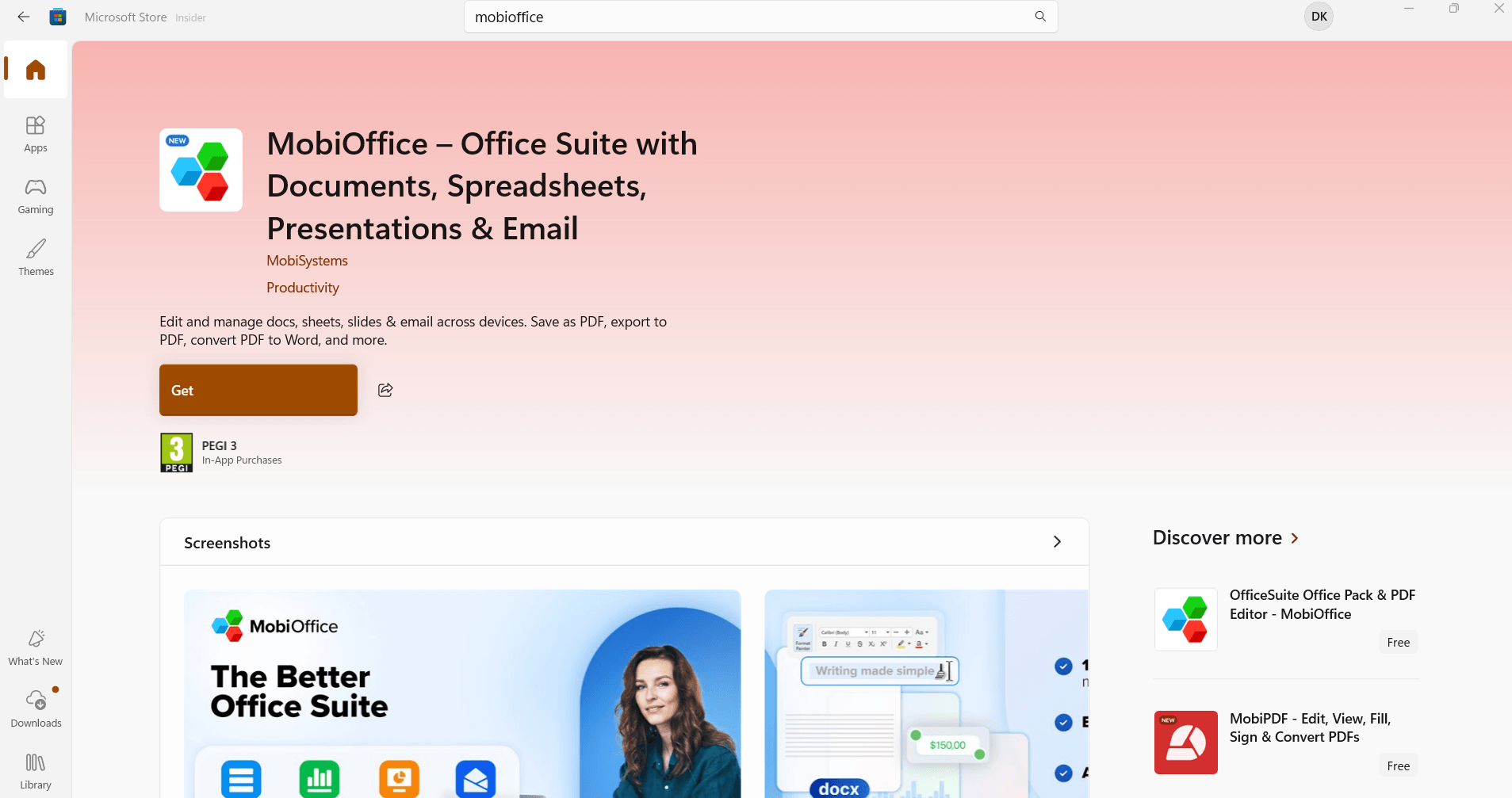
3. Haz clic en Obtener.
4. Abre MobiOffice cuando termine la instalación.
5. Inicia sesión con tu cuenta de MobiSystems.
Nota: Microsoft Store también muestra la aplicación clásica OfficeSuite. OfficeSuite ya no recibe actualizaciones ni asistencia. Para obtener la versión actual, asegúrate de seleccionar MobiOffice.
Instalar en un dispositivo corporativo
Para despliegues empresariales, MobiOffice está disponible como instalador MSIX. Consulta la guía de implementación para empresas para más detalles.
Instala MobiOffice en Mac
1. Ve a la página de descarga de MobiOffice.
2. Haz clic en Descarga gratuita para Mac.
3. Abre el archivo .dmg que has descargado.
4. Arrastra el icono de MobiOffice a la carpeta de Aplicaciones.
5. Abre Launchpad o la carpeta de Aplicaciones y haz clic en MobiDocs, MobiSheets o MobiSlides.
6. Si macOS pregunta si quieres abrir una app descargada de internet, haz clic en Abrir.
7. En la app, haz clic en Cuenta e inicia sesión con tu cuenta.
Nota: MobiMail y MobiPDF Reader no están disponibles en Mac.
Instala MobiOffice en Android
1. Abre la Google Play Store en tu dispositivo Android.
2. Busca MobiOffice: Word, Sheets, PDF.
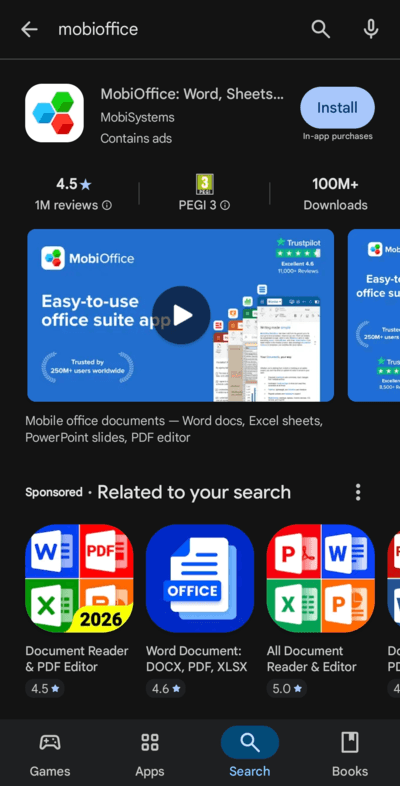
3. Pulsa Instalar.
4. Abre la aplicación una vez instalada.
5. Pulsa Cuenta e inicia sesión con tu cuenta de MobiSystems.
También puedes iniciar la instalación desde la página de descarga de MobiOffice escaneando el código QR de Android con tu teléfono.
Instalar MobiOffice en iOS
1. Abre la App Store en tu iPhone o iPad.
2. Busca MobiOffice: Word, Sheets, PDF.
3. Toca Obtener y confirma la instalación con Face ID, Touch ID o la contraseña de tu Apple ID.
4. Abre la aplicación una vez instalada.
5. Toca Cuenta e inicia sesión con tu cuenta de MobiSystems.
También puedes iniciar la instalación desde la página de descarga de MobiOffice escaneando el código QR de iOS con tu teléfono.
Gestionar dispositivos vinculados
Tu cuenta de MobiSystems guarda una lista de todos los dispositivos en los que has iniciado sesión con MobiOffice. Puedes revisar o eliminar dispositivos vinculados en cualquier momento desde el panel de tu cuenta.
1. Inicia sesión en tu cuenta de MobiSystems y abre Mi cuenta.
2. Ve a la sección Suscripciones y productos y selecciona el producto que quieras ver.
3. En la pestaña Dispositivos vinculados, revisa la lista de dispositivos asociados a tu cuenta.
4. Para liberar espacio, haz clic en Eliminar junto al dispositivo que ya no utilices.
La próxima vez que inicies sesión en MobiOffice en un dispositivo nuevo, MobiOffice activará tu licencia automáticamente si hay una plaza disponible.
Mover MobiOffice a un nuevo dispositivo
Si vas a cambiar de ordenador o de teléfono, no hace falta transferir los archivos a mano ni volver a introducir tu clave de activación.
1. En el nuevo dispositivo, instala MobiOffice siguiendo los pasos anteriores.
2. Abre MobiOffice y haz clic en Iniciar sesión.
3. Usa la misma cuenta que utilizabas en tu dispositivo anterior.
4. Si has alcanzado el límite de dispositivos, sigue los pasos de Gestionar dispositivos vinculados y elimina el dispositivo antiguo.
Para más información sobre claves de activación y transferencias de licencias, consulta Activar tu licencia y comprobar la versión del producto.
Solución de problemas
La instalación en mi móvil no muestra las funciones premium. Inicia sesión con la misma cuenta de MobiSystems que usaste para comprar tu suscripción. Si cambias el proveedor de acceso con redes sociales (por ejemplo, de Google a Apple), se crea una cuenta diferente.
He alcanzado el límite de dispositivos. Abre Mi cuenta > Dispositivos vinculados y elimina un dispositivo que ya no uses.
MobiMail no está disponible en mi dispositivo Mac, Android o iOS. Es lo previsto. MobiMail solo está disponible en Windows.
¿A dónde ir ahora?
Ya has instalado MobiOffice en tus dispositivos. Ahora inicia sesión y activa todas las funciones, o ve directamente a tu primera tarea.


