

Navegar por la interfaz de usuario de MobiOffice
Tras descargar e instalar MobiOffice, se instalarán automáticamente MobiDocs, MobiSheets, MobiSlides y MobiMail. En esta guía te mostramos los elementos principales de la interfaz que verás al abrir una aplicación de MobiOffice en Windows y te explicamos cómo encontrar las herramientas habituales y personalizar su diseño. Al final se incluyen unas breves notas sobre Mac y dispositivos móviles.
La pantalla de inicio
La pantalla de inicio es lo primero que ves al abrir cualquiera de las aplicaciones. Desde aquí, puedes:
Crea un archivo nuevo, ya sea en blanco o desde una plantilla.
Abre un archivo reciente desde la lista de archivos recientes.
Explora archivos en tu dispositivo o en tu almacenamiento en la nube conectado.
Edita y actualiza tus ajustes.
Inicia sesión en tu cuenta o abre Mi cuenta.
En la parte izquierda de la pantalla Inicio se muestran las acciones disponibles. En el centro se ven los archivos recientes y las opciones de plantilla. La siguiente pantalla Inicio de MobiDocs muestra las opciones mencionadas arriba:
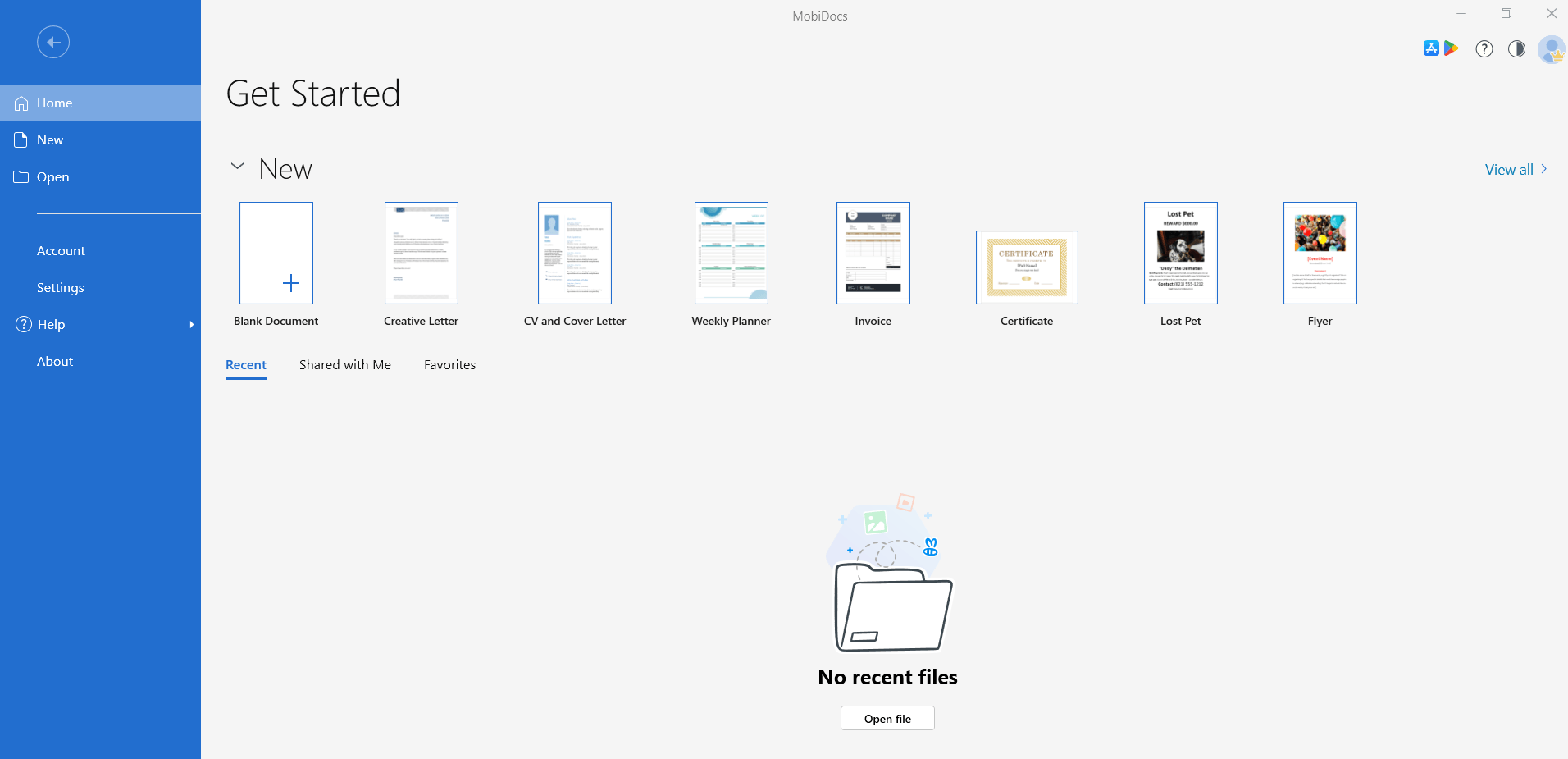
La pantalla de inicio está disponible en MobiDocs, MobiSheets y MobiSlides. MobiMail no tiene pantalla de inicio.
La interfaz principal
Al abrir o crear un archivo en cualquiera de las aplicaciones, se carga la vista del editor. La interfaz consta de cinco áreas principales, de arriba a abajo:
1. Barra de título: muestra el nombre del archivo y el de la aplicación.
2. Barra de herramientas de acceso rápido: en la esquina superior izquierda, una pequeña barra de herramientas con comandos de uso frecuente como Guardar, Deshacer y Rehacer.
3. Cinta de opciones: la barra de herramientas principal, que agrupa los comandos en menús.

4. Área del documento: El espacio donde editas tu archivo.
5. Barra de estado: Una barra fina en la parte inferior que muestra la página actual, el recuento de palabras, el nivel de zoom y el modo de vista.
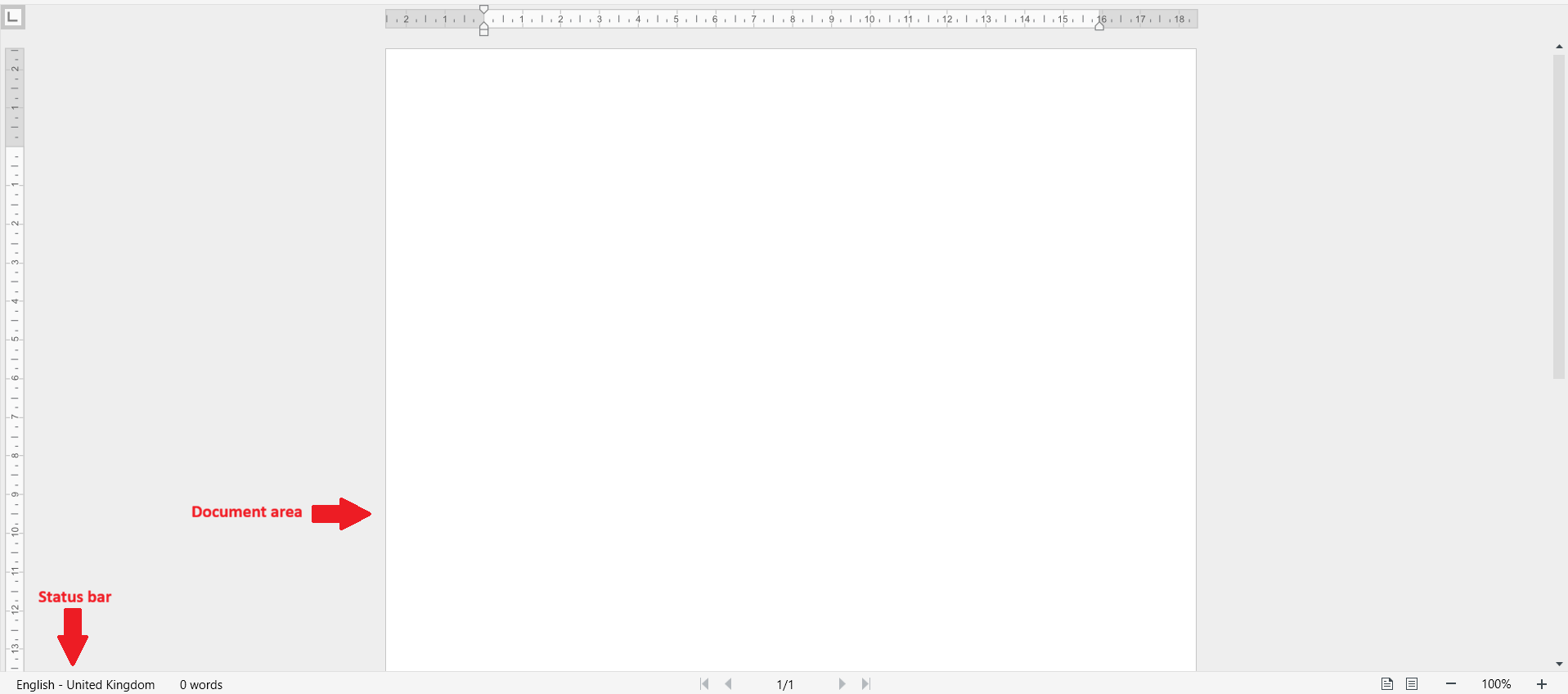
La barra de acceso rápido
La barra de acceso rápido se encuentra en la parte superior izquierda de la ventana de la aplicación. De forma predeterminada, incluye Guardar, Deshacer y Rehacer, los comandos que más usarás al trabajar en un archivo.
La cinta de opciones
La cinta agrupa los comandos en distintas opciones de menú desplegable. Haz clic en un menú de la cinta para cambiar a un conjunto diferente de herramientas.
Las cintas de menús que verás dependen de la app que estés usando, pero la mayoría de las apps incluyen:
Archivo: abre, guarda, imprime, comparte, exporta a PDF y accede a la configuración de la cuenta.
Editar: corta, copia, pega, accede a las opciones de pegado y busca y reemplaza elementos.
Insertar: añade tablas, imágenes, gráficos, encabezados, pies de página, formas y enlaces.
Diseño de página: ajusta los márgenes, la orientación, el tamaño de página y el espaciado.
Revisar: realiza el seguimiento de cambios, añade comentarios, usa el corrector ortográfico y las herramientas de idioma.
Vista: cambia entre los modos de visualización, muestra u oculta las reglas y cuadrículas, y ajusta el zoom.
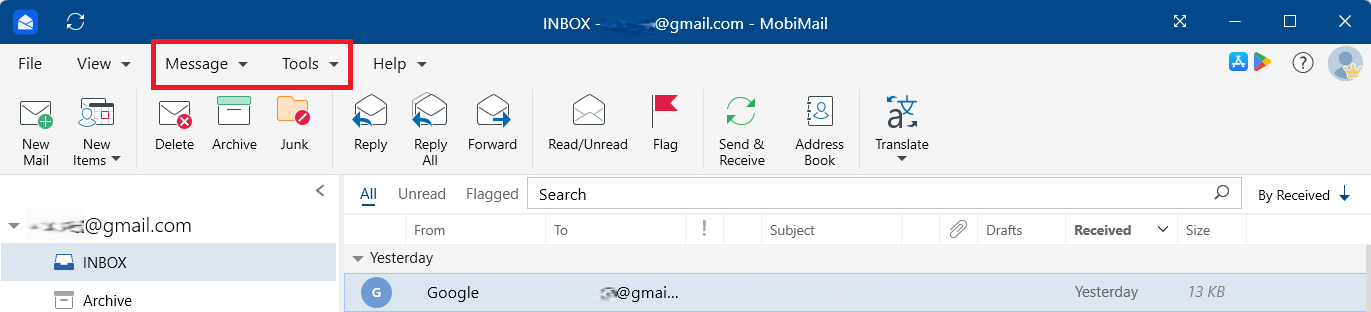
El menú de cinta de MobiMail es diferente de los menús de cinta de MobiDocs, MobiSheets y MobiSlides.
Opciones de cinta específicas de la aplicación
Cada aplicación tiene menús de cinta específicos que se adaptan al tipo de trabajo que haces:
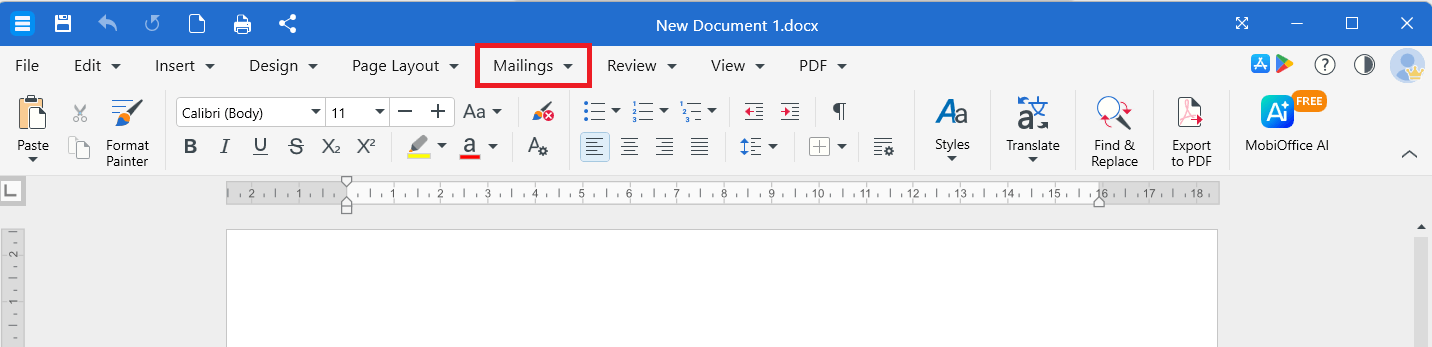
MobiDocs: un menú de Correspondencia para añadir sobres y etiquetas, y configurar un remitente.
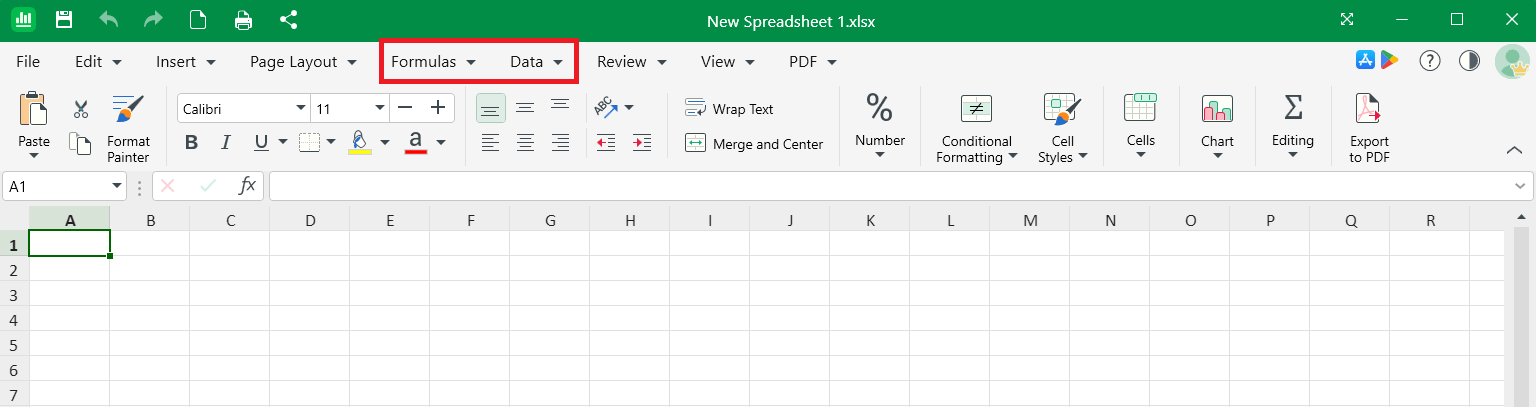
MobiSheets: un menú de Fórmulas para trabajar con funciones y un menú de Datos para ordenar, filtrar y crear tablas dinámicas.
MobiSlides: Un menú de Diseño para temas y un menú de Presentación con diapositivas para las transiciones de diapositivas y los ajustes de presentación.
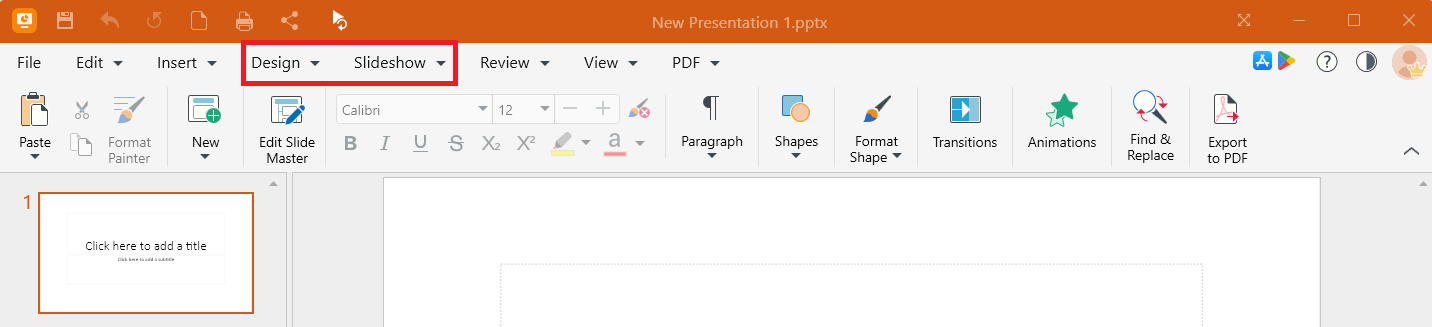
MobiMail: un menú de Mensaje para gestionar el correo y un menú de Herramientas para ver el estado de sincronización, añadir calendarios y libretas de direcciones pendientes, y trabajar sin conexión.
Nota: También se incluye un menú de PDF cuando MobiPDF forma parte de tu suscripción. Con el menú PDF puedes exportar e importar un archivo a PDF, firmar un PDF y compartir un PDF.
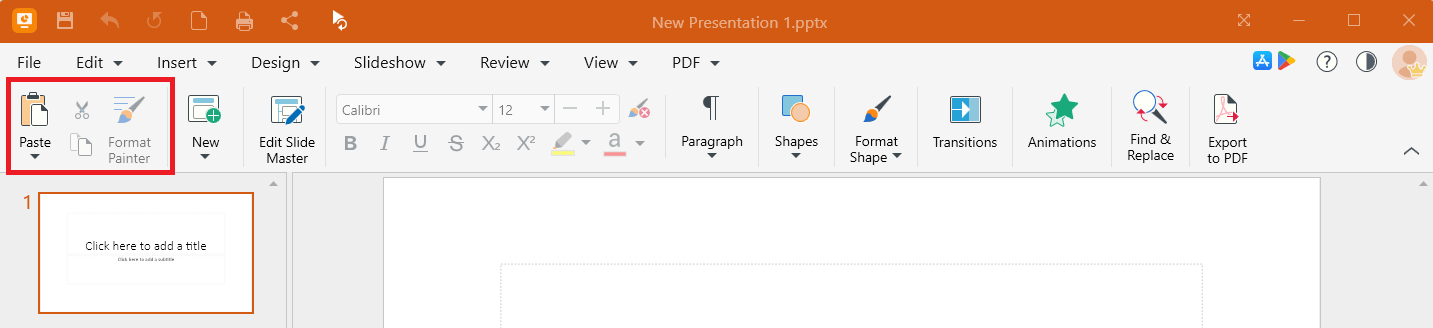
De forma predeterminada, la cinta incluye Pegar, Cortar, Copiar y Copiar formato en MobiDocs, MobiSheets y MobiSlides. La siguiente imagen resalta estos comandos predeterminados en MobiSlides:
Puedes ocultar la cinta haciendo clic en la flecha desplegable. La siguiente imagen señala la flecha desplegable en MobiDocs:

Personalizar el diseño
Puedes cambiar el aspecto de una app de MobiOffice para adaptarla a tu vista y a la iluminación.
Cambia al modo claro u oscuro
1. Abre cualquier aplicación de MobiOffice y haz clic en Archivo > Configuración.
2. Haz clic en el menú desplegable de la sección Tema. El siguiente ejemplo está en MobiSheets.
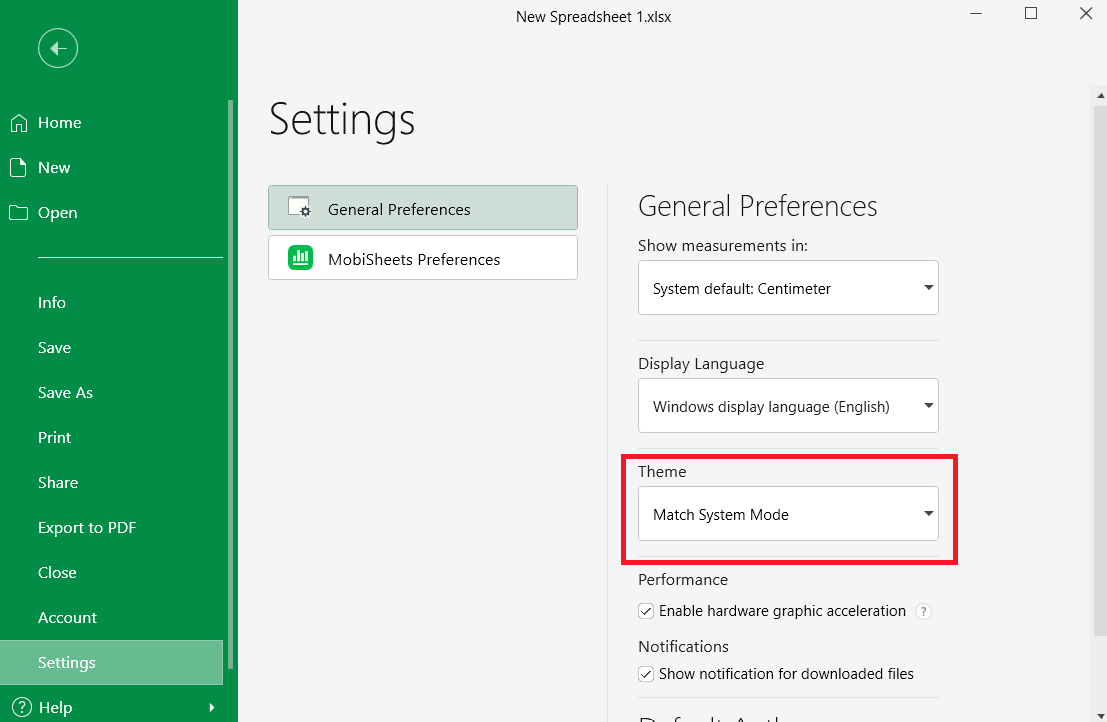
3. En el menú desplegable, elige Modo claro, Modo oscuro o Coincidir con el modo del sistema para cambiar la interfaz según tus preferencias.
4. También puedes cambiar de modo rápidamente haciendo clic en el icono de apariencia situado en la parte superior derecha de una app de MobiOffice.
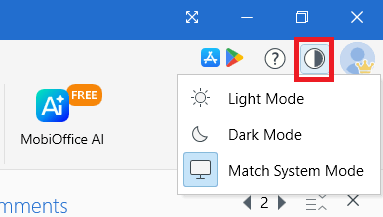
El cambio de tema es compatible con MobiDocs, MobiSheets y MobiSlides.
La interfaz de MobiOffice en Mac
La interfaz de MobiOffice en Mac sigue la misma estructura general: pantalla de inicio, cinta, área de documento y barra de estado. Los comandos de menú también están disponibles en la barra de menús de macOS en la parte superior de la pantalla (por ejemplo, MobiDocs > Acerca de MobiDocs para comprobar la versión). MobiMail y MobiPDF Reader no están disponibles en Mac.
La interfaz de MobiOffice en Android e iOS
En móviles, MobiOffice se abre en la pantalla de inicio para acceder a archivos recientes, favoritos y compartidos. Desde la pantalla de inicio, puedes explorar carpetas y archivos en tu dispositivo o en MobiDrive, y ver y actualizar tu cuenta. El diseño está adaptado a pantallas pequeñas, pero las herramientas principales funcionan igual que en el escritorio. La siguiente imagen muestra la pantalla de inicio de MobiOffice en Android:
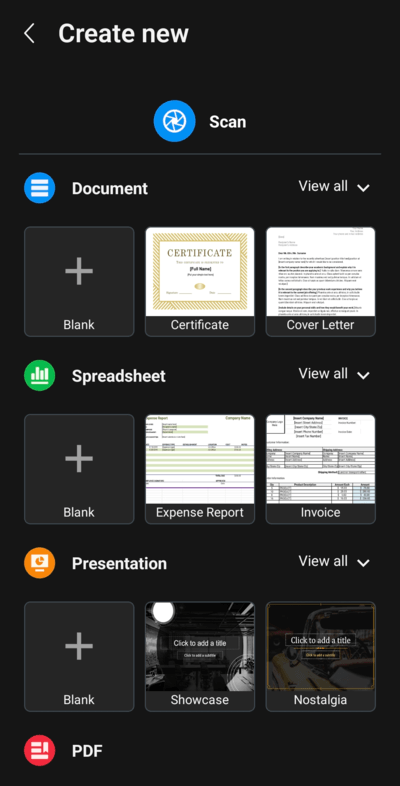
Navegación inferior: Una fila de iconos en la parte inferior de la pantalla sustituye la cinta para acceder rápido a las tareas más habituales.
Icono de menú: Toca el icono de menú (normalmente tres puntos o tres líneas en la parte superior) para abrir la lista completa de comandos.
Cuenta: Toca el icono de tu cuenta para gestionarla o ver tu suscripción.
Puedes crear, abrir y editar documentos, hojas de cálculo, presentaciones o archivos PDF desde tu móvil. Para crear un archivo nuevo, toca el icono del menú y elige el tipo de documento que quieres crear:
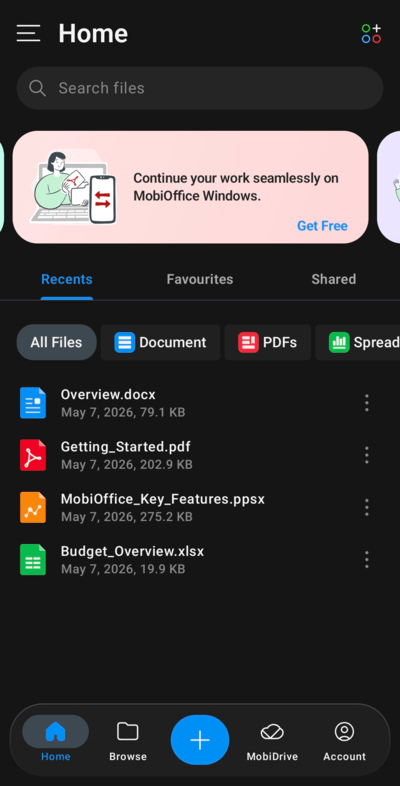
Nota: MobiMail no está disponible en Android ni en iOS.
Solución de problemas
La barra de herramientas de acceso rápido ha desaparecido en Windows. Haz clic en la flecha desplegable de la esquina superior derecha para mostrar la barra de herramientas de acceso rápido.
La herramienta que esperaba no está en la cinta. Algunos comandos están dentro de menús desplegables en lugar de ser botones directos. Haz clic en la pestaña correspondiente y busca una flecha desplegable en el botón relevante.
El modo oscuro no está disponible en mi app. Actualmente, el modo oscuro es compatible con MobiDocs, MobiSheets y MobiSlides. MobiMail usa su propio tema.
¿A dónde ir ahora?
Ahora que ya te has familiarizado con el entorno, puedes empezar a trabajar en cualquiera de las aplicaciones de MobiOffice.
Gestionar tu cuenta de correo en MobiMail


