

MobiPDF Reader: rellena y firma formularios PDF
En esta guía verás cómo completar un formulario en PDF y añadir tu firma con MobiPDF Reader en Windows. Te explicamos cómo escribir en los campos del formulario, insertar marcas de verificación y fechas, y firmar un documento a mano. Completar formularios está incluido en tu licencia de MobiOffice. Las firmas manuscritas en MobiPDF Reader se limitan a tres usos, así que es buena idea leer la sección sobre firmas antes de empezar.
Antes de empezar
Asegúrate de tener lo siguiente:
MobiOffice instalado en tu dispositivo Windows, con MobiPDF Reader incluido. Consulta la Introducción a MobiPDF Reader.
Sesión iniciada con tu cuenta de MobiSystems.
Un formulario PDF abierto en MobiPDF Reader. Consulta Apertura y navegación de archivos PDF.
Cómo rellenar un formulario PDF
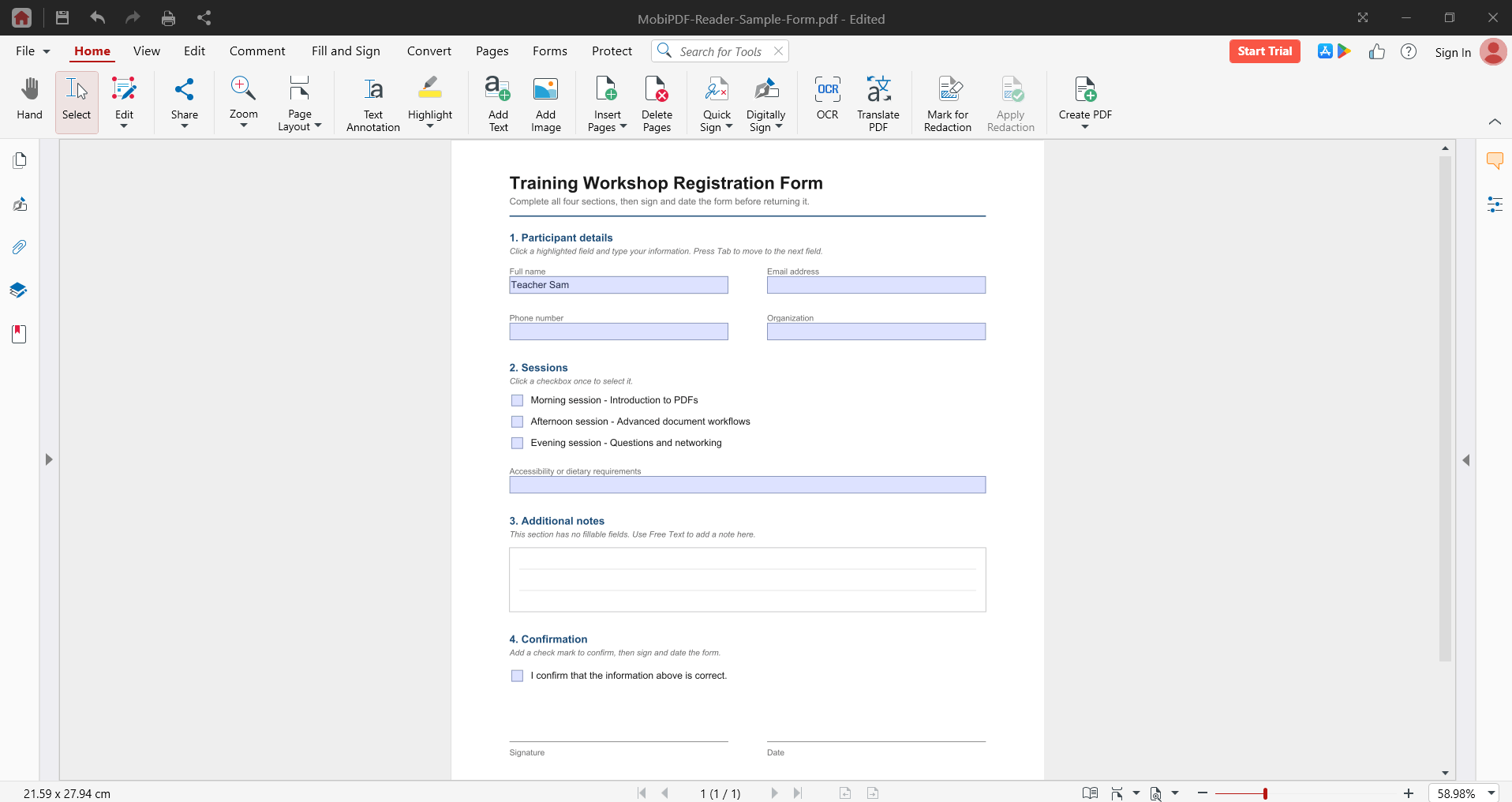
Si el formulario está configurado correctamente, MobiPDF Reader resalta los campos rellenables en azul.
1. Abre tu formulario PDF en MobiPDF Reader.
2. Haz clic en un campo resaltado.
3. Escribe tu información.
4. Pulsa Tab para ir al siguiente campo.
5. Haz clic una vez en una casilla de verificación para marcarla.
6. Pulsa Ctrl+S para guardar.
Nota: si el formulario está protegido con contraseña, no podrás rellenarlo hasta que introduzcas la contraseña correcta.
Rellenar un formulario que no tiene campos rellenables
Algunos PDF son solo páginas sin elementos interactivos. Utiliza las herramientas Rellenar y firmar para incorporar tus datos en la página.
1. Haz clic en Rellenar y firmar.
2. Haz clic en Anotación de texto.
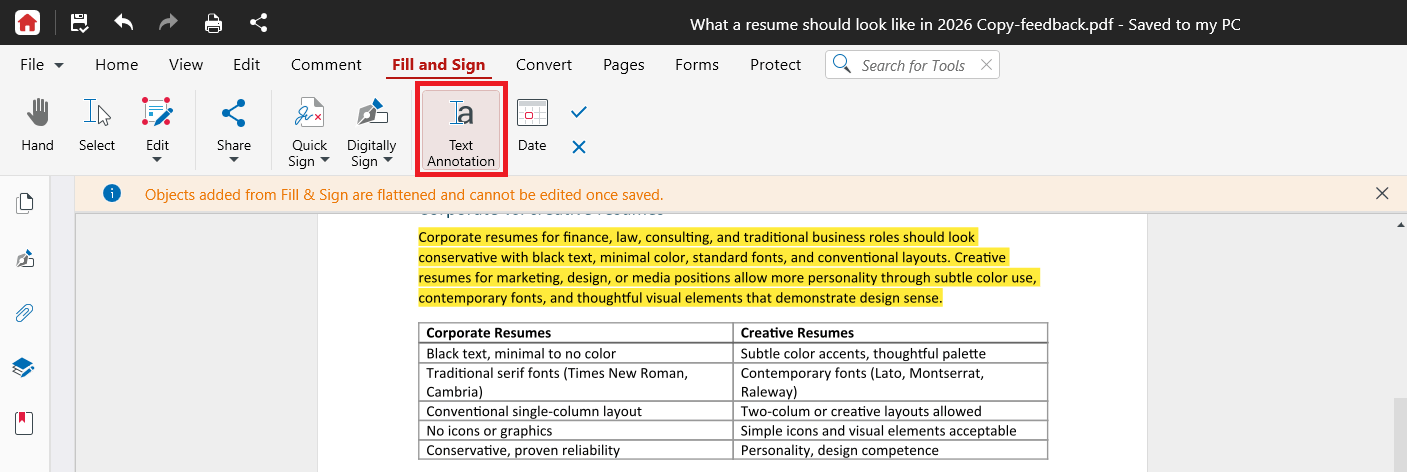
3. Haz clic donde quieras añadir el texto y escribe.
4. Arrastra el cuadro para cambiarlo de sitio o sus bordes para cambiar su tamaño.
Añadir marcas de verificación, equis y fechas
En el menú Rellenar y firmar:
Haz clic en Añadir marca de verificación (icono de marca) y después haz clic en el lugar donde quieras colocarla.
Haz clic en Añadir X (icono de X) y después haz clic en el lugar donde quieras colocar la X.
Haz clic en Añadir fecha (icono de fecha) y después haz clic en el lugar donde quieras que aparezca la fecha actual. La fecha se insertará automáticamente.
Cómo firmar un formulario PDF
MobiPDF Reader te permite añadir una firma manuscrita a un documento.
Importante: Puedes usar una firma manuscrita tres veces en MobiPDF Reader. Después, para firmar necesitas la versión completa de MobiPDF. Crea tu firma con cuidado la primera vez y comprueba su posición antes de guardarla.
1. Haz clic en Rellenar y firmar.
2. Haz clic en Firma rápida y luego en Crear firma.
3. Elige cómo crear tu firma:
Dibujar: dibuja tu firma con el ratón.
Escribir: escribe tu nombre y elige una fuente.
Imagen: usa una imagen de tu firma.
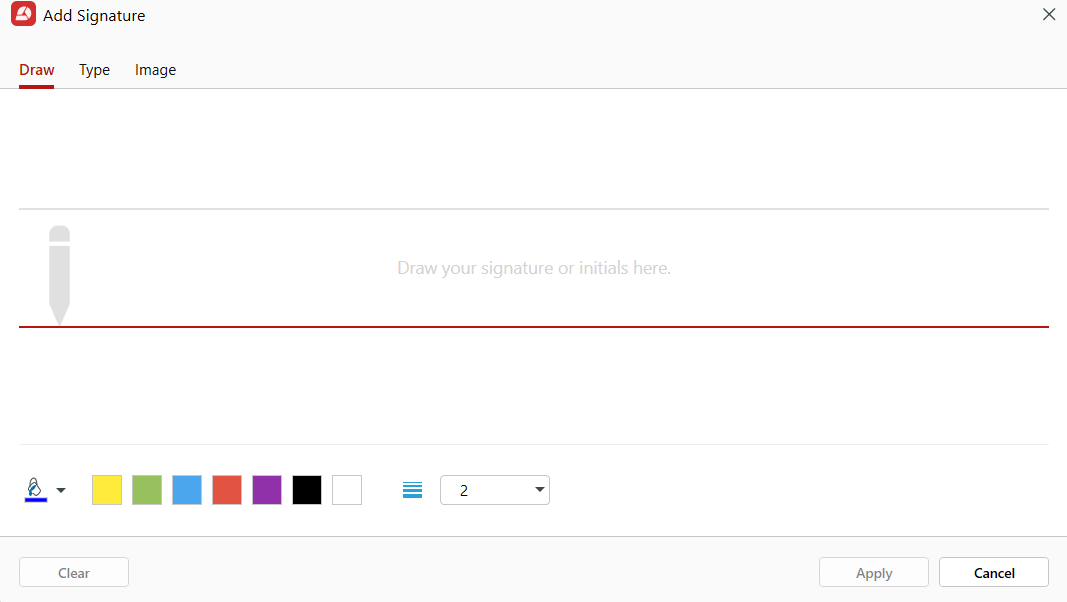
4. Pulsa Aplicar.
5. Coloca tu firma en el PDF. Comprueba la posición y el tamaño antes de continuar.
6. Pulsa Ctrl+S para guardar.
Consejo: antes de guardar, usa Archivo > Guardar como para guardar con un nombre nuevo. Así el formulario original se mantiene sin cambios.
Comprueba que una firma es válida
Puedes confirmar que una firma en un documento es auténtica y que el archivo no se ha modificado desde que se firmó.
Haz clic en la firma del documento para ver sus detalles.
Sobre la firma y su permanencia
Cuando guardes el archivo, tu firma y cualquier contenido que hayas rellenado pasarán a formar parte permanente del documento. Después no podrás borrarlos. Para eliminar una firma necesitas la versión completa de MobiPDF.
Por eso, revisa tus datos antes de guardar y conserva una copia sin firmar de los formularios importantes.
Firma digitalmente con un certificado
Una firma manuscrita es una imagen de tu firma. Una firma digital basada en certificados es diferente: utiliza cifrado para confirmar quién firmó el archivo y demostrar que nadie lo ha modificado después. Los contratos, los formularios legales y los documentos financieros suelen requerir este tipo.
La firma digital basada en certificados no está disponible en MobiPDF Reader. Para firmar con un certificado, mejora a MobiPDF.
Solución de problemas
Los campos del formulario no están resaltados. Es posible que el PDF no tenga campos interactivos. Usa la Anotación de texto para escribir directamente en la página.
No puedo escribir en el formulario. Comprueba si el formulario tiene contraseña. Introduce la contraseña e inténtalo de nuevo.
He usado ya mis tres firmas. Para seguir firmando a mano necesitas la versión completa de MobiPDF.
He firmado en el lugar equivocado y no puedo deshacerlo. Si aún no has guardado, deshaz el cambio. Después de guardar, las firmas son permanentes y solo se pueden quitar en la versión completa de MobiPDF. Trabaja con una copia de los formularios importantes.
Mi formulario impreso tiene una marca de agua. Imprimir sin marca de agua requiere la versión completa de MobiPDF.
¿A dónde ir ahora?
Ahora puedes rellenar formularios y firmar documentos en MobiPDF Reader. Aquí tienes los siguientes pasos:


