

Usar el modo lectura para mayor concentración
El modo lectura llena la pantalla con tu documento y oculta todo lo demás, incluidos los menús de la aplicación y la barra de tareas de Windows. Es útil para leer informes largos, libros electrónicos o contratos sin distracciones. Esta guía te muestra cómo abrir el modo lectura en MobiPDF Reader en Windows, usar la barra de herramientas para navegar y añadir marcas a tu PDF y salir cuando termines.
Antes de empezar
Asegúrate de tener lo siguiente:
MobiOffice instalado en tu dispositivo Windows, con MobiPDF Reader incluido. Consulta Introducción a MobiPDF Reader.
Has iniciado sesión con tu cuenta de MobiSystems.
Un PDF abierto en MobiPDF Reader. Consulta Abrir y navegar por archivos PDF.
Cómo acceder al modo lectura
Hay dos formas de iniciar el modo lectura.
Desde un PDF abierto:
1. Abre tu PDF en MobiPDF Reader.
2. Pulsa Ctrl+H.
Desde la pantalla de inicio:
1. Haz clic en Ver.
2. Haz clic en Modo lectura.
Tu PDF ocupa toda la pantalla. Los menús y la barra de tareas de Windows están ocultos.
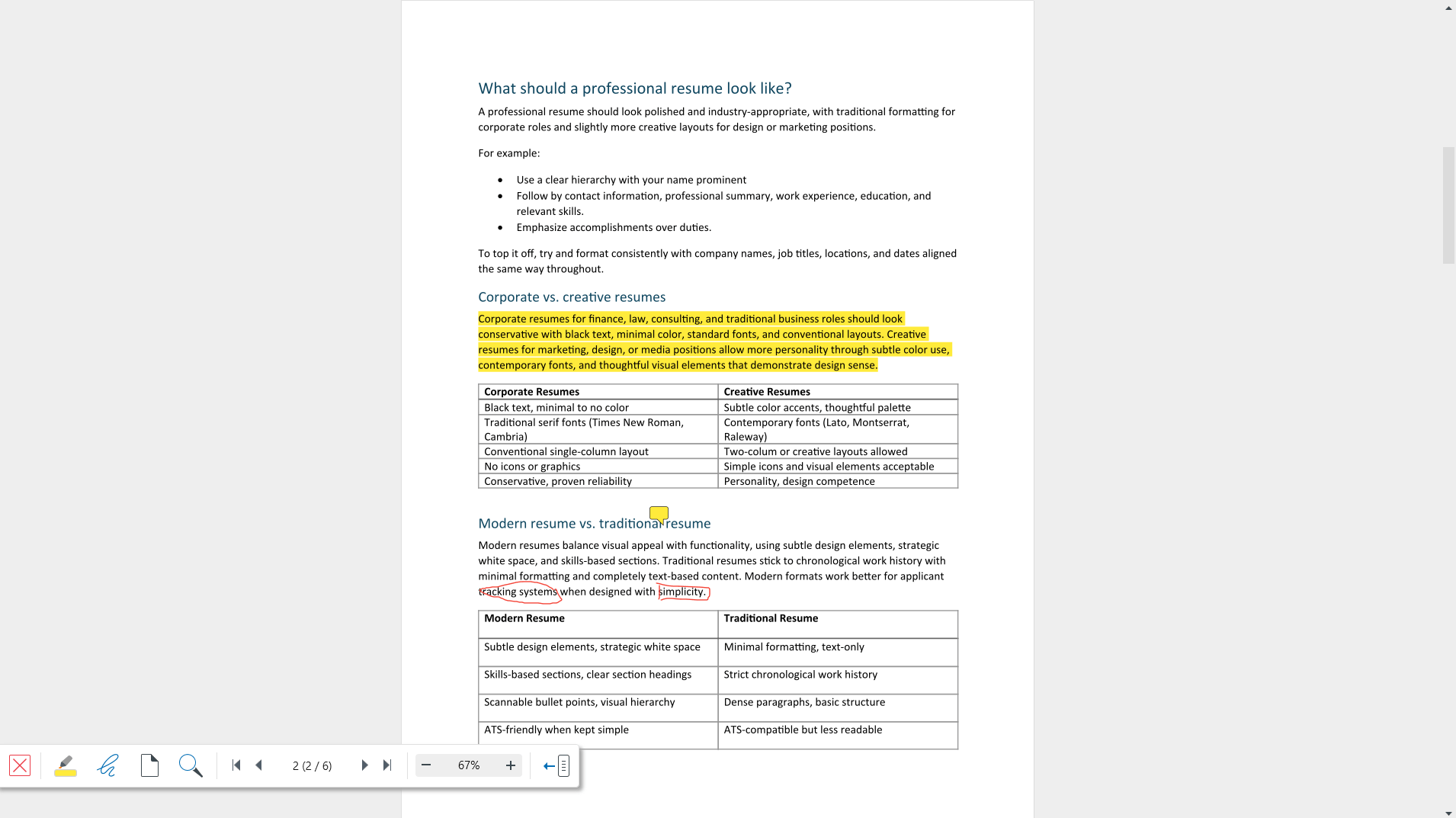
Barra de herramientas de modo lectura
No tienes que salir del modo lectura para usar las herramientas que más necesitas. Están en una barra de herramientas en la esquina inferior izquierda de la pantalla.
De izquierda a derecha, la barra de herramientas incluye:
X: sale del modo de lectura.
Subrayar texto: subraya palabras y frases en el color que elijas.
Dibujo libre: te permite dibujar en cualquier parte de la página.
Vista de página: amplía y cambia entre los modos de página.
Buscar: busca texto en tu PDF.
Controles de navegación: permiten moverse entre páginas.
Controles de zoom: permiten acercar y alejar la imagen.
Contraer: oculta la barra de herramientas.

Cómo moverte por tu documento
Usa los controles de navegación de la barra de herramientas:
1. Haz clic en las flechas para ir una página atrás o una página adelante.
2. Haz clic en los botones de primera o última página para ir al principio o al final del documento.
3. Para ir a una página concreta, haz doble clic en el contador de páginas del centro, escribe el número de página y pulsa Intro.
Acercar y alejar
Haz clic en los controles de zoom para acercar o alejar en pasos del 10 %.
Para definir tu propio nivel, haz doble clic en el porcentaje de zoom y escribe un valor.
Haz clic en Vista de página para cambiar entre modos de página.
Cómo buscar texto
1. Haz clic en Buscar o pulsa Ctrl+F.
2. Escribe la palabra o frase que estás buscando.
Nota: las páginas escaneadas son imágenes, no texto, por lo que la búsqueda no puede encontrar palabras dentro de ellas. Para que los escaneos se puedan buscar, hace falta OCR, que está disponible en la versión completa de MobiPDF.
Cómo destacar y dibujar
Puedes añadir anotaciones a tu PDF sin salir del modo lectura.
Para resaltar texto:
1. Haz clic en Resaltar texto en la barra de herramientas.
2. (Opcional) Elige un color.
3. Selecciona el texto que quieras resaltar.
Para dibujar en una página:
1. Haz clic en Dibujo libre en la barra de herramientas.
2. Haz clic y arrastra en la página para dibujar.
Los resaltados y dibujos se guardan con el documento, igual que en la vista principal. Pulsa Ctrl+S para guardar los cambios.
Consejo: para usar notas adhesivas y ver la lista completa de tus marcas, utiliza la vista principal. Consulta Resaltar y comentar PDF.
Cómo ocultar la barra de herramientas
Para tener la pantalla completamente despejada, puedes ocultar la barra de herramientas.
Haz clic en Contraer para ocultar la barra de herramientas.
Vuelve a hacer clic para mostrarla de nuevo.
Cómo salir del modo lectura
Pulsa Escape o
haz clic en X en la barra de herramientas.
Vuelves a la vista principal y los menús vuelven a aparecer.
Solución de problemas
No encuentro la barra de herramientas. Puede que esté oculta. Mueve el puntero a la esquina inferior izquierda de la pantalla y haz clic en Contraer para mostrarla de nuevo.
Ctrl+H no hace nada. Asegúrate de que hay un PDF abierto. El modo de lectura necesita un documento para mostrarlo.
La búsqueda no encuentra texto que veo. Probablemente la página sea un escaneo. El texto dentro de escaneos solo se puede buscar después de aplicar OCR en la versión completa de MobiPDF.
Quiero añadir una nota adhesiva, pero no puedo. El modo de lectura solo incluye el resaltado y el dibujo libre. Pulsa Esc y usa el menú Comentario en la vista principal.
Han desaparecido mis resaltados. Pulsa Ctrl+S para guardar. Si el archivo está en la nube, comprueba tu conexión a Internet.
¿A dónde ir ahora?
Ahora puedes leer sin distracciones en MobiPDF Reader. Esto es lo que puedes hacer ahora:


