

Imprimir y exportar PDF
Esta guía te muestra cómo imprimir un PDF en MobiPDF Reader en Windows y compartirlo con otras personas. Aprenderás a enviar un PDF a una impresora y a compartirlo mediante un enlace en la nube o por correo electrónico. También verás cómo exportar un PDF a Word, Excel u otros formatos, lo que requiere la versión completa de MobiPDF. La impresión y el uso compartido están incluidos en tu licencia de MobiOffice, así que puedes empezar de inmediato.
Antes de empezar
Asegúrate de tener lo siguiente:
MobiOffice instalado en tu dispositivo Windows, con MobiPDF Reader incluido. Consulta Introducción a MobiPDF Reader.
Has iniciado sesión con tu cuenta de MobiSystems.
Un PDF abierto en MobiPDF Reader. Consulta Abrir y navegar por archivos PDF.
Conexión a internet, si quieres imprimir en una impresora de red o compartir mediante un enlace en la nube.
Cómo imprimir un PDF
1. Abre tu PDF en MobiPDF Reader.
2. Pulsa Ctrl+P o abre el menú y haz clic en Imprimir.
3. Elige tu impresora de la lista.
4. Indica el número de copias y las páginas que quieres imprimir.
5. (Opcional) Configura la orientación y el tamaño del papel.
6. Haz clic en Imprimir.
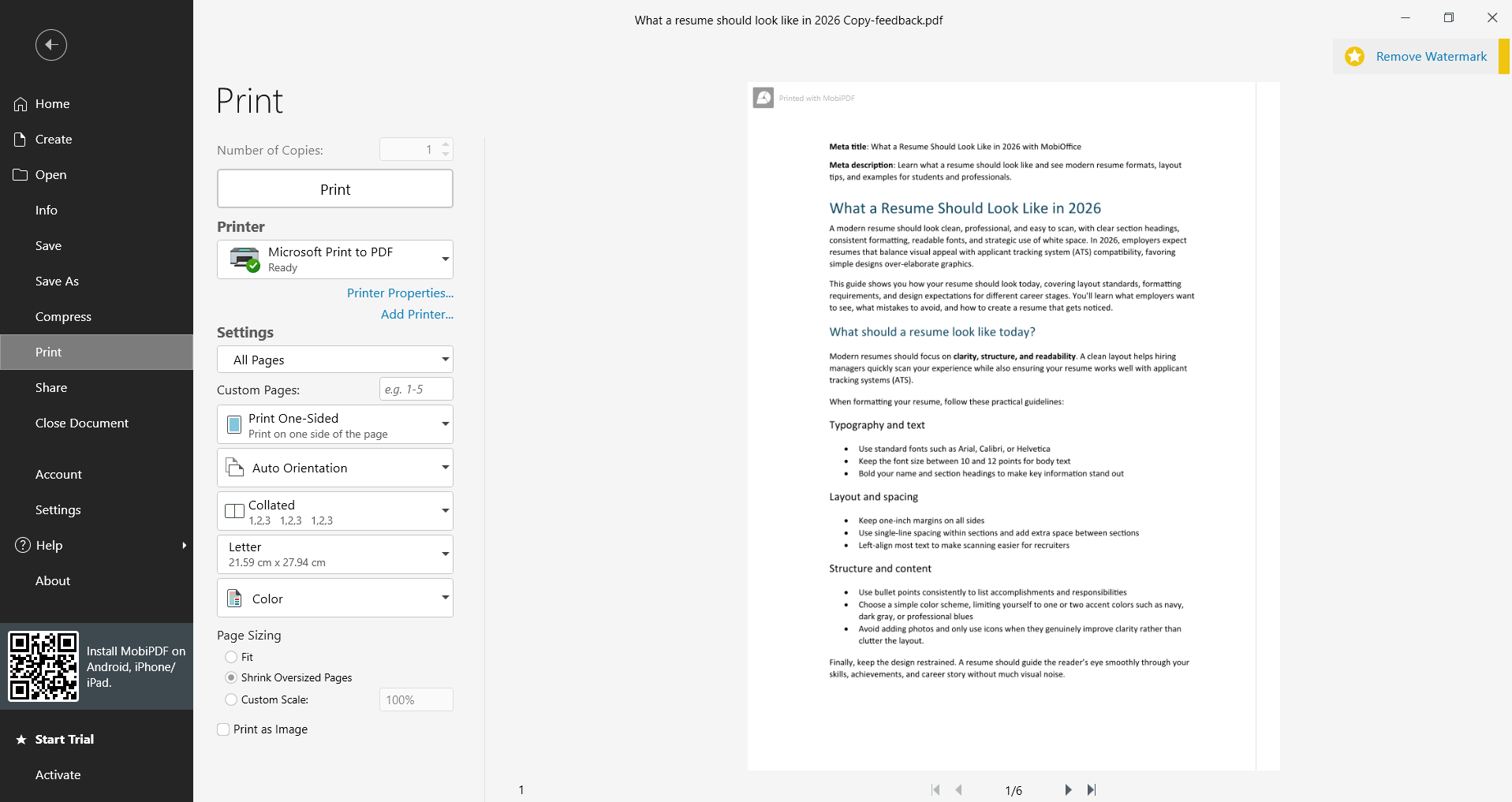
Importante: MobiPDF Reader añade una marca de agua a las páginas impresas. Para imprimir sin marca de agua, actualiza a la versión completa de MobiPDF.
Cómo compartir un PDF
Puedes enviar un PDF directamente desde MobiPDF Reader, sin tener que guardarlo antes en otro sitio.
1. Abre tu PDF en MobiPDF Reader.
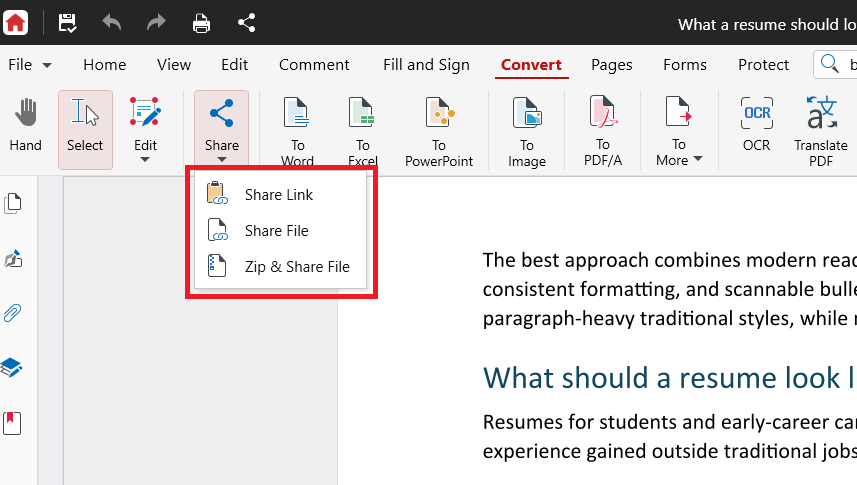
2. Haz clic en Compartir.
3. Elige cómo enviar tu archivo:
Compartir enlace: comparte un enlace al archivo en MobiDrive.
Compartir archivo: adjunta el archivo a un correo nuevo.
Comprimir y compartir archivo: adjunta el archivo como un archivo comprimido .zip.
4. Sigue las indicaciones para terminar de enviar.
Nota: Para compartir un enlace en la nube necesitas conexión a internet y espacio disponible en MobiDrive.
Cómo exportar un PDF a Word, Excel u otros formatos
Exportar significa convertir tu PDF a otro formato que puedas editar, como un documento de Word, una hoja de cálculo de Excel, una presentación de PowerPoint o un archivo de imagen.
MobiPDF Reader no incluye el convertidor de PDF, así que la exportación no está disponible en la versión gratuita Reader. Para exportar PDFs, actualiza a la versión completa de MobiPDF.
Con la versión completa de MobiPDF puedes:
Convierte archivos PDF a Word, Excel, PowerPoint, EPUB y archivos de imagen.
Convierte esos mismos formatos de nuevo a PDF.
Mantén el diseño y el formato originales durante la conversión.
Para comparar planes y activar la exportación, visita la página de producto de MobiPDF.
Solución de problemas
Mi archivo impreso tiene una marca de agua. MobiPDF Reader añade una marca de agua a las páginas impresas. Para imprimir sin marca de agua necesitas la versión completa de MobiPDF.
No pasa nada cuando hago clic en Imprimir. Comprueba que la impresora esté encendida y conectada.
No encuentro la opción para guardar como Word o Excel. Exportar a otros formatos no forma parte de MobiPDF Reader. Necesitas la versión completa de MobiPDF.
Las herramientas Convertir o Exportar aparecen en gris. Es lo previsto. MobiPDF Reader se centra en leer, imprimir y compartir. Las herramientas de edición y conversión requieren la versión completa de MobiPDF.
Mi enlace compartido no se envía. Comprueba tu conexión a internet. Compartir un enlace en la nube también necesita espacio disponible en tu almacenamiento de MobiDrive.
¿A dónde ir ahora?
Ya puedes imprimir y compartir tus PDF en MobiPDF Reader. Esto es lo que puedes hacer ahora:


