

Sincroniza con MobiDrive y trabaja sin conexión
MobiDrive mantiene tus archivos sincronizados en todos los dispositivos en los que has iniciado sesión con tu cuenta de MobiSystems, así siempre tienes la versión más reciente. También puedes marcar archivos para usarlos sin conexión, de modo que puedes seguir trabajando sin Internet y sincronizar los cambios más tarde. En esta guía verás cómo configurar la sincronización en Windows, guardar archivos para que se sincronicen automáticamente, tener archivos disponibles sin conexión en el móvil y qué ocurre cuando vuelves a conectarte.
Nota: con el plan gratuito, cada archivo puede ocupar como máximo 200 MB; con Premium no hay límite por archivo. Con el plan gratuito, los archivos más grandes (como vídeos largos) no se subirán si superan este límite.
Antes de empezar
Asegúrate de tener:
MobiDrive o MobiOffice instalado en tu dispositivo. Consulta Instalar MobiOffice en varios dispositivos.
La misma cuenta de MobiSystems con la sesión iniciada en cada dispositivo.
Conexión a Internet para la configuración y para sincronizar tus cambios.
Cómo funciona la sincronización
Cuando guardas un archivo en MobiDrive, se sube a la nube y puedes acceder a él automáticamente desde cualquiera de tus otros dispositivos. Si editas ese archivo en un dispositivo, el cambio se sincroniza en todos aquellos en los que has iniciado sesión. No tienes que copiar archivos a mano ni enviártelos por correo electrónico.
Configura la sincronización en Windows
La aplicación de escritorio de MobiDrive añade una carpeta sincronizada a tu PC. Todo lo que guardes en esa carpeta se sincroniza con la nube.
1. Haz clic en el widget de MobiDrive en la barra de tareas de Windows.
2. Haz clic en el icono de la cuenta y elige Preferencias.
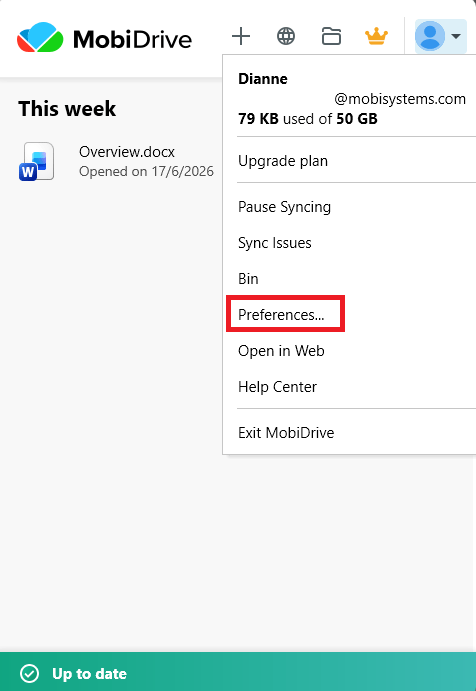
3. En Ubicación de la carpeta, elige dónde guardar la carpeta de sincronización de MobiDrive en tu dispositivo y, después, confirma con OK.
4. Para abrir la carpeta más tarde, vuelve a hacer clic en el widget de MobiDrive y, luego, en el icono de la carpeta.
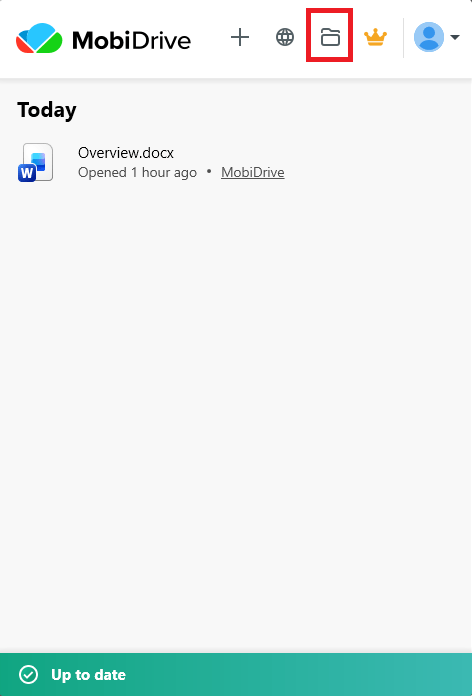
A partir de ahora, cada archivo que guardes en tu carpeta de MobiDrive se sincroniza automáticamente con la nube.
Consejo: usa Sincronización selectiva para tener solo determinadas carpetas en tu PC. Así ahorras espacio y el resto de tus archivos sigue guardado en la nube.
Guarda un archivo para que se sincronice
Desde una aplicación de MobiOffice, guarda en MobiDrive para que tu archivo se sincronice en todos tus dispositivos.
1. En MobiDocs, MobiSheets o MobiSlides, abre o crea un archivo.
2. Haz clic en Archivo > Guardar como.
3. Selecciona MobiDrive.
4. Escribe un nombre para el archivo y haz clic en Guardar.
Tu archivo ya se sincroniza con todos los dispositivos en los que has iniciado sesión con tu cuenta. Para saber más sobre cómo trabajar con archivos en la nube, consulta «Crear y ver archivos con MobiDrive».
Ten un archivo disponible sin conexión en Android e iOS
Marca un archivo para usarlo sin conexión y podrás abrirlo aunque no tengas Internet.
1. Abre la aplicación MobiDrive.
2. En la pantalla Mis archivos, toca el menú de tres puntos junto al nombre del archivo.
3. Activa la opción Disponible sin conexión.
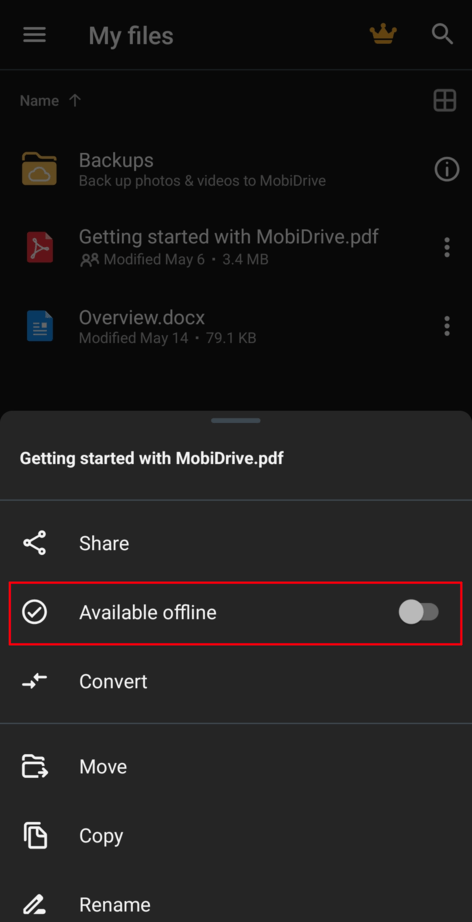
El archivo se queda en tu dispositivo, así que puedes abrirlo y editarlo sin Internet.
Trabaja sin conexión y sincroniza después
Abre tus archivos sin conexión y edítalos como siempre, aunque no tengas Internet.
Cuando vuelvas a conectarte, MobiDrive sube tus cambios automáticamente.
Si el mismo archivo también se ha modificado en otro dispositivo mientras estabas sin conexión, MobiDrive conserva tus versiones para que elijas cuál quieres quedarte.
Nota: MobiDrive conserva los archivos eliminados y las versiones anteriores durante 30 días con el plan gratuito, o hasta 180 días con un plan Premium.
Solución de problemas
Mi archivo no se sincroniza. Comprueba tu conexión a Internet y que has iniciado sesión con la misma cuenta de MobiSystems. Asegúrate de que el archivo está guardado dentro de tu carpeta de MobiDrive. Si el archivo ocupa más de 200 MB y tienes el plan gratuito, probablemente ese sea el motivo: Premium no tiene límite de tamaño por archivo.
No encuentro mi carpeta sincronizada. Haz clic en el widget de MobiDrive en la barra de tareas y, después, en el icono de la carpeta.
Mi archivo sin conexión no se abre sin Internet. Abre el archivo una vez mientras tengas conexión y márcalo como Disponible sin conexión. Los archivos que no hayas marcado siguen necesitando conexión.
Mis cambios no aparecen en otro dispositivo. Espera un momento a que termine la sincronización y actualiza. Comprueba que ambos dispositivos tienen la sesión iniciada con la misma cuenta.
He eliminado un archivo por error. Abre la Papelera en MobiDrive para restaurarlo, o restaura una versión anterior desde el historial de versiones del archivo.
¿A dónde ir ahora?
Ya puedes sincronizar tus archivos y seguir trabajando sin conexión. A continuación, descubre más sobre cómo gestionar tus archivos y tu cuenta en todos tus dispositivos.


