

Descubre las herramientas de colaboración de MobiOffice
Esta guía te ayudará a empezar a usar las herramientas de colaboración de MobiOffice para que tu equipo pueda revisar y terminar el trabajo sin tener que intercambiar versiones. MobiOffice te ofrece varias formas de trabajar en archivos con otras personas: realizar un seguimiento de los cambios, dejar comentarios y compartir archivos. La mayoría de los pasos se realizan con MobiDocs en Windows, pero los comentarios y el uso compartido también funcionan en MobiSheets y MobiSlides.
Antes de empezar
Asegúrate de tener lo siguiente:
MobiOffice instalado. Consulta Instalar MobiOffice en varios dispositivos.
Sesión iniciada con tu cuenta de MobiSystems, necesaria para compartir y coeditar.
Un archivo guardado en MobiDrive para que otros puedan abrirlo. Consulta Crear y ver archivos con MobiDrive.
Una conexión a Internet.
Control de cambios: registra las ediciones mientras trabajas
Control de cambios marca cada edición con el autor y la fecha para que veas exactamente qué ha cambiado y puedas aceptarlo o rechazarlo más tarde. Control de cambios forma parte de MobiDocs.
Nota: Control de cambios es una función Premium. Si estás en el plan gratuito, activarla te pedirá que actualices tu plan.
Activa el control de cambios
1. Abre el documento en MobiDocs.
2. Haz clic en el menú Revisar.
3. Haz clic en Control de cambios. A partir de ahora, se marcarán todas las modificaciones que hagas.
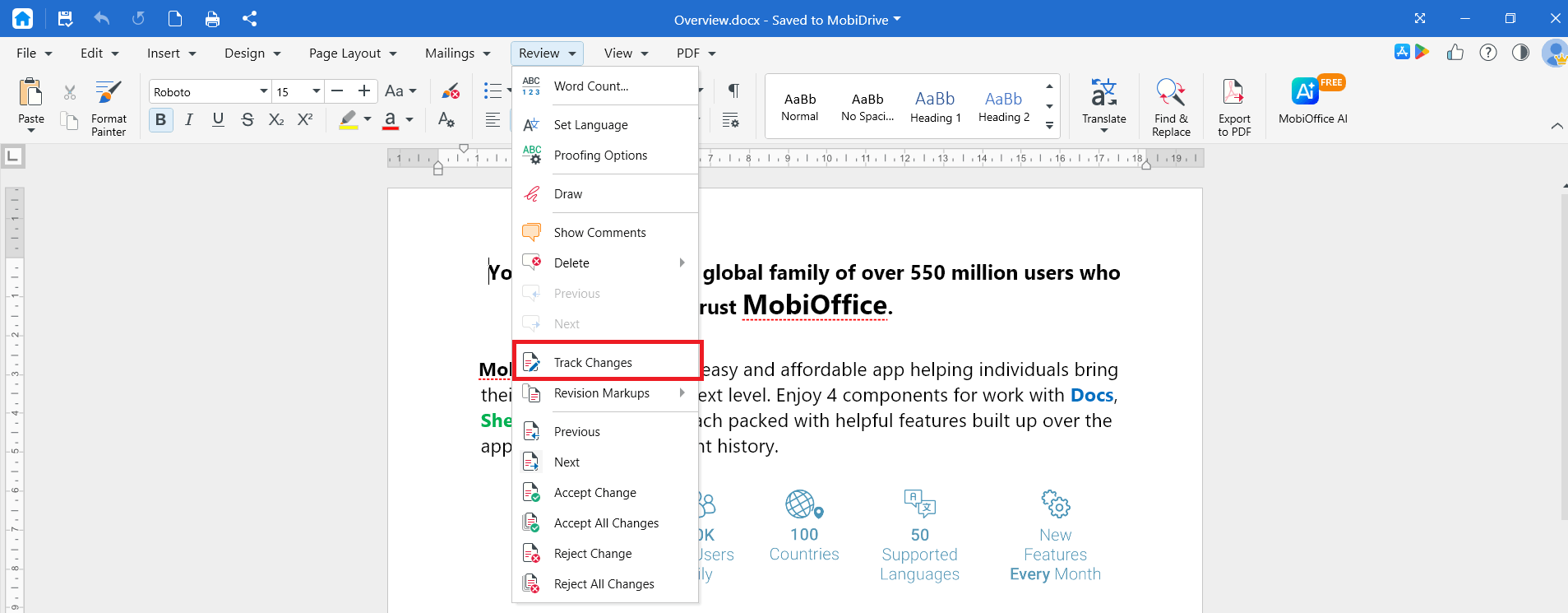
Elige cómo se muestran los cambios
1. En el menú Revisar, haz clic en Marcas de revisión.
2. Elige cómo quieres que se muestren las ediciones:
Marcado simple muestra texto limpio y marca las líneas modificadas con una línea lateral.
Todo el texto muestra las ediciones como globos junto a cada línea.
Final muestra el documento con los cambios aplicados.
Original oculta las ediciones, pero sigue registrándolas.
Acepta o rechaza los cambios
1. Haz clic en Siguiente o Anterior para moverte entre los cambios.
2. Haz clic en Aceptar cambio para conservarlo o en Rechazar cambio para eliminarlo.
3. Para terminar en un solo paso, haz clic en Aceptar todos los cambios o Rechazar todos los cambios.
4. Haz clic de nuevo en Control de cambios para desactivarlo y guarda el documento.
Comentarios: deja notas sin modificar el archivo
Los comentarios te permiten añadir sugerencias o preguntas sin editar el contenido. Puedes usar comentarios en MobiDocs, MobiSheets, MobiPDF y MobiSlides.
En MobiDocs y MobiSheets, añadir un comentario es una función Premium; es gratis en MobiPDF y MobiSlides.
Añadir un comentario
1. Selecciona el texto, la celda o el objeto que quieras comentar.
2. Haz clic con el botón derecho en el texto seleccionado (o selecciona una celda en MobiSheets) y elige Insertar comentario (o Comentario en MobiSheets) en el menú contextual. En MobiSlides, haz clic en el menú Revisar y luego en Comentario.
3. Escribe tu nota.
Revisa y elimina comentarios
1. Haz clic en Siguiente o Anterior para desplazarte entre los comentarios.
2. Haz clic en Eliminar comentario para quitar el comentario seleccionado.
Colaboración con MobiDrive
MobiDrive mantiene actualizado un archivo compartido para todas las personas que tienen acceso a él. Piensa en ello como almacenamiento en la nube siempre sincronizado, en lugar de que todo el mundo escriba en el mismo documento al mismo tiempo.
Guarda el archivo en MobiDrive.
Compártelo y da permiso de edición a las personas con las que colaboras.
Cuando alguien abra el archivo desde MobiDrive y guarde sus cambios, la actualización se subirá a la nube. La próxima vez que abras o actualices el archivo, verás su versión más reciente.
Para evitar sobrescribir el trabajo de otras personas, es mejor coordinar quién edita un archivo compartido en cada momento, en lugar de asumir que los cambios se fusionan automáticamente mientras varias personas escriben a la vez.
Solución de problemas
No veo Control de cambios ni Comentarios. Estas herramientas están en el menú Revisar de MobiDocs. Abre un documento y haz clic en Revisar.
No se hace seguimiento de mis ediciones. Activa Control de cambios en el menú Revisar antes de empezar a editar.
Alguien solo puede ver el archivo que compartí. De forma predeterminada, los destinatarios solo pueden verlo. Concédeles permiso para editar y asegúrate de que inicien sesión en MobiOffice.
Un comentario no desaparece. Selecciona el comentario y haz clic en Eliminar comentario en el menú Revisar.
Dos personas editamos el archivo a la vez y falta un conjunto de cambios. MobiDrive sincroniza la versión guardada de un archivo; no combina las ediciones simultáneas de dos personas. Quien guarde en último lugar sobrescribe el guardado anterior. Coordínate con los colaboradores antes de editar el mismo archivo al mismo tiempo.
¿A dónde ir ahora?
Ya conoces las principales formas de colaborar en MobiOffice. Ahora aprende a configurar archivos y compartirlos entre tus dispositivos.


